 WhatsApp +44 7367 063273
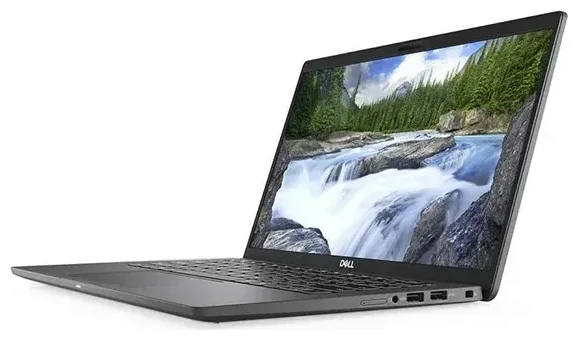
Le Dell Latitude 7410 est-il compatible eSIM ?
Le Dell Latitude 7410 prend en charge l'eSIM uniquement dans certaines configurations équipées de modules WWAN (réseau étendu sans fil). Tous les modèles Latitude 7410 ne disposent pas de connectivité cellulaire — beaucoup sont des versions Wi-Fi uniquement, sans aucun support SIM, physique ou embarquée.
Compatibilité eSIM du Dell Latitude 7410
Si votre Latitude 7410 a été configuré avec une carte WWAN à l'achat, il peut inclure la fonctionnalité eSIM en plus d'un emplacement nano-SIM classique. Dell a proposé plusieurs options WWAN pour le 7410, notamment des modules Qualcomm et Intel qui prennent en charge à la fois l'eSIM et la carte SIM physique. Toutefois, le WWAN étant une option payante, vous devez vérifier la configuration précise de votre appareil. Consultez les spécifications de votre commande d'origine ou regardez dans les Paramètres Windows sous Réseau et Internet → Cellulaire pour confirmer si votre ordinateur portable dispose de la fonction cellulaire.
Le Dell Latitude 7410 ne prend pas en charge deux profils eSIM actifs simultanément. Si votre module WWAN inclut l'eSIM, vous pouvez utiliser soit l'eSIM, soit l'emplacement nano-SIM physique à un moment donné, mais pas les deux en même temps. Cette limitation est courante sur les ordinateurs portables professionnels avec connectivité cellulaire.
Vérifiez votre modèle avant d'acheter une eSIM
Si vous ne savez pas si votre Latitude 7410 dispose du WWAN avec eSIM, ouvrez le Gestionnaire de périphériques dans Windows et développez la section « Cartes réseau ». Recherchez des entrées mentionnant WWAN, haut débit mobile, ou des chipsets modem spécifiques comme Qualcomm ou Intel XMM. Si vous ne voyez que des adaptateurs Wi-Fi, votre appareil ne dispose pas de connectivité cellulaire. Vous pouvez également consulter la page d'assistance Dell en utilisant votre numéro de service pour connaître la configuration exacte livrée avec votre appareil. Ne présumez jamais du support eSIM sans confirmer votre configuration matérielle spécifique.
Comment configurer une eSIM sur le Dell Latitude 7410
Si votre Latitude 7410 dispose d'un module WWAN avec support eSIM, activer une eSIM voyage ou data prend environ soixante secondes. Vous aurez besoin du QR code ou des informations d'activation de votre fournisseur eSIM, d'une connexion Wi-Fi stable pour la configuration initiale, et de Windows 10 ou Windows 11.
Configurer une eSIM dans les Paramètres Windows
- Connectez-vous au Wi-Fi et ouvrez Paramètres depuis le menu Démarrer.
- Accédez à Réseau et Internet, puis sélectionnez Cellulaire dans la barre latérale gauche.
- Cliquez sur Gérer les profils eSIM ou Ajouter un forfait cellulaire.
- Choisissez Utiliser un QR code et scannez le QR code fourni par votre opérateur eSIM avec l'appareil photo de votre téléphone, ou sélectionnez Entrer le code d'activation manuellement si votre fournisseur vous a communiqué une adresse SM-DP+ et un code d'activation.
- Windows télécharge et installe le profil eSIM. Cela prend généralement moins de soixante secondes.
- Une fois installé, vous verrez le nouveau profil dans la liste. Donnez-lui un nom reconnaissable comme « Data Voyage » ou « SIM Pro » pour le distinguer des autres profils.
- Basculez le profil sur Actif et assurez-vous que l'Itinérance des données est activée si vous utilisez l'eSIM à l'international.
Conseils d'activation eSIM pour le Dell Latitude 7410
Votre Latitude 7410 peut stocker plusieurs profils eSIM, mais un seul peut être actif à la fois (en plus de l'emplacement SIM physique si vous choisissez de l'utiliser). Si vous voyagez fréquemment, vous pouvez conserver plusieurs profils eSIM régionaux installés et basculer entre eux dans les paramètres Cellulaire sans avoir à scanner à nouveau les QR codes à chaque voyage.
Utiliser une eSIM voyage sur le Dell Latitude 7410
Une eSIM voyage transforme votre Latitude 7410 en poste de travail connecté partout dans le monde sans chercher du Wi-Fi ou payer des frais d'itinérance auprès de votre opérateur habituel. Parce que l'ordinateur portable dispose déjà de la fonction WWAN, ajouter une eSIM data régionale ou multi-pays vous donne un accès internet immédiat pour les e-mails, VPN, applications cloud et visioconférences dès votre arrivée.
Installez votre eSIM voyage avant le départ
Achetez et installez votre eSIM voyage pendant que vous êtes encore chez vous et connecté à un Wi-Fi fiable. La plupart des forfaits eSIM ne s'activent que lorsque vous arrivez dans le pays de destination et que l'ordinateur portable se connecte au réseau local, donc installer en avance ne gaspillera pas votre enveloppe data. Vous pouvez parcourir les forfaits eSIM par région ou pays, puis scanner le QR code dans les Paramètres Windows et laisser le profil inactif jusqu'à votre voyage. Une fois à destination, il suffit d'activer l'eSIM et d'activer l'itinérance des données.
Les eSIM voyage sont particulièrement pratiques pour les utilisateurs professionnels qui ont besoin d'une connectivité sécurisée et prévisible sans dépendre du Wi-Fi des hôtels ou aéroports. Votre Latitude 7410 devient un bureau mobile avec une connexion data dédiée, vous permettant de participer à des visioconférences, d'accéder aux VPN d'entreprise et de synchroniser des fichiers en temps réel. Cette flexibilité explique pourquoi les ordinateurs portables professionnels équipés WWAN restent populaires malgré la disponibilité généralisée du Wi-Fi.
Conseils et dépannage
Même si la configuration eSIM du Dell Latitude 7410 est simple, quelques problèmes courants peuvent interrompre l'activation ou la connectivité. La plupart se résolvent en quelques minutes avec les bons ajustements de paramètres.
Activez l'itinérance des données pour votre ligne eSIM
Par défaut, Windows peut désactiver l'itinérance des données pour éviter des frais inattendus. Si votre eSIM voyage ne se connecte pas, ouvrez Paramètres → Réseau et Internet → Cellulaire, sélectionnez votre profil eSIM et assurez-vous que l'Itinérance des données est activée. C'est obligatoire pour pratiquement tous les forfaits eSIM internationaux, même si vous utilisez le réseau d'un opérateur local.
Réparer une eSIM qui ne s'active pas
Si le QR code ne se scanne pas ou que l'eSIM ne se télécharge pas, vérifiez d'abord que votre ordinateur portable est connecté au Wi-Fi — les profils eSIM se téléchargent par internet et nécessitent une connexion stable. Redémarrez votre Latitude 7410 et réessayez. Si le problème persiste, saisissez manuellement l'adresse SM-DP+ et le code d'activation au lieu de scanner. Vous trouverez ces informations dans l'e-mail de confirmation de votre fournisseur eSIM. Pour les problèmes persistants, l'aide à la configuration eSIM peut vous guider à travers les spécificités de chaque opérateur.
Conservez votre SIM principale pour les appels et l'authentification à deux facteurs
Si vous utilisez une carte SIM physique dans l'emplacement nano-SIM pour votre numéro mobile principal, Windows vous permet de choisir quelle ligne gère les données. Définissez votre eSIM voyage comme ligne de données et gardez la SIM physique active pour les SMS de vérification ou les appels transférés depuis votre téléphone. Cette configuration garantit que vous restez joignable tout en évitant les frais d'itinérance data chez votre opérateur principal.
Vérifiez la compatibilité pour d'autres appareils
Si vous gérez plusieurs appareils pour votre équipe ou votre famille, vous pouvez vérifier la compatibilité eSIM d'un autre appareil pour vous assurer que tout le monde dispose du bon matériel avant d'acheter des forfaits voyage. Tous les ordinateurs portables, tablettes ou téléphones ne prennent pas en charge l'eSIM, et la compatibilité varie considérablement même au sein de la même gamme de produits.








