 WhatsApp +44 7367 063273
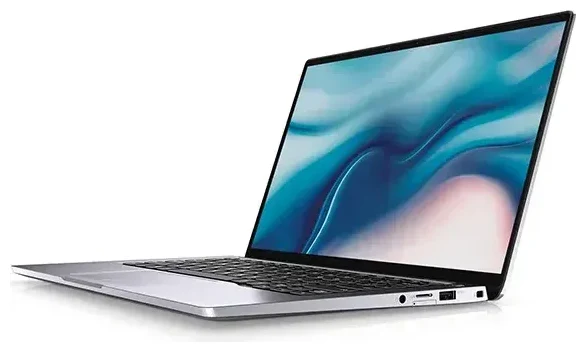
Le Dell Latitude 9410 est-il compatible avec l'eSIM ?
Compatibilité eSIM du Dell Latitude 9410
Le Dell Latitude 9410 prend en charge l'eSIM, mais uniquement dans certaines configurations spécifiques. Le modèle 2-en-1 proposait en option un module haut débit mobile avec connectivité LTE, et certaines variantes de ce module incluaient la fonction eSIM en plus d'un emplacement nano-SIM physique. Tous les Latitude 9410 ne sont pas livrés avec la connectivité cellulaire — de nombreuses configurations sont uniquement Wi-Fi.
Si votre Latitude 9410 intègre le modem LTE Qualcomm Snapdragon X20 ou le modem LTE-Advanced Intel XMM 7360, vous disposez probablement de la compatibilité eSIM. L'appareil prend en charge la double SIM : un profil eSIM et une nano-SIM physique simultanément, ce qui vous permet de séparer lignes professionnelle et personnelle ou d'utiliser un forfait data local en voyage.
Vérifier votre configuration
Pour confirmer si votre Dell Latitude 9410 dispose bien de l'eSIM, consultez votre configuration d'achat d'origine ou regardez dans les Paramètres Windows sous Réseau et Internet > Réseau cellulaire. Si vous voyez des options cellulaires et que votre appareil ne possède pas de SIM physique installée mais affiche une connectivité mobile, vous avez l'eSIM. Si vous n'êtes pas sûr de votre variante exacte, consultez votre fiche technique Dell d'origine ou contactez le support Dell — la présence du module cellulaire varie considérablement selon les configurations, et toute approximation peut créer de la confusion lors de la commande de forfaits eSIM.
Comment configurer une eSIM sur le Dell Latitude 9410
Installer une eSIM dans les Paramètres
Si votre Dell Latitude 9410 inclut le module cellulaire avec compatibilité eSIM, la configuration prend environ soixante secondes. Vous recevrez un QR code de votre opérateur mobile ou fournisseur eSIM. Assurez-vous de disposer d'une connexion Wi-Fi stable avant de commencer — l'ordinateur a besoin d'un accès Internet pour télécharger votre profil eSIM.
- Ouvrez les Paramètres et accédez à Réseau et Internet, puis sélectionnez Réseau cellulaire.
- Cliquez sur Ajouter un forfait cellulaire ou Utiliser un QR code.
- Présentez le QR code affiché sur votre téléphone ou imprimé devant la webcam de votre ordinateur portable, ou saisissez manuellement le code d'activation s'il vous a été fourni.
- Windows téléchargera et installera le profil eSIM — cela prend généralement 30 à 60 secondes.
- Une fois installé, nommez votre forfait (par exemple « Data voyage » ou « SIM pro ») pour le distinguer si vous utilisez à la fois l'eSIM et une SIM physique.
- Activez la connexion cellulaire et définissez votre SIM data préférée si vous avez plusieurs profils actifs.
Activer et tester la connectivité
Après l'installation, votre Latitude 9410 devrait se connecter au réseau mobile en une ou deux minutes. Vous verrez les barres de signal dans la barre d'état système. Vérifiez que les données circulent en ouvrant un navigateur avec le Wi-Fi désactivé. Si la connexion n'apparaît pas, redémarrez l'ordinateur et confirmez que le profil eSIM s'affiche comme actif dans le panneau des paramètres Réseau cellulaire.
Utiliser une eSIM de voyage sur le Dell Latitude 9410
Une eSIM de voyage transforme votre Dell Latitude 9410 en véritable station de travail mobile lorsque vous êtes à l'étranger. Au lieu de chercher le Wi-Fi de l'hôtel ou de payer des frais d'itinérance élevés, vous pouvez installer un forfait data régional ou spécifique à un pays avant votre vol et disposer d'une connexion dès l'atterrissage. Le module cellulaire intégré de l'ordinateur vous connecte dans les aéroports, cafés, trains et réunions sans utiliser votre téléphone en partage de connexion ni transporter un hotspot portable.
Installer avant de partir en voyage
Achetez et installez votre eSIM de voyage pendant que vous êtes encore chez vous en Wi-Fi — la plupart des forfaits eSIM s'activent lors de la première détection du réseau de destination, donc une installation anticipée ne gaspillera pas vos données. Parcourez les forfaits eSIM pour votre destination et finalisez la configuration sur le Latitude 9410 un jour ou deux avant le départ. À votre arrivée, l'ordinateur s'enregistrera automatiquement sur le réseau local et vous disposerez immédiatement de la data.
Conservez votre SIM physique principale installée si vous l'utilisez pour les appels professionnels ou les SMS d'authentification. La fonction double SIM signifie que vous pouvez recevoir appels et messages sur votre numéro principal tout en routant les données via l'eSIM de voyage moins chère. N'oubliez pas de sélectionner l'eSIM de voyage comme connexion data active dans les paramètres Réseau cellulaire de Windows pour éviter les frais d'itinérance.
Conseils et dépannage
Activer l'itinérance data pour la ligne eSIM
Les eSIM de voyage nécessitent que l'itinérance des données soit activée sur l'ordinateur, même si vous utilisez un forfait local. Dans les Paramètres Windows sous Réseau cellulaire, localisez votre eSIM de voyage et basculez les Options d'itinérance sur Activé. C'est normal — l'eSIM est techniquement en « itinérance » même lorsqu'elle se connecte à son réseau d'origine. Sans ce paramètre activé, l'ordinateur ne se connectera pas aux données mobiles à l'étranger.
Réparer une eSIM qui refuse de s'activer
Si le QR code ne se scanne pas via votre webcam, demandez un code d'activation manuel à votre fournisseur et saisissez-le manuellement dans les paramètres Réseau cellulaire. Un éclairage médiocre ou une webcam basse résolution peuvent provoquer des échecs de scan. Si l'eSIM s'installe mais ne se connecte pas, vérifiez que le module cellulaire est activé dans Windows (certains ordinateurs portables ont un interrupteur sans fil physique ou une combinaison de touches de fonction qui désactive toutes les radios). Redémarrez l'ordinateur après l'installation si le profil apparaît dans les paramètres mais n'affiche aucun signal.
Pour les problèmes persistants, l'aide à la configuration eSIM peut vous guider à travers le dépannage spécifique à l'opérateur. Vous pouvez également vérifier la compatibilité eSIM d'un autre appareil si vous envisagez un téléphone ou une tablette de secours avec eSIM pour votre voyage.
Conserver votre SIM principale pour appels et authentification
Si vous utilisez une SIM physique pour vos appels professionnels ou personnels, laissez-la installée et active pendant vos déplacements. Définissez l'eSIM de voyage comme ligne data, mais gardez la SIM physique activée pour la voix et les SMS. Cette configuration garantit que vous recevez les codes d'authentification à deux facteurs et les appels importants sans encourir de frais d'itinérance data sur votre opérateur principal. Le Latitude 9410 gère les deux connexions simultanément sans basculement manuel.








