 WhatsApp +44 7367 063273
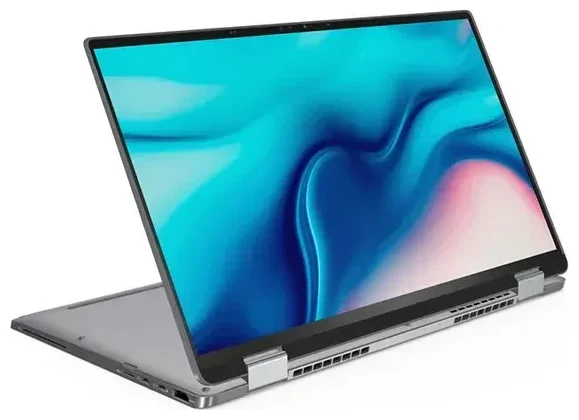
Le Dell Latitude 9510 est-il compatible eSIM ?
Compatibilité eSIM du Dell Latitude 9510
Le Dell Latitude 9510 prend en charge l'eSIM, mais uniquement si vous possédez la configuration avec connectivité LTE. Dell a commercialisé cet ultraportable professionnel en deux variantes : Wi-Fi seul et Wi-Fi + LTE. Les modèles LTE intègrent un modem Qualcomm Snapdragon X20 LTE-A avec prise en charge de l'eSIM, tandis que les modèles Wi-Fi seul n'ont aucune connectivité cellulaire et ne peuvent pas utiliser l'eSIM.
Pour vérifier quelle version vous possédez, consultez la documentation d'achat d'origine ou regardez dans les Paramètres Windows sous Réseau et Internet → Cellulaire. Si vous voyez des options cellulaires et une section réseau mobile, vous avez le modèle LTE avec capacité eSIM. Si ce menu n'existe pas, votre Latitude 9510 est Wi-Fi seul et ne prend pas en charge l'eSIM.
Prise en charge double SIM sur le Dell Latitude 9510
Le Dell Latitude 9510 avec connectivité LTE utilise uniquement l'eSIM — il n'y a pas d'emplacement nano-SIM physique. Vous ne pouvez pas utiliser une carte SIM traditionnelle aux côtés d'une eSIM sur cet appareil. Toutefois, Windows prend en charge plusieurs profils eSIM stockés en mémoire, vous pouvez donc basculer entre un forfait données professionnel et une eSIM voyage sans changer de carte physique. Un seul profil eSIM peut être actif à la fois.
Comment configurer une eSIM sur le Dell Latitude 9510
Configurer une eSIM dans les Paramètres Windows
Si vous possédez le modèle LTE, la configuration d'une eSIM sur le Dell Latitude 9510 prend environ 60 secondes. Vous aurez besoin d'un QR code de votre fournisseur eSIM — celui-ci vous est généralement envoyé par e-mail après l'achat ou disponible dans le tableau de bord de votre compte.
- Connectez-vous au Wi-Fi pour que votre ordinateur portable puisse télécharger le profil eSIM.
- Ouvrez les Paramètres (appuyez sur la touche Windows + I).
- Accédez à Réseau et Internet, puis sélectionnez Cellulaire dans le menu de gauche.
- Cliquez sur Gérer les profils eSIM ou Ajouter un forfait cellulaire.
- Choisissez Ajouter un nouveau profil et sélectionnez Utiliser un QR code.
- Utilisez la webcam de votre ordinateur portable ou une caméra externe pour scanner le QR code fourni par votre opérateur eSIM.
- Windows télécharge et installe le profil eSIM — cela se termine généralement en moins d'une minute.
- Une fois installé, attribuez un libellé à l'eSIM (par exemple « Données voyage » ou « SIM pro US ») pour l'identifier facilement.
- Basculez le profil eSIM sur Activé et assurez-vous que les données cellulaires sont activées.
Activer votre profil eSIM
Après l'installation, l'eSIM devrait se connecter automatiquement lorsque vous êtes à portée d'un réseau pris en charge. Vous pouvez basculer entre les profils eSIM stockés dans le même menu des paramètres Cellulaire — pratique si vous gérez à la fois un forfait données professionnel et une eSIM voyage pour vos déplacements internationaux.
Utiliser une eSIM voyage sur le Dell Latitude 9510
Une eSIM voyage est le moyen le plus simple d'obtenir des données mobiles à l'étranger sur votre Dell Latitude 9510 LTE sans payer de frais d'itinérance ou chercher des cartes SIM locales. Comme le Latitude 9510 fonctionne exclusivement en eSIM sur les modèles cellulaires, vous installez les forfaits données de manière numérique — pas besoin de trouver une boutique, changer de minuscules cartes ou gérer des outils d'éjection.
Installez votre eSIM voyage pendant que vous êtes encore chez vous et connecté au Wi-Fi. Ainsi, le profil est prêt dès votre atterrissage. Une fois arrivé à destination, activez l'eSIM voyage dans les Paramètres, et votre ordinateur portable se connectera à un réseau local. Vous pouvez consulter les forfaits eSIM pour plus de 200 pays et régions, en comparant la couverture et les volumes de données avant votre vol.
C'est particulièrement pratique pour les voyageurs d'affaires qui ont besoin d'une connectivité fiable dans les aéroports, hôtels et espaces de coworking sans dépendre du Wi-Fi public souvent lent. Votre ordinateur portable reste en ligne pour les e-mails, les visioconférences et l'accès VPN dès que vous passez la douane.
Conseils et dépannage
Activer l'itinérance des données pour votre ligne eSIM
Même si vous utilisez une eSIM locale ou régionale, Windows peut toujours exiger l'activation de l'itinérance des données. Allez dans Paramètres → Réseau et Internet → Cellulaire, sélectionnez votre profil eSIM, et basculez Options d'itinérance sur Activé. Cela ne déclenchera pas de frais surprise sur une eSIM voyage prépayée — cela permet simplement au profil de se connecter aux réseaux partenaires.
Que faire si le QR code ne se scanne pas
Si la webcam de votre ordinateur portable a du mal à lire le QR code, essayez ces étapes :
- Augmentez la luminosité de l'écran sur l'appareil affichant le QR code, ou imprimez-le sur papier.
- Assurez un bon éclairage — évitez les reflets et les ombres.
- Dans l'assistant de configuration eSIM, recherchez une option pour Saisir le code d'activation manuellement. Votre fournisseur eSIM vous fournira une adresse SM-DP+ et un code d'activation que vous pourrez saisir au lieu de scanner.
Basculer entre les profils eSIM
Comme le Dell Latitude 9510 ne prend en charge qu'une seule eSIM active à la fois, vous basculerez entre les profils dans les paramètres Cellulaire lorsque vous changez de région ou d'opérateur. Désactivez le profil actuel, puis activez celui dont vous avez besoin. Tous les profils installés restent stockés, vous n'avez donc pas à réinstaller les QR codes à chaque voyage.
Si vous rencontrez des problèmes d'activation ou avez besoin de conseils détaillés pour un opérateur spécifique, vous pouvez trouver de l'aide supplémentaire pour la configuration eSIM et des ressources de dépannage. Et si vous envisagez d'autres appareils ou souhaitez confirmer la compatibilité d'un téléphone ou d'une tablette, vous pouvez vérifier la compatibilité eSIM d'un autre appareil avant d'acheter un forfait.








