 WhatsApp +44 7367 063273
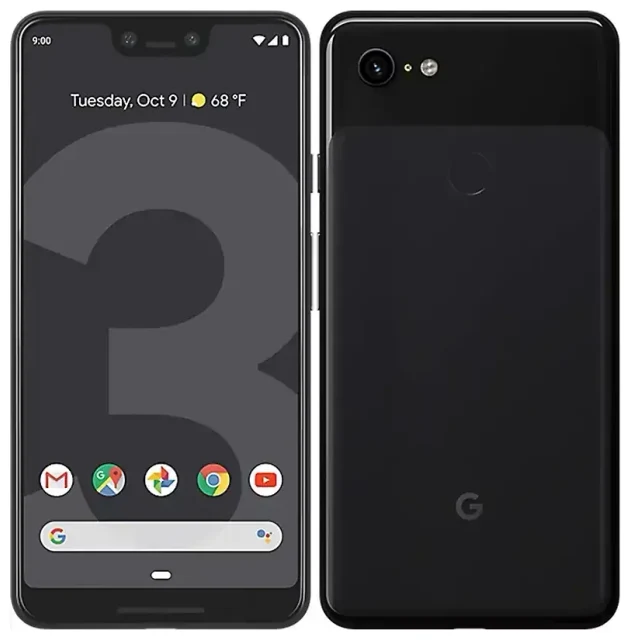
Le Google Pixel 3 XL est-il compatible avec une eSIM ?
Oui, le Google Pixel 3 XL est compatible eSIM. Google a intégré la fonctionnalité eSIM dans tous les modèles Google Pixel 3 XL vendus dans le monde, faisant de cet appareil l'un des premiers smartphones Android grand public à proposer cette technologie lors de son lancement en 2018.
Compatibilité eSIM du Google Pixel 3 XL sur toutes les variantes
Tous les Google Pixel 3 XL — que vous l'ayez acheté débloqué, auprès d'un opérateur ou dans n'importe quelle région — disposent d'une eSIM intégrée. Il n'existe pas de variante Wi-Fi uniquement ni de modèle verrouillé par région. Si vous possédez un Pixel 3 XL, vous disposez de la compatibilité eSIM.
Double SIM : eSIM et nano-SIM physique
Le Google Pixel 3 XL offre une fonctionnalité double SIM en combinant son eSIM avec l'emplacement nano-SIM physique. Vous pouvez conserver votre numéro principal sur la carte SIM physique et ajouter une eSIM pour la data à l'étranger, ou utiliser deux numéros distincts simultanément. L'appareil ne prend pas en charge la double eSIM — vous êtes limité à un seul profil eSIM actif à la fois aux côtés de la SIM physique.
Comment configurer une eSIM sur le Google Pixel 3 XL
La configuration d'une eSIM sur Google Pixel 3 XL prend environ 60 secondes une fois que vous disposez de votre QR code fourni par votre opérateur eSIM. La procédure s'effectue entièrement dans l'application Paramètres, et votre eSIM s'active via Wi-Fi ou données mobiles.
Comment activer une eSIM sur Google Pixel 3 XL étape par étape
- Connectez votre Pixel 3 XL au Wi-Fi ou assurez-vous d'avoir des données mobiles actives sur votre SIM physique.
- Ouvrez Paramètres et appuyez sur Réseau et Internet.
- Appuyez sur l'icône + à côté de Réseau mobile (ou appuyez sur Réseau mobile puis Paramètres avancés et Ajouter un opérateur).
- Sélectionnez Télécharger une carte SIM ? en bas de l'écran.
- Appuyez sur Suivant, puis scannez le QR code fourni par votre opérateur eSIM avec l'appareil photo.
- Patientez 30 à 60 secondes pendant le téléchargement et l'installation du profil eSIM.
- Lorsque vous y êtes invité, donnez un nom à votre ligne eSIM (par exemple « Voyage » ou « Travail ») pour la distinguer de votre SIM physique.
- Choisissez quelle SIM utiliser pour les données mobiles, les appels et les SMS dans les paramètres SIM.
Si l'option de téléchargement eSIM n'apparaît pas dans les Paramètres, vérifiez que votre appareil fonctionne sous Android 9 ou version ultérieure et que votre opérateur n'a pas verrouillé cette fonctionnalité. Certains appareils vendus par des opérateurs peuvent nécessiter une mise à jour logicielle ou un déverrouillage avant que la fonctionnalité eSIM n'apparaisse.
Gestion de plusieurs profils SIM
Après la configuration, vous pouvez choisir quelle SIM gère les données, les appels et les SMS en accédant à Paramètres > Réseau et Internet > Réseau mobile. Appuyez sur chaque SIM pour l'activer ou la désactiver, ou pour modifier vos préférences. Un seul profil eSIM peut être actif à la fois, mais vous pouvez stocker plusieurs profils et basculer entre eux selon vos besoins.
Utiliser une eSIM voyage sur le Google Pixel 3 XL
Une eSIM voyage transforme votre Google Pixel 3 XL en appareil double SIM qui vous garde connecté à l'étranger sans frais de roaming. Installez un forfait data régional ou spécifique à un pays avant de prendre l'avion, et vous aurez un accès Internet dès l'atterrissage — plus besoin de chercher des boutiques SIM, de photocopier votre passeport ni d'échanger de minuscules cartes en plastique.
Installez votre eSIM voyage avant le départ
Téléchargez et installez votre eSIM voyage pendant que vous êtes encore chez vous en Wi-Fi. Le profil reste inactif jusqu'à votre arrivée dans le pays de destination et l'activation du roaming data pour cette ligne eSIM. Votre SIM principale reste dans l'emplacement physique, vous pouvez donc toujours recevoir des appels et des SMS (y compris les codes d'authentification à deux facteurs) sur votre numéro habituel. Il vous suffit de basculer les données mobiles vers l'eSIM voyage et d'éviter les frais de roaming coûteux de votre opérateur principal.
Comparez la couverture, les volumes de data et les durées de validité lorsque vous consultez les forfaits eSIM pour votre prochain voyage. La plupart des eSIM voyage s'activent automatiquement lorsqu'elles détectent le réseau local, bien que certaines nécessitent d'activer manuellement le roaming data dans les paramètres SIM.
Conseils et dépannage
La plupart des configurations d'eSIM sur Google Pixel 3 XL se déroulent sans problème, mais quelques difficultés courantes piègent les utilisateurs débutants. Voici comment les éviter et que faire si votre eSIM ne s'active pas.
Activez le roaming data pour votre ligne eSIM
Cela piège presque tout le monde la première fois : votre eSIM voyage ne se connectera pas tant que vous n'aurez pas activé le roaming data pour cette SIM spécifique. Accédez à Paramètres > Réseau et Internet > Réseau mobile, sélectionnez votre eSIM et activez Itinérance des données. Le roaming data est sans risque ici — vous utilisez un forfait prépayé, pas les tarifs de roaming coûteux de votre opérateur principal.
Gardez votre SIM principale active pour les appels et l'authentification à deux facteurs
Laissez votre SIM physique activée pour pouvoir recevoir des appels et des SMS sur votre numéro habituel. Dans les paramètres double SIM, configurez votre SIM principale pour les appels et les SMS, et votre eSIM voyage pour les données mobiles. Ainsi, vous restez joignable sans payer de frais de roaming pour l'utilisation de la data.
Réparer une eSIM qui ne s'active pas
Si votre profil eSIM se télécharge mais ne se connecte pas, redémarrez d'abord votre Pixel 3 XL — cela résout la plupart des problèmes d'activation. Si le problème persiste, vérifiez que vous avez bien sélectionné la bonne SIM pour les données mobiles et que le roaming data est activé. Si le QR code ne se scanne pas (mauvais éclairage, code endommagé), recherchez une option de saisie manuelle dans l'écran de téléchargement eSIM ; votre opérateur devrait vous fournir un code d'activation à saisir manuellement.
Pour des problèmes de configuration persistants ou si l'option eSIM n'apparaît pas dans vos Paramètres, confirmez que votre appareil est déverrouillé opérateur et qu'il exécute la dernière mise à jour logicielle. Vous pouvez vérifier la compatibilité eSIM d'un autre appareil si vous envisagez de changer de téléphone, ou demander de l'aide pour la configuration eSIM si vous êtes bloqué.
Pas d'option eSIM dans les paramètres du Pixel 3 XL
Si vous ne voyez pas l'option « Télécharger une carte SIM ? » lors de l'ajout d'un réseau mobile, votre appareil est peut-être verrouillé opérateur ou utilise un logiciel obsolète. Recherchez les mises à jour système dans Paramètres > Système > Paramètres avancés > Mise à jour du système. Si votre Pixel 3 XL a été acheté auprès d'un opérateur, contactez-le pour confirmer que l'appareil est déverrouillé pour l'utilisation eSIM.








