 WhatsApp +44 7367 063273
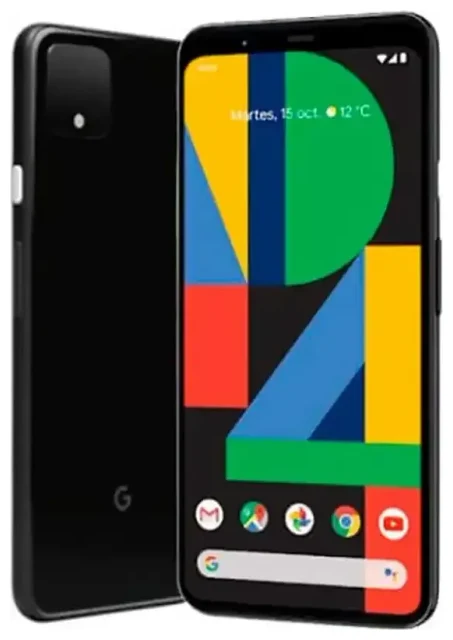
Le Google Pixel 4 est-il compatible eSIM ?
Oui, le Google Pixel 4 prend en charge l'eSIM. Google a intégré la fonctionnalité eSIM dans tous les modèles Pixel 4 vendus dans le monde, y compris les variantes américaines (Verizon, AT&T, T-Mobile, débloqués) et les versions internationales. Cela s'applique aussi bien au Pixel 4 standard qu'au Pixel 4 XL.
Compatibilité eSIM du Google Pixel 4
Votre Pixel 4 peut utiliser simultanément une carte nano-SIM physique et une eSIM pour la fonctionnalité double SIM. Cela signifie que vous pouvez conserver votre opérateur principal sur l'emplacement de carte SIM physique tout en activant une eSIM de voyage pour la data à l'étranger, ou utiliser deux numéros de téléphone distincts sur le même appareil. Le téléphone ne prend pas en charge la double eSIM — vous êtes limité à un seul profil eSIM actif à la fois en complément de la carte SIM physique.
Toutes les variantes régionales du Pixel 4 intègrent le matériel eSIM activé, bien que la prise en charge par les opérateurs varie. La plupart des grands opérateurs en Amérique du Nord, en Europe et en Asie proposent désormais l'eSIM, mais vous devez vérifier que votre opérateur principal prend en charge l'activation eSIM si vous prévoyez de basculer votre ligne principale sur eSIM.
Comment configurer une eSIM sur le Google Pixel 4
La configuration d'une eSIM sur votre Pixel 4 prend environ une minute une fois que vous disposez de votre code QR ou des détails d'activation de votre opérateur ou fournisseur eSIM. Le processus installe le profil eSIM directement sur votre téléphone sans nécessiter de carte physique.
Mettre une eSIM dans les Paramètres
- Ouvrez les Paramètres sur votre Pixel 4.
- Appuyez sur Réseau et Internet.
- Appuyez sur Réseau mobile, puis sélectionnez l'icône + ou Ajouter un opérateur.
- Choisissez Télécharger une carte SIM ? en bas de l'écran.
- Scannez le code QR fourni par votre opérateur ou fournisseur eSIM avec votre appareil photo, ou appuyez sur Besoin d'aide ? pour saisir les détails d'activation manuellement si vous disposez d'un code d'activation.
- Patientez 30 à 60 secondes pendant que le profil eSIM se télécharge et s'installe.
- Nommez la ligne (par exemple « Voyage » ou « Travail ») pour la distinguer de votre carte SIM physique.
- Choisissez quelle carte SIM utiliser pour les appels, les SMS et les données mobiles dans les paramètres Réseau mobile.
Votre Pixel 4 affichera désormais les deux lignes SIM dans la barre d'état. Vous pouvez changer votre ligne de données par défaut à tout moment dans les Paramètres sans réinstaller l'eSIM.
Activation eSIM Google Pixel 4
Si votre eSIM ne s'active pas immédiatement, redémarrez votre téléphone et vérifiez que les données mobiles sont activées pour la bonne ligne SIM. Certains opérateurs exigent que vous activiez l'eSIM en étant connecté au Wi-Fi. Si vous passez d'une carte SIM physique à l'eSIM chez le même opérateur, vous devrez peut-être le contacter d'abord pour générer un code QR eSIM lié à votre compte.
Utiliser une eSIM de voyage sur le Google Pixel 4
Une eSIM de voyage est le moyen le plus simple d'obtenir de la data mobile à l'étranger sans payer de frais d'itinérance ni chercher une boutique de cartes SIM locales. Vous achetez un forfait data en ligne, installez le profil eSIM sur votre Pixel 4 avant de prendre l'avion et l'activez à l'arrivée. Votre numéro de téléphone sur la carte SIM physique reste actif pour les appels et les SMS.
Installer avant de partir
Achetez votre forfait eSIM de voyage et installez le profil pendant que vous êtes encore chez vous sur Wi-Fi. L'eSIM reste en veille jusqu'à ce que vous activiez l'itinérance des données pour cette ligne à destination. Cela signifie pas de panique à l'aéroport — il suffit d'activer l'eSIM de voyage dans les Paramètres et vous êtes connecté.
Vous pouvez parcourir les forfaits eSIM pour votre destination et recevoir le code QR instantanément par e-mail. Les forfaits régionaux couvrent plusieurs pays si vous visitez plusieurs endroits en un seul voyage, et les forfaits data uniquement sont généralement moins chers que les forfaits complets voix/SMS puisque vous conserverez votre carte SIM principale pour les appels.
Le Pixel 4 facilite le basculement entre les cartes SIM : faites glisser le panneau de paramètres rapides vers le bas et appuyez longuement sur l'icône de données mobiles pour choisir quelle ligne gère la data. Gardez votre carte SIM principale active pour les appels entrants et les codes d'authentification à deux facteurs, et faites passer toutes les données par l'eSIM de voyage pour éviter les mauvaises surprises sur votre facture.
Conseils et dépannage
Activer l'itinérance des données pour la ligne eSIM
Même si vous utilisez une eSIM de voyage locale, votre Pixel 4 nécessite toujours que l'itinérance des données soit activée pour cette ligne SIM spécifique. Allez dans Paramètres > Réseau et Internet > Réseau mobile, sélectionnez votre eSIM et activez Itinérance. Cela ne déclenchera pas de frais d'itinérance car l'eSIM est un forfait local dans ce pays.
Gardez votre carte SIM physique principale active mais désactivez l'itinérance des données pour cette ligne afin d'éviter des frais d'itinérance accidentels. Vous recevrez toujours les appels et SMS sur votre numéro principal pendant que l'eSIM gère la data.
Résoudre un problème d'activation eSIM
Si votre code QR ne se scanne pas, vérifiez que l'objectif de votre appareil photo est propre et que vous avez un bon éclairage. Vous pouvez également saisir le code d'activation manuellement en appuyant sur Besoin d'aide ? pendant la configuration et en tapant l'adresse SM-DP+ et le code d'activation envoyés par votre fournisseur. Redémarrez votre Pixel 4 après l'installation si l'eSIM apparaît installée mais n'affiche aucun signal.
Certains utilisateurs sur Reddit signalent des problèmes d'eSIM sur Pixel 4 après des mises à jour Android majeures. Si votre eSIM cesse de fonctionner après une mise à jour, activez et désactivez le mode Avion, ou supprimez et réinstallez le profil eSIM. Votre code QR reste valide pour une réinstallation sauf si votre fournisseur indique explicitement qu'il est à usage unique.
Si vous passez d'un iPhone et cherchez « Pixel 4 esim iphone », notez que les profils eSIM ne sont pas transférables entre appareils. Vous aurez besoin d'un nouveau code QR de votre opérateur ou fournisseur eSIM pour votre Pixel 4, même si vous aviez une eSIM sur votre iPhone précédent.
Pour les problèmes persistants, vérifiez la compatibilité eSIM d'un autre appareil ou consultez votre opérateur. Le Pixel 3 prend également en charge l'eSIM avec la même configuration double SIM, donc les étapes de dépannage sont similaires entre les générations de Pixel.








