 WhatsApp +44 7367 063273
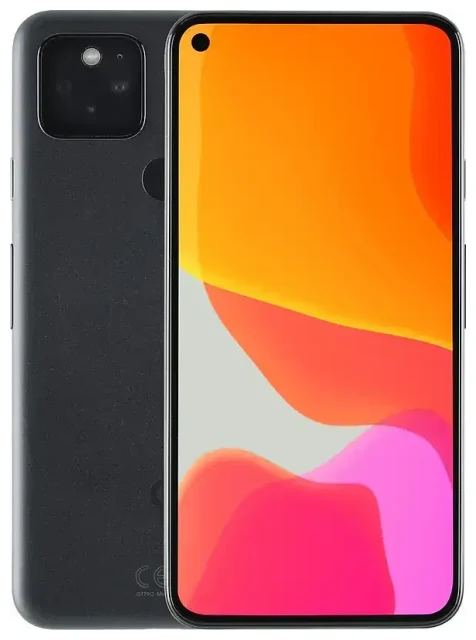
Le Google Pixel 5 est-il compatible avec l'eSIM ?
Oui, le Google Pixel 5 est compatible eSIM. Tous les modèles de Google Pixel 5 vendus dans le monde intègrent la fonctionnalité eSIM, quel que soit le pays d'achat ou l'opérateur utilisé. Cela vaut aussi bien pour les appareils débloqués que pour les versions brandées opérateur.
Google Pixel 5 : compatibilité eSIM et double SIM
Le Pixel 5 offre une capacité double SIM : vous pouvez utiliser simultanément une carte nano-SIM physique dans le tiroir SIM et un profil eSIM. L'appareil ne permet pas d'activer deux profils eSIM en même temps — il se limite à une eSIM active plus une SIM physique. Cette configuration double SIM vous permet de conserver votre numéro principal tout en ajoutant une deuxième ligne pour le travail, les voyages ou la data locale.
Google a introduit la prise en charge de l'eSIM dès le Pixel 3, et le Pixel 5 perpétue cette fonction. Le Pixel 4, le Pixel 4a et le Pixel 5a sont également compatibles eSIM avec la même configuration double SIM. Le matériel est intégré dans tous les appareils, vous n'avez donc pas besoin d'un modèle spécial ni d'une mise à jour firmware particulière pour l'utiliser.
Comment activer une eSIM sur le Google Pixel 5
L'activation de votre eSIM sur Google Pixel 5 prend environ 60 secondes une fois que vous disposez de votre QR code fourni par votre opérateur ou fournisseur d'eSIM. Assurez-vous d'être connecté en Wi-Fi avant de commencer, car l'appareil doit télécharger et activer le profil eSIM.
Étapes d'activation de l'eSIM sur Pixel 5
- Ouvrez Paramètres sur votre Pixel 5.
- Appuyez sur Réseau et Internet.
- Appuyez sur l'icône + à côté de « Réseau mobile » ou sélectionnez Ajouter un réseau si cette option apparaît.
- Choisissez Télécharger une carte SIM ? en bas de l'écran.
- Appuyez sur Suivant, puis scannez le QR code fourni par votre opérateur ou fournisseur d'eSIM avec votre appareil photo.
- Patientez pendant le téléchargement du profil — cela prend généralement 10 à 30 secondes.
- Appuyez sur OK lorsque l'activation est terminée.
- Nommez vos lignes (par exemple « Perso » et « Voyage ») afin d'identifier facilement quelle SIM vous utilisez pour les appels, les SMS et les données mobiles.
Si votre fournisseur vous a transmis des informations d'activation manuelle au lieu d'un QR code, appuyez sur Saisir manuellement à l'étape 5 et entrez l'adresse SM-DP+ ainsi que le code d'activation. Le reste de la procédure est identique.
Gérer plusieurs profils SIM
Après la configuration, vous verrez votre SIM physique et votre eSIM listées sous Réseau et Internet dans les Paramètres. Vous pouvez choisir quelle ligne gère les données mobiles, les appels et les SMS en appuyant sur chaque SIM et en ajustant ses paramètres. Une seule ligne peut utiliser les données mobiles à la fois, sauf si vous activez le basculement automatique pour les appels.
Utiliser une eSIM voyage sur le Google Pixel 5
Une eSIM voyage vous donne accès aux tarifs data locaux dès votre arrivée à l'étranger, sans payer de frais d'itinérance internationale à votre opérateur habituel. Comme le Pixel 5 prend en charge la double SIM, vous pouvez garder votre SIM physique active pour les appels et les SMS d'authentification à deux facteurs tandis que l'eSIM gère toutes vos données.
Installer votre eSIM voyage avant le départ
Vous pouvez installer un profil eSIM avant de prendre l'avion — la plupart des forfaits s'activent automatiquement lorsque votre téléphone détecte le réseau de destination, ou vous pouvez choisir une date de début spécifique. Parcourez les options et découvrez les forfaits eSIM couvrant votre destination. Téléchargez le profil pendant que vous êtes encore chez vous en Wi-Fi, puis activez simplement l'itinérance des données pour cette ligne eSIM à votre arrivée. Votre Pixel 5 se connectera immédiatement au réseau local.
Cette configuration est particulièrement utile si vous voyagez fréquemment ou visitez plusieurs pays, car vous pouvez installer plusieurs profils eSIM et basculer entre eux sans transporter de cartes SIM physiques ni chercher une boutique locale à l'aéroport.
Conseils et dépannage
La plupart des activations d'eSIM sur Google Pixel 5 fonctionnent du premier coup, mais quelques réglages et problèmes courants méritent d'être connus.
Activer l'itinérance des données pour votre ligne eSIM
Même si votre eSIM est un forfait « local », votre Pixel 5 la traite comme une seconde ligne, et l'itinérance des données doit être activée pour qu'elle se connecte à l'étranger. Allez dans Paramètres > Réseau et Internet, appuyez sur votre ligne eSIM, puis activez Itinérance. Cela ne déclenchera pas de frais d'itinérance auprès de votre opérateur principal car vous utilisez un forfait data distinct.
Conservez votre SIM physique active si vous devez recevoir des appels ou des codes de vérification par SMS. Désactivez simplement l'itinérance des données pour cette ligne afin qu'elle n'accumule pas de frais. Définissez votre eSIM comme ligne préférée pour les données mobiles dans les paramètres SIM.
Que faire si le QR code ne se scanne pas
Si votre appareil photo ne fait pas la mise au point ou ne reconnaît pas le QR code, augmentez la luminosité de votre écran (si vous scannez depuis un autre appareil) ou imprimez le code sur papier. Vous pouvez aussi choisir Saisir manuellement pendant la configuration et entrer l'adresse SM-DP+ et le code d'activation à la main. Vérifiez que vous utilisez la dernière mise à jour Android — d'anciennes versions du système ont parfois causé des problèmes de scan que Google a corrigés.
Si le profil eSIM se télécharge mais refuse de s'activer, redémarrez votre Pixel 5 et vérifiez que le mode avion est désactivé. Certains opérateurs exigent que vous finalisiez l'activation sur leur site web ou application avant que l'eSIM ne fonctionne. Si les problèmes persistent, consultez notre aide à la configuration eSIM et l'équipe support de votre fournisseur pourra confirmer que le QR code est valide et que votre compte est correctement provisionné.
Vous pouvez vérifier la compatibilité eSIM d'un autre appareil si vous envisagez de changer de téléphone ou d'ajouter un second appareil à votre configuration. Le Pixel 5 reste un excellent choix pour l'usage double SIM, mais les modèles plus récents comme le Pixel 6 et suivants prennent en charge la double eSIM (deux profils eSIM actifs simultanément sans SIM physique), ce que certains voyageurs préfèrent.








