 WhatsApp +44 7367 063273
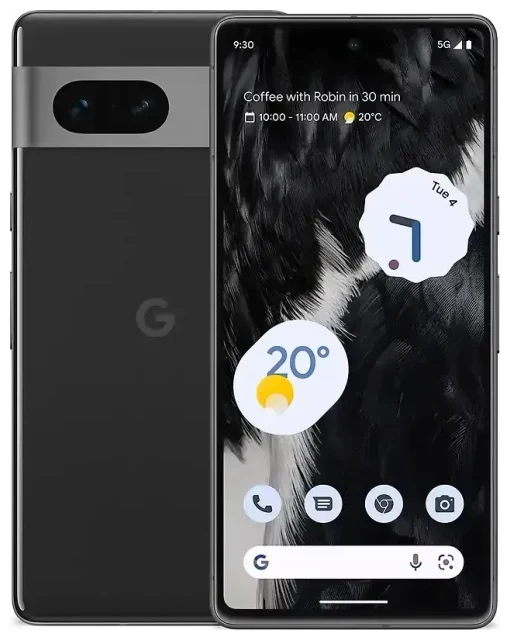
Le Google Pixel 7 est-il compatible eSIM ?
Oui, le Google Pixel 7 est compatible eSIM. Tous les modèles de Google Pixel 7 vendus dans le monde intègrent la fonctionnalité eSIM, quelle que soit la région ou l'opérateur.
Compatibilité eSIM du Google Pixel 7
Votre Pixel 7 prend en charge la double SIM : une carte nano-SIM physique dans le tiroir et une eSIM active en même temps. Cette fonctionnalité double SIM vous permet de conserver votre numéro principal tout en ajoutant une deuxième ligne pour le travail, les voyages ou les données locales. L'appareil peut stocker plusieurs profils eSIM en mémoire, bien qu'une seule eSIM puisse être active parallèlement à la carte SIM physique à un instant donné.
Toutes les variantes — que vous ayez acheté le téléphone débloqué chez Google, via un opérateur comme Orange, Bouygues Telecom ou Free, ou à l'international — intègrent le même matériel eSIM. Il n'existe pas d'« édition eSIM » distincte ni de variante avec double tiroir SIM physique comme certains fabricants en proposent.
Double SIM pixel 7 : eSIM et carte SIM physique
La configuration double SIM du Pixel 7 fonctionne de manière fluide : insérez la carte SIM physique de votre opérateur principal, puis ajoutez une eSIM pour un second numéro ou forfait data. Vous pouvez choisir quelle ligne gère les appels, les SMS et les données mobiles dans les Paramètres, et basculer entre elles selon vos besoins. Cette flexibilité facilite la séparation des appels personnels et professionnels ou l'ajout de données abordables lorsque vous êtes à l'étranger.
Comment activer une eSIM sur le Google Pixel 7
L'activation d'une eSIM sur votre Pixel 7 prend environ soixante secondes une fois que vous disposez de votre code QR ou des détails d'activation de votre opérateur ou fournisseur d'eSIM voyage.
Comment activer eSIM sur Pixel 7 : étapes détaillées
- Ouvrez les Paramètres sur votre Pixel 7.
- Appuyez sur Réseau et Internet.
- Appuyez sur l'icône + à côté de « Cartes SIM » ou sélectionnez Ajouter si vous avez déjà une SIM active.
- Choisissez Télécharger une carte SIM à la place ? (ou Ajouter un réseau selon les versions d'Android).
- Appuyez sur Suivant, puis scannez le code QR fourni par votre opérateur eSIM avec l'appareil photo de votre téléphone.
- Confirmez les détails de l'opérateur et appuyez sur Télécharger.
- Patientez pendant l'installation du profil eSIM — cela prend généralement 10 à 30 secondes.
- Nommez votre nouvelle ligne (par exemple « Voyage », « Pro », « Data US ») pour distinguer vos cartes SIM.
- Choisissez quelle SIM utiliser pour les données mobiles, les appels et les SMS sur l'écran suivant, ou configurez cela plus tard dans les Paramètres.
Activer l'eSIM sur Google Pixel 7 sans code QR
Si votre opérateur envoie les détails d'activation par e-mail ou via une application au lieu d'un code QR, appuyez sur Besoin d'aide ? pendant l'étape 5 ci-dessus, puis sélectionnez Saisir manuellement. Vous saisirez l'adresse SM-DP+ et le code d'activation. Certains opérateurs et applications d'eSIM voyage vous permettent d'installer les profils directement dans leur application, qui gère la saisie technique pour vous.
Utiliser une eSIM voyage sur le Google Pixel 7
Une eSIM voyage est le moyen le plus simple d'obtenir des données mobiles à l'étranger sans payer de frais d'itinérance. Au lieu de chercher une carte SIM locale à l'aéroport ou de subir des frais surprises de votre opérateur habituel, vous installez un forfait data prépayé sur votre Pixel 7 avant de partir.
Fonctionnement des eSIM voyage sur le Pixel 7
Achetez un forfait data pour votre destination, recevez un code QR par e-mail et suivez les étapes d'activation ci-dessus pour l'installer. Votre carte SIM physique reste dans le tiroir pour les appels et les SMS, tandis que l'eSIM voyage gère les données. Vous pouvez parcourir les forfaits eSIM pour plus de 200 pays et régions, comparer les volumes de données et installer le profil en quelques minutes.
Installez votre eSIM voyage pendant que vous êtes encore connecté au Wi-Fi chez vous ou à l'aéroport — n'attendez pas d'atterrir. Le profil restera dormant jusqu'à ce que vous l'activiez et activiez l'itinérance des données pour cette ligne. Une fois arrivé, définissez l'eSIM voyage comme ligne de données dans les Paramètres, et vous êtes connecté.
Cette configuration fonctionne parfaitement avec la double SIM du Pixel 7 : restez joignable sur votre numéro principal pour les appels et les SMS d'authentification à deux facteurs, tout en faisant transiter tout le trafic Internet par le forfait data voyage abordable. Pas de changement de SIM, pas de petit outil d'éjection, aucun risque de perdre la carte physique.
Conseils et dépannage
Activer l'itinérance des données pour votre ligne eSIM
Votre Pixel 7 ne se connectera pas aux données mobiles sur l'eSIM tant que l'itinérance des données n'est pas activée pour cette ligne. Allez dans Paramètres > Réseau et Internet > Cartes SIM, appuyez sur votre eSIM et activez Itinérance. C'est sans risque — vous utilisez un forfait prépayé avec un volume de données fixe, pas l'itinérance payante au Mo de votre opérateur habituel.
Gardez l'itinérance des données désactivée pour votre carte SIM physique principale afin d'éviter les frais accidentels. Votre Pixel 7 vous permet de contrôler l'itinérance indépendamment pour chaque ligne.
Que faire si le code QR ne se scanne pas
Si votre appareil photo ne parvient pas à faire la mise au point ou à reconnaître le code QR, augmentez la luminosité de l'écran si vous scannez depuis un autre appareil, ou imprimez le code sur papier. Sinon, appuyez sur Besoin d'aide ? et saisissez les détails d'activation manuellement. Assurez-vous d'être connecté au Wi-Fi pendant l'installation — certains téléchargements d'eSIM nécessitent une connexion Internet.
Si le profil eSIM se télécharge mais ne s'active pas, redémarrez votre Pixel 7 et vérifiez que votre appareil n'est pas verrouillé opérateur. Les téléphones Pixel 7 débloqués fonctionnent avec n'importe quel fournisseur d'eSIM ; les appareils verrouillés peuvent restreindre les opérateurs utilisables. Vous pouvez vérifier la compatibilité eSIM d'un autre appareil si vous dépannez un téléphone différent, ou consulter l'aide à la configuration eSIM pour une assistance supplémentaire.
Gérer plusieurs profils eSIM
Le Pixel 7 peut stocker plusieurs profils eSIM à la fois, mais une seule eSIM reste active parallèlement à votre carte SIM physique. Pour basculer entre les eSIM stockées, allez dans Paramètres > Réseau et Internet > Cartes SIM, désactivez l'eSIM actuelle et activez celle que vous souhaitez utiliser. C'est pratique si vous voyagez fréquemment et conservez des forfaits data régionaux installés pour une activation rapide.








