 WhatsApp +44 7367 063273
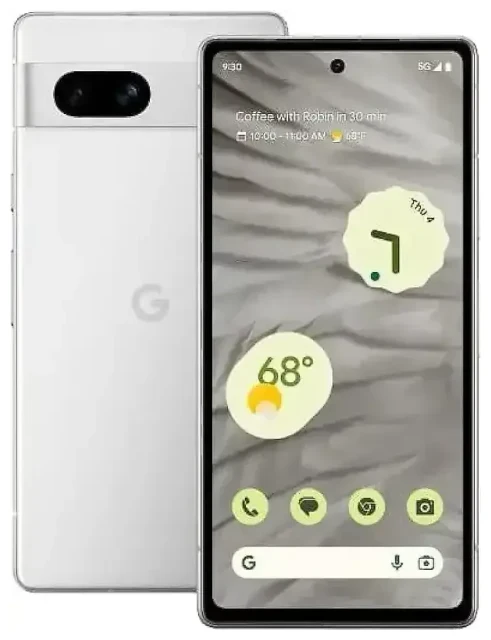
Le Google Pixel 7a prend-il en charge l'eSIM ?
Oui, le Google Pixel 7a prend en charge l'eSIM. Tous les modèles du Pixel 7a — quel que soit le pays d'achat — intègrent la fonctionnalité eSIM dans l'appareil. Cela concerne les versions vendues en Amérique du Nord, en Europe, en Asie et sur tous les autres marchés dans le monde.
Compatibilité eSIM du Google Pixel 7a
Le Pixel 7a prend en charge le mode double SIM, ce qui vous permet d'utiliser simultanément une eSIM et une carte nano-SIM physique. Cette configuration vous permet de conserver deux numéros de téléphone ou deux forfaits distincts sur un seul appareil — pratique si vous souhaitez garder votre numéro principal actif tout en utilisant un forfait data local à l'étranger.
L'appareil ne prend pas en charge la double eSIM (deux eSIM actives en même temps). Vous êtes limité à un seul profil eSIM actif en parallèle du logement pour carte SIM physique. En revanche, vous pouvez stocker plusieurs profils eSIM sur le Pixel 7a et basculer entre eux dans les Paramètres quand vous le souhaitez, même si une seule eSIM peut être active à la fois.
Quelle carte SIM pour Google Pixel 7a : configuration double SIM
Lorsque vous utilisez la double SIM sur le Pixel 7a, vous pouvez définir quelle ligne gère les données mobiles, les appels et les SMS. Cette flexibilité vous permet de router les données via une eSIM de voyage tout en continuant à recevoir appels et messages sur votre SIM physique principale — sans avoir à changer de carte ni transporter un second téléphone.
Comment activer une eSIM sur le Google Pixel 7a
Activer une eSIM sur votre Pixel 7a prend environ 60 secondes une fois que vous disposez de votre QR code fourni par votre opérateur ou fournisseur d'eSIM. Vous aurez besoin d'une connexion internet stable — le Wi-Fi est le plus simple — pour télécharger le profil eSIM sur votre appareil.
Comment installer une eSIM sur Google Pixel : étapes d'activation
- Ouvrez les Paramètres de votre Pixel 7a.
- Appuyez sur Réseau et Internet.
- Appuyez sur l'icône + à côté de Cartes SIM (ou appuyez sur En ajouter d'autres si cette option s'affiche).
- Sélectionnez Télécharger une SIM à la place ? en bas de l'écran.
- Appuyez sur Suivant, puis scannez le QR code fourni par votre fournisseur d'eSIM avec votre appareil photo.
- Le profil eSIM se télécharge et s'installe automatiquement. Cela prend généralement entre 10 et 30 secondes.
- Une fois installé, vous serez invité à nommer la ligne (par exemple « Voyage » ou « Travail »). Choisissez un nom qui vous aide à l'identifier facilement.
- Définissez vos préférences pour déterminer quelle SIM gère les appels, les SMS et les données mobiles. Vous pouvez modifier ces paramètres à tout moment dans Paramètres > Réseau et Internet > Cartes SIM.
Méthodes d'activation alternatives
Si votre fournisseur d'eSIM vous fournit un code d'activation au lieu d'un QR code, choisissez Saisir manuellement à l'étape 5 ci-dessus et collez le code. Certains opérateurs proposent également une activation via application — téléchargez leur app et suivez les instructions pour installer le profil eSIM directement.
Utiliser une eSIM de voyage sur le Google Pixel 7a
Une eSIM de voyage est le moyen le plus simple d'obtenir des données mobiles à l'étranger sans payer les frais de roaming de votre forfait principal. Vous achetez une eSIM data uniquement pour votre pays ou région de destination, vous l'installez sur votre Pixel 7a avant de partir, et vous l'activez à l'atterrissage. Votre téléphone se connecte immédiatement à un réseau local et vous évitez les mauvaises surprises sur votre facture.
Pourquoi les eSIM de voyage fonctionnent bien sur le Pixel 7a
Comme le Pixel 7a prend en charge la double SIM, vous pouvez conserver votre carte SIM physique principale dans le tiroir pour les appels et les SMS d'authentification à deux facteurs tout en routant toutes les données via l'eSIM de voyage. Cette configuration signifie que vos proches et votre banque peuvent toujours vous joindre sur votre numéro habituel, mais vous ne payez pas les tarifs data internationaux.
Installez votre eSIM de voyage pendant que vous êtes encore chez vous et connecté au Wi-Fi. La plupart des profils eSIM s'activent automatiquement lorsqu'ils détectent le réseau de destination, vous avez donc de la data dès que vous sortez de l'avion. Vous pouvez consulter les forfaits eSIM pour plus de 200 pays et régions, en comparant la couverture et les volumes de données pour trouver la formule adaptée à votre voyage.
Gérer plusieurs profils eSIM
Si vous voyagez fréquemment, vous pouvez stocker plusieurs profils eSIM sur votre Pixel 7a — un pour l'Europe, un autre pour l'Asie, etc. Une seule eSIM peut être active à la fois (en plus de votre SIM physique), mais basculer entre les profils enregistrés ne prend que quelques secondes dans les Paramètres. Vous n'avez donc pas besoin d'acheter une nouvelle eSIM à chaque voyage si votre forfait précédent est toujours valide ou dispose encore de data.
Conseils et dépannage
La plupart des installations d'eSIM sur Pixel 7a se déroulent sans problème, mais quelques difficultés courantes peuvent survenir. Voici comment les éviter et que faire si quelque chose ne fonctionne pas comme prévu.
Activer l'itinérance des données pour votre ligne eSIM
Après avoir installé une eSIM de voyage, allez dans Paramètres > Réseau et Internet > Cartes SIM, appuyez sur votre ligne eSIM et assurez-vous que l'Itinérance est activée. Les eSIM de voyage sont conçues pour fonctionner en itinérance sur des réseaux partenaires à l'étranger, donc « itinérance » dans ce contexte ne signifie pas de frais supplémentaires — c'est ainsi que l'eSIM se connecte. Si l'itinérance est désactivée, votre eSIM n'aura pas de data.
Conserver votre SIM principale active pour les appels et SMS
En mode double SIM, définissez votre carte SIM physique comme ligne par défaut pour les appels et les SMS, et votre eSIM de voyage comme ligne par défaut pour les données mobiles. Ainsi, vous recevez les codes d'authentification à deux facteurs et les appels téléphoniques sur votre numéro principal sans encourir de frais de roaming data. Vous configurez ces paramètres par défaut lors de l'installation de l'eSIM ou plus tard dans le menu des paramètres SIM.
Réparer une eSIM qui ne s'active pas
Si votre QR code ne se scanne pas, vérifiez que l'objectif de votre appareil photo est propre et que le QR code s'affiche en pleine luminosité sur un autre écran (pas imprimé). Si le scan échoue toujours, choisissez l'option de saisie manuelle et entrez le code d'activation. Si l'eSIM s'installe mais ne se connecte pas, redémarrez votre Pixel 7a, confirmez que la bonne SIM est définie pour les données mobiles et vérifiez bien que l'itinérance est activée pour cette ligne.
Si vous êtes toujours bloqué, l'équipe support de votre fournisseur d'eSIM peut vérifier que le profil a été émis correctement. Vous pouvez également vérifier la compatibilité eSIM d'un autre appareil si vous dépannez sur plusieurs téléphones, ou consulter l'aide à l'installation eSIM pour des guides détaillés.








