 WhatsApp +44 7367 063273
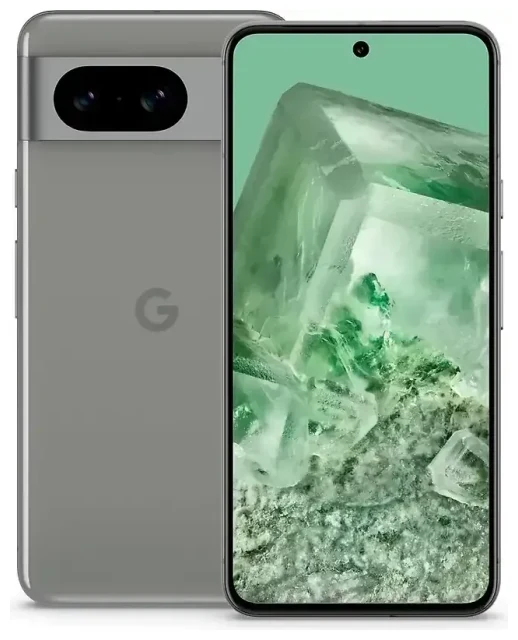
Le Google Pixel 8 prend-il en charge l'eSIM ?
Compatibilité eSIM du Google Pixel 8
Oui, le Google Pixel 8 prend en charge l'eSIM. Tous les modèles de Google Pixel 8 vendus dans le monde intègrent la fonctionnalité eSIM, quel que soit le lieu d'achat de l'appareil. Cela concerne les exemplaires achetés directement chez Google, auprès des opérateurs ou dans les enseignes du monde entier.
Quelle carte SIM pour Pixel 8 : options double SIM
Le Google Pixel 8 offre des options de double SIM flexibles. Vous pouvez utiliser une carte nano-SIM physique et une eSIM active simultanément, ou faire fonctionner deux eSIM en même temps si vous préférez une configuration entièrement numérique. L'appareil peut stocker plusieurs profils eSIM (généralement jusqu'à quatre), mais une seule eSIM peut être active à la fois en parallèle de votre carte SIM physique. Le Pixel 8 est donc idéal pour séparer vos lignes professionnelle et personnelle ou conserver votre numéro habituel tout en utilisant un forfait data à l'étranger.
Comment activer eSIM Pixel 8
Étapes de configuration de l'eSIM sur le Google Pixel 8
Configurer une eSIM sur votre Google Pixel 8 prend généralement environ 60 secondes. Vous aurez besoin d'un QR code fourni par votre opérateur ou votre fournisseur d'eSIM, d'une connexion Wi-Fi ou de données mobiles stable, et de votre appareil déverrouillé et prêt.
- Ouvrez Paramètres sur votre Pixel 8.
- Appuyez sur Réseau et Internet.
- Sélectionnez Cartes SIM (ou Réseau mobile selon les versions d'Android).
- Appuyez sur l'icône + ou sur Ajouter un forfait mobile.
- Choisissez Télécharger une carte SIM à la place ? si l'option apparaît.
- Scannez le QR code fourni par votre opérateur ou votre service eSIM avec l'appareil photo.
- Confirmez les détails du forfait et appuyez sur Télécharger.
- Patientez 30 à 60 secondes le temps que l'activation se termine.
- Nommez votre nouvelle ligne avec un libellé comme « Voyage » ou « Travail » pour l'identifier facilement.
- Définissez vos préférences pour les appels, les SMS et l'utilisation des données pour chaque SIM.
Activer une eSIM sur Google Pixel sans QR code
Si votre opérateur le permet, vous pouvez activer une eSIM sur votre Google Pixel 8 en saisissant les informations d'activation manuellement. Dans le menu Cartes SIM, sélectionnez Saisir manuellement au lieu de scanner, puis entrez l'adresse SM-DP+ et le code d'activation fournis par votre prestataire. Certains opérateurs proposent également une activation directe via application — vérifiez si votre fournisseur dispose d'une app dédiée qui gère le provisionnement eSIM automatiquement.
Utiliser une eSIM de voyage sur le Google Pixel 8
Restez connecté à l'étranger sans frais d'itinérance
Une eSIM de voyage sur votre Google Pixel 8 vous donne accès aux tarifs data locaux dans plus de 200 pays sans les frais d'itinérance que facturerait votre opérateur habituel. Vous installez le profil eSIM avant votre départ, puis vous l'activez simplement à l'atterrissage. Votre carte SIM physique reste en place pour recevoir appels et SMS (y compris les codes d'authentification à deux facteurs), tandis que l'eSIM de voyage gère toutes vos données — cartes, messageries, VTC et navigation.
Achetez un forfait régional ou par pays, recevez le QR code par e-mail et suivez les étapes ci-dessus pour l'installer sur votre Pixel 8. Vous pouvez parcourir les forfaits eSIM couvrant des destinations du monde entier, comparer les volumes de données et acheter celui qui correspond à la durée de votre séjour. Installez-le pendant que vous êtes encore connecté au Wi-Fi chez vous ; l'eSIM s'activera automatiquement à votre arrivée, dès connexion à un réseau local.
Gérer plusieurs eSIM pour différents voyages
Le Google Pixel 8 stocke plusieurs profils eSIM simultanément, vous pouvez donc conserver des eSIM du Japon, d'Europe et d'autres régions chargées sur votre appareil et basculer entre elles dans les Paramètres sans réinstaller. Au retour d'un voyage, désactivez l'eSIM de voyage et réactivez votre ligne principale. Cette flexibilité vous permet de réutiliser les eSIM stockées si vous retournez dans un pays et que votre forfait n'a pas expiré, ce qui vous fait gagner du temps lors de votre prochain déplacement.
Conseils et dépannage
Activer l'itinérance data pour votre ligne eSIM
Après avoir installé une eSIM de voyage sur votre Pixel 8, vous devez activer l'itinérance des données pour cette ligne spécifique. Rendez-vous dans Paramètres > Réseau et Internet > Cartes SIM, sélectionnez votre eSIM et activez Itinérance. Ce n'est pas la même chose qu'activer l'itinérance sur votre opérateur habituel — cela permet à l'eSIM de voyage de se connecter aux réseaux étrangers, ce qui est précisément l'objectif du service. Laissez l'itinérance désactivée pour votre carte SIM physique principale afin d'éviter les mauvaises surprises de votre opérateur habituel.
Résoudre les problèmes d'activation d'une eSIM
Si le QR code ne se scanne pas, vérifiez que l'objectif de votre appareil photo est propre et que l'éclairage est suffisant. Vous pouvez aussi prendre le QR code en capture d'écran, ouvrir votre galerie photos et le scanner depuis l'image. Si l'activation bloque, redémarrez votre Pixel 8 et réessayez — les échanges réseau peuvent parfois expirer. Assurez-vous de disposer d'une connexion Internet active (Wi-Fi ou données mobiles) pendant la configuration ; les téléchargements eSIM nécessitent une connectivité. Si les erreurs persistent, le QR code a peut-être déjà été utilisé ou a expiré — contactez votre fournisseur d'eSIM pour obtenir un nouveau code ou une aide à la configuration eSIM.
Conserver votre SIM habituelle active pour les appels et les codes de vérification
Définissez votre carte SIM physique comme ligne par défaut pour les appels vocaux et les SMS dans Paramètres > Réseau et Internet > Cartes SIM > Préférence d'appel et Préférence SMS. Faites passer les données mobiles par votre eSIM de voyage en la sélectionnant sous Données mobiles. Cette configuration vous permet de recevoir les SMS d'authentification à deux facteurs et les appels téléphoniques sur votre numéro habituel tandis que votre trafic data transite par l'eSIM locale moins chère. Vous pouvez vérifier la compatibilité eSIM d'un autre appareil si vous envisagez de changer de téléphone ou si vous vous interrogez sur d'autres modèles de la gamme Pixel.








