 WhatsApp +44 7367 063273
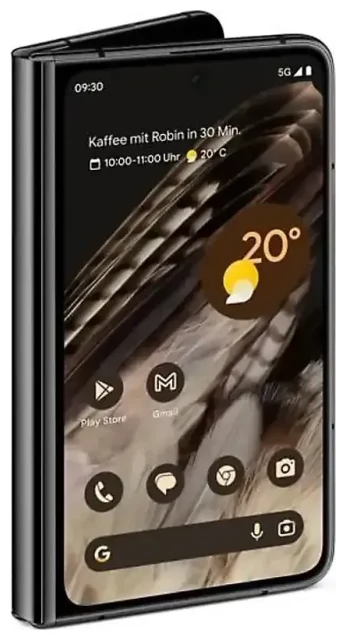
Le Google Pixel Fold est-il compatible eSIM ?
Oui, le Google Pixel Fold est compatible eSIM. Tous les modèles du Pixel Fold intègrent la fonctionnalité eSIM, quel que soit le lieu d'achat de l'appareil ou l'opérateur utilisé.
Compatibilité eSIM du Google Pixel Fold
Chaque variante du Google Pixel Fold fonctionne avec la technologie eSIM. Google a conçu ce smartphone pliable avec un emplacement nano-SIM physique et une prise en charge eSIM intégrée au matériel. Vous pouvez utiliser une carte SIM physique seule, une eSIM seule, ou les deux simultanément pour bénéficier de la double SIM.
Double SIM sur le Pixel Fold
Le Google Pixel Fold prend en charge la double SIM selon deux configurations. Vous pouvez associer une nano-SIM physique avec une eSIM, ce qui constitue la configuration la plus courante pour les voyageurs souhaitant conserver leur numéro principal actif tout en utilisant un forfait local. L'appareil prend également en charge plusieurs profils eSIM stockés en mémoire, bien qu'une seule eSIM puisse être active à la fois aux côtés de votre SIM physique. Cette flexibilité rend le Pixel Fold particulièrement adapté aux voyageurs internationaux fréquents et aux personnes qui gèrent des lignes professionnelles et personnelles distinctes.
Comment activer une eSIM sur le Google Pixel Fold
Configurer une eSIM sur votre Google Pixel Fold prend environ soixante secondes. Vous recevrez un QR code de votre fournisseur d'eSIM, par e-mail ou dans votre espace client, que vous scannerez via les paramètres de votre téléphone.
Activation de l'eSIM étape par étape
- Ouvrez les Paramètres de votre Google Pixel Fold.
- Appuyez sur Réseau et Internet.
- Sélectionnez Cartes SIM (ou Réseau mobile sur certaines versions d'Android).
- Appuyez sur l'icône + ou Ajouter un forfait mobile.
- Choisissez Télécharger une SIM à la place ? si l'option apparaît, puis appuyez sur Suivant.
- Lorsque l'appareil photo s'ouvre, scannez le QR code envoyé par votre fournisseur d'eSIM.
- Appuyez sur Télécharger pour confirmer et patientez pendant l'installation du profil eSIM.
- Une fois installée, nommez la ligne eSIM avec un intitulé reconnaissable comme « Data voyage » ou « Pro ».
- Choisissez quelle SIM utiliser pour les données mobiles, les appels et les SMS dans les paramètres SIM.
Gestion des profils eSIM
Après l'activation, votre SIM physique et votre eSIM apparaissent toutes deux dans le menu Cartes SIM. Vous pouvez activer ou désactiver chaque ligne, attribuer l'une pour les données et l'autre pour les appels, ou changer votre SIM de données par défaut à tout moment. Le Pixel Fold stocke plusieurs profils eSIM, vous pouvez donc installer plusieurs eSIM voyage à l'avance et activer celle dont vous avez besoin à l'arrivée.
Utiliser une eSIM voyage sur le Google Pixel Fold
Une eSIM voyage constitue le moyen le plus simple d'obtenir des données mobiles à l'étranger sans payer les frais d'itinérance de votre opérateur habituel. Au lieu de chercher un vendeur de cartes SIM à l'aéroport ou de vous rendre en boutique dans une langue étrangère, vous installez une eSIM avant votre vol et disposez de données dès l'atterrissage.
Pourquoi les voyageurs choisissent les eSIM pour le Pixel Fold
Les eSIM voyage proposent des forfaits de données prépayés pour des pays ou régions spécifiques. Vous payez une fois, installez le profil sur votre Google Pixel Fold et l'activez à l'arrivée. Votre SIM principale reste dans le téléphone, active pour les appels et SMS, tandis que l'eSIM voyage gère les données. Cette configuration double SIM permet à vos proches de vous joindre sur votre numéro habituel et vous recevez vos codes d'authentification à deux facteurs sans changer de SIM. Consultez les forfaits eSIM pour comparer la couverture et les volumes de données pour votre destination.
Installer votre eSIM voyage avant le départ
Téléchargez et installez votre eSIM voyage pendant que vous êtes encore chez vous, connecté en Wi-Fi. Le profil reste inactif sur votre Pixel Fold jusqu'à ce que vous l'activiez et activiez l'itinérance des données. Une fois arrivé, activez la ligne eSIM dans vos paramètres, activez l'itinérance des données uniquement pour cette ligne, et vous vous connecterez à un réseau local en quelques secondes. Pas besoin de chercher une boutique, pas de manipulation d'éjecteur de SIM dans un taxi.
Conseils et dépannage
La plupart des activations d'eSIM sur le Google Pixel Fold se déroulent sans problème, mais quelques réglages peuvent vous éviter des désagréments à l'étranger.
Activer l'itinérance des données pour votre ligne eSIM
Votre Pixel Fold traite l'eSIM voyage comme une connexion en itinérance, bien qu'il s'agisse d'un forfait local dans le pays visité. Accédez à Paramètres > Réseau et Internet > Cartes SIM, sélectionnez votre eSIM voyage et activez Itinérance. Laissez l'itinérance désactivée pour votre SIM principale sauf si vous souhaitez subir des frais de votre opérateur habituel. Définissez l'eSIM voyage comme ligne par défaut pour les données mobiles afin que les applications et la navigation utilisent le réseau local.
Conserver votre SIM principale active pour les appels et SMS
Dans le menu Cartes SIM, attribuez votre SIM physique principale pour les Appels et les SMS, et attribuez l'eSIM voyage pour les Données mobiles. Ainsi, les messages d'authentification à deux facteurs et les appels téléphoniques arrivent sur votre numéro habituel, tandis que les applications gourmandes en données comme les cartes et la messagerie utilisent la connexion locale de l'eSIM voyage. Vous évitez les frais d'itinérance tout en restant joignable.
Que faire si le QR code ne se scanne pas
Si l'appareil photo de votre Pixel Fold ne lit pas le QR code — parfois à cause de reflets ou d'un faible contraste sur un écran — cherchez l'option de saisie manuelle. De nombreux fournisseurs d'eSIM incluent un code d'activation (souvent intitulé adresse SM-DP+ et code d'activation) dans le même e-mail ou espace client. Dans le processus de configuration SIM, appuyez sur Saisir manuellement au lieu de scanner, puis collez les informations. L'installation se déroule ensuite de la même manière. Si vous rencontrez toujours des difficultés, consultez l'aide à la configuration eSIM ou contactez l'assistance de votre fournisseur d'eSIM.
Vérifier la compatibilité pour les cas moins courants
Bien que tous les modèles du Google Pixel Fold prennent en charge l'eSIM, un logiciel spécifique à un opérateur ou un verrouillage peut parfois interférer. Si vous avez acheté votre Pixel Fold directement auprès d'un opérateur et qu'il reste verrouillé sur ce réseau, vous devrez peut-être le déverrouiller avant d'installer une eSIM d'un autre fournisseur. Les politiques de déverrouillage varient, contactez donc votre opérateur si vous rencontrez une erreur lors du téléchargement de l'eSIM. Vous pouvez également vérifier la compatibilité eSIM d'un autre appareil si vous recherchez des téléphones de secours ou planifiez un changement.








