 WhatsApp +44 7367 063273
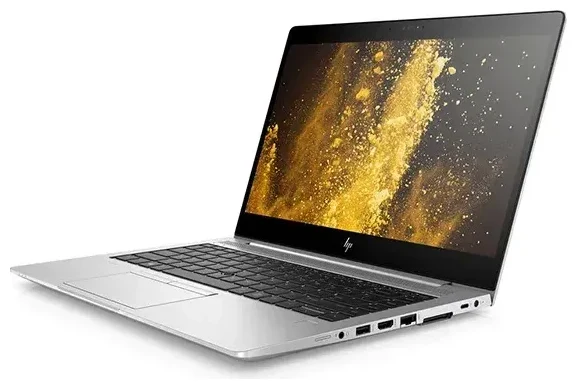
Le HP Elitebook G5 est-il compatible eSIM ?
Non, le HP Elitebook G5 ne prend pas en charge l'eSIM. Cette gamme d'ordinateurs portables professionnels, commercialisée en 2018, n'était pas équipée de la technologie de carte SIM intégrée. La série HP Elitebook G5 comprend des modèles comme les 830 G5, 840 G5 et 850 G5, et aucune de ces déclinaisons ne propose la fonctionnalité eSIM, quelle que soit la région ou la configuration.
Compatibilité eSIM du HP Elitebook G5
Bien que certains modèles de HP Elitebook G5 intègrent des modules WWAN (haut débit mobile) en option, ceux-ci utilisent des emplacements pour carte nano-SIM classique plutôt que des profils eSIM. Si vous avez acheté une configuration avec connectivité 4G LTE, vous trouverez un tiroir pour carte SIM physique — généralement situé sur le côté ou sous le compartiment de la batterie, selon votre modèle spécifique. L'appareil ne prend en charge aucune forme de double SIM, car il ne dispose pas du tout de la capacité eSIM.
HP a introduit la prise en charge de l'eSIM dans les générations ultérieures d'ordinateurs portables professionnels, mais la génération G5 est antérieure à cette fonctionnalité. Si la compatibilité eSIM est essentielle pour votre usage, vous devrez envisager des modèles HP plus récents ou des solutions de connectivité alternatives.
Vos options de connectivité sans eSIM sur le HP Elitebook G5
Étant donné que le HP Elitebook G5 ne prend pas en charge l'eSIM, vous disposez de deux solutions principales pour la connectivité mobile : utiliser l'emplacement pour carte SIM physique (si votre modèle intègre le WWAN) ou vous appuyer sur le partage de connexion de votre téléphone ou un routeur Wi-Fi portable.
Utiliser une carte SIM physique sur les modèles avec WWAN
Si votre HP Elitebook G5 est équipé du module 4G LTE en option, vous pouvez insérer une carte nano-SIM pour les données mobiles. Voici comment la configurer :
- Localisez l'emplacement de la carte SIM sur votre ordinateur portable — vérifiez les bords latéraux ou consultez votre manuel d'utilisation si vous avez besoin d'aide pour le trouver.
- Éteignez complètement votre ordinateur portable avant d'insérer ou de retirer la carte SIM pour éviter tout problème matériel.
- Insérez votre carte nano-SIM dans le tiroir avec les contacts dorés orientés vers le bas, en suivant le schéma généralement imprimé près de l'emplacement.
- Allumez votre ordinateur portable et ouvrez les Paramètres Windows, puis accédez à Réseau et Internet > Cellulaire.
- Windows devrait détecter automatiquement votre carte SIM ; sélectionnez les paramètres APN de votre opérateur si vous y êtes invité, ou saisissez-les manuellement.
- Activez la connexion cellulaire et choisissez si vous souhaitez autoriser l'itinérance dans le panneau des paramètres cellulaires.
Pour les voyages à l'étranger, vous pouvez acheter une carte nano-SIM locale à votre destination ou commander une carte SIM de voyage avant votre départ. Cela vous donne accès aux données sans avoir besoin de télécharger un profil eSIM.
Solutions de connectivité alternatives
Si votre HP Elitebook G5 dispose uniquement du Wi-Fi (aucun module WWAN), vous pouvez toujours rester connecté en déplacement en vous connectant au point d'accès mobile de votre smartphone ou en transportant un routeur Wi-Fi portable avec emplacement pour carte SIM. De nombreux voyageurs trouvent que l'utilisation d'un téléphone compatible eSIM pour le partage de connexion offre de la flexibilité sans nécessiter de mise à niveau matérielle de l'ordinateur portable.
Rester connecté à l'étranger avec le HP Elitebook G5
Lorsque vous voyagez à l'international avec votre HP Elitebook G5, votre stratégie de connectivité dépend de la présence ou non d'un emplacement pour carte SIM physique sur votre ordinateur portable. Pour les modèles équipés du WWAN, l'achat d'une carte nano-SIM locale à votre destination offre souvent les tarifs de données les plus avantageux par rapport aux forfaits d'itinérance internationale.
Cartes SIM de voyage et forfaits de données
Avant de prendre l'avion, renseignez-vous sur les opérateurs présents dans votre pays de destination et s'ils proposent des cartes SIM prépayées pour touristes. De nombreux aéroports disposent de kiosques qui les vendent immédiatement après la douane. Vous pouvez également commander en ligne des cartes SIM de voyage internationales qui fonctionnent dans plusieurs pays — pratique si vous visitez plusieurs destinations en un seul voyage.
Si vous préférez maintenir votre ordinateur portable en ligne sans changer de carte SIM, envisagez d'utiliser votre smartphone compatible eSIM comme point d'accès. Vous pouvez consulter les forfaits eSIM pour votre téléphone et partager cette connexion avec votre HP Elitebook G5 via le partage Wi-Fi. Cette approche fonctionne pour n'importe quel modèle d'ordinateur portable, quelle que soit la connectivité intégrée.
Quels ordinateurs portables HP prennent en charge l'eSIM ?
Si vous prévoyez un futur achat d'ordinateur portable et que la compatibilité eSIM vous importe, consultez les modèles professionnels HP plus récents. Le HP Elite Dragonfly G2 et versions ultérieures, le HP Elite Folio et les récentes séries EliteBook 800 G9 et plus récentes incluent souvent l'eSIM en plus des emplacements pour carte SIM physique. Vérifiez toujours la configuration spécifique que vous commandez, car l'eSIM peut faire partie d'un pack de mise à niveau WWAN optionnel plutôt que d'un équipement standard.
Conseils et dépannage
Même sans capacité eSIM, vous pouvez optimiser votre HP Elitebook G5 pour une connectivité mobile fiable en utilisant des cartes SIM physiques. Voici des conseils pratiques pour obtenir la meilleure expérience.
Vérifier la configuration WWAN de votre ordinateur portable
Tous les HP Elitebook G5 n'ont pas été livrés avec le matériel de haut débit mobile. Pour confirmer si le vôtre dispose d'un module WWAN, ouvrez le Gestionnaire de périphériques dans Windows et recherchez sous « Cartes réseau » des entrées comme « Module LTE HP » ou des noms de marque tels que « Intel XMM » ou « Sierra Wireless ». Si vous ne voyez que des adaptateurs Wi-Fi et Ethernet, votre ordinateur portable est Wi-Fi uniquement et ne peut utiliser aucune carte SIM — physique ou intégrée.
Vous pouvez également vérifier la face inférieure de votre ordinateur portable pour une étiquette d'identification FCC ou ouvrir Paramètres Windows > Réseau et Internet et voir si une option « Cellulaire » apparaît. Si les paramètres cellulaires sont absents, votre modèle ne dispose pas du matériel nécessaire.
S'assurer des bons paramètres APN
Lors de l'utilisation d'une carte SIM physique, les problèmes de connexion proviennent souvent de paramètres APN (Access Point Name) incorrects ou manquants. Le site web de votre opérateur répertorie généralement ces informations, ou vous pouvez appeler leur ligne d'assistance. Dans Windows, accédez à Réseau et Internet > Cellulaire > Options avancées > Ajouter un APN pour saisir manuellement les informations correctes. Enregistrez les paramètres et redémarrez votre ordinateur portable pour appliquer les modifications.
Gérer la connectivité entre plusieurs appareils
Si vous avez besoin d'un accès mobile fréquent et que votre HP Elitebook G5 ne dispose pas du WWAN, utiliser votre smartphone comme point d'accès reste la solution la plus pratique. Pour préserver la batterie de votre téléphone, gardez-le branché sur une batterie externe pendant le partage de connexion, et désactivez le point d'accès lorsqu'il n'est pas activement nécessaire. Pour les questions de compatibilité concernant votre téléphone, vous pouvez vérifier la compatibilité eSIM d'un autre appareil pour voir s'il prend en charge les forfaits eSIM de voyage.
Quand les cartes SIM physiques ne s'activent pas
Si votre carte nano-SIM n'est pas reconnue, retirez-la et inspectez les contacts dorés pour détecter de la poussière ou des dommages. Essayez la carte SIM dans un téléphone déverrouillé pour vérifier qu'elle est active et correctement provisionnée. Certaines cartes SIM d'opérateurs nécessitent une activation avant la première utilisation ou une configuration de compte en ligne. Si la SIM fonctionne dans un téléphone mais pas dans votre ordinateur portable, le module WWAN peut nécessiter une mise à jour du pilote — consultez le site d'assistance HP pour votre numéro de modèle Elitebook G5 spécifique.








