 WhatsApp +44 7367 063273
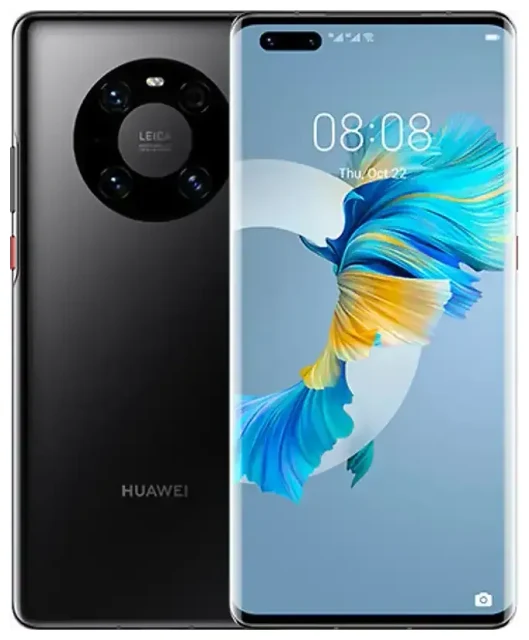
Le Huawei Mate 40 Pro a-t-il une eSIM ?
Compatibilité eSIM du Huawei Mate 40 Pro
Le Huawei Mate 40 Pro est compatible eSIM sur certaines variantes régionales, mais pas de manière universelle. Certains modèles vendus en Europe et sur quelques marchés asiatiques intègrent la fonctionnalité eSIM, tandis que de nombreuses variantes — notamment celles distribuées en Chine et dans d'autres régions — fonctionnent exclusivement avec des cartes nano-SIM physiques. Cette fragmentation implique que vous devez vérifier votre modèle spécifique avant de présumer qu'il supporte l'eSIM.
Si votre Huawei Mate 40 Pro intègre l'eSIM, il prend en charge le fonctionnement double SIM : une eSIM plus un emplacement nano-SIM physique, ce qui vous permet d'utiliser deux numéros simultanément. C'est pratique pour séparer vos lignes professionnelle et personnelle ou ajouter un forfait data local lors de vos déplacements. Toutefois, le déploiement de l'eSIM par Huawei sur le Mate 40 Pro étant limité et dépendant des régions, vous devez confirmer la compatibilité en consultant la fiche technique de votre appareil ou en regardant dans Paramètres > Réseau mobile > Gestion des SIM. Si vous voyez une option pour ajouter une eSIM ou un forfait cellulaire, votre variante est compatible. Dans le cas contraire, votre modèle fonctionne uniquement avec des SIM physiques.
Quels modèles du Huawei Mate 40 Pro ont l'eSIM
Huawei n'a pas publié de liste exhaustive indiquant précisément quelles références du Mate 40 Pro intègrent l'eSIM, et la disponibilité de cette fonctionnalité a varié selon les partenariats opérateurs et les réglementations locales. Les appareils européens et certains modèles vendus via des opérateurs spécifiques au Moyen-Orient et en Asie-Pacifique ont été confirmés avec prise en charge eSIM. Si vous avez acheté votre Huawei Mate 40 Pro débloqué ou via un opérateur en dehors de ces régions, vérifiez la page des spécifications officielles du fabricant ou contactez le support Huawei pour confirmation. Ne supposez pas que l'eSIM est présente uniquement à cause du nom « Mate 40 Pro » — vérifiez votre unité individuelle.
Comment configurer une eSIM sur le Huawei Mate 40 Pro
Installer une eSIM depuis les Paramètres
Si votre variante du Huawei Mate 40 Pro intègre l'eSIM, l'activation prend généralement environ 60 secondes. Vous recevrez un code QR de votre fournisseur eSIM — soit par e-mail, soit dans votre espace client — et vous le scannez directement sur l'appareil. Voici la procédure étape par étape :
- Ouvrez Paramètres et appuyez sur Réseau mobile.
- Appuyez sur Gestion des SIM, puis sélectionnez Ajouter une eSIM ou Ajouter un forfait cellulaire.
- Lorsque vous y êtes invité, appuyez sur Scanner le code QR et pointez votre appareil photo vers le code QR fourni par votre opérateur eSIM.
- Le Mate 40 Pro télécharge le profil eSIM et vous invite à nommer la ligne (par exemple « Voyage » ou « Travail »).
- Choisissez quelle SIM utiliser pour les données mobiles, les appels et les messages dans le menu Gestion des SIM.
- Activez Données mobiles et, si vous voyagez, activez Itinérance des données pour la ligne eSIM.
L'eSIM s'active immédiatement une fois le profil téléchargé. Vous pouvez basculer entre votre SIM physique et votre eSIM pour les données à tout moment dans Gestion des SIM, ce qui facilite le contrôle de la ligne qui gère votre connexion Internet.
Utiliser une eSIM de voyage sur le Huawei Mate 40 Pro
Des données mobiles à l'étranger sans frais d'itinérance
Une eSIM de voyage est le moyen le plus simple de rester connecté à l'international sans payer de frais d'itinérance. Plutôt que de chercher une carte SIM physique à l'aéroport ou de subir les tarifs d'itinérance élevés de votre opérateur habituel, vous installez une eSIM data avant de prendre l'avion. Une fois atterri, l'eSIM se connecte automatiquement à un réseau local, vous offrant des données abordables pour les cartes, la messagerie et les e-mails.
Installez l'eSIM de voyage pendant que vous êtes encore chez vous et connecté au Wi-Fi — cela garantit que le profil est prêt dès votre arrivée. Vous pouvez garder votre SIM physique principale active pour recevoir appels et SMS (y compris les codes d'authentification à deux facteurs), et faire passer toutes les données par l'eSIM. Cette configuration double SIM vous permet de rester joignable sur votre numéro habituel tout en évitant les mauvaises surprises sur votre facture. Parcourez les forfaits eSIM pour comparer les couvertures et les enveloppes data selon votre destination.
Conseils et dépannage
Activer l'itinérance des données pour la ligne eSIM
Même si vous utilisez une eSIM locale, le Huawei Mate 40 Pro la considère comme une ligne secondaire, vous devez donc activer l'itinérance des données dans Paramètres > Réseau mobile > Données mobiles > Itinérance des données. Sans ce réglage activé, l'eSIM ne se connectera pas. Cela peut sembler contre-intuitif — « itinérance » évoque généralement des frais supplémentaires — mais comme l'eSIM est un forfait local, aucuns frais d'itinérance ne s'appliquent.
Gardez votre SIM habituelle activée pour les appels et SMS, mais désactivez les données mobiles pour cette ligne afin d'éviter des coûts d'itinérance accidentels. Dans Gestion des SIM, définissez l'eSIM comme ligne data par défaut. De cette manière, les codes de double authentification et les appels téléphoniques vous parviennent toujours, mais tout le trafic Internet passe par l'eSIM de voyage.
Résoudre les problèmes d'activation d'une eSIM
Si le code QR ne se scanne pas, vérifiez que l'objectif de votre appareil photo est propre et que vous êtes dans un endroit bien éclairé. Vous pouvez également saisir le code d'activation manuellement : appuyez sur Saisir le code d'activation au lieu de scanner, puis tapez l'adresse SM-DP+ et le code d'activation envoyés par votre fournisseur. Redémarrez l'appareil après l'installation si l'eSIM n'apparaît pas dans Gestion des SIM — cela force le système à reconnaître le nouveau profil.
Si vous continuez à voir des erreurs, confirmez que votre variante du Huawei Mate 40 Pro supporte effectivement l'eSIM en recherchant l'option « Ajouter une eSIM » dans les Paramètres. Si elle est absente, votre modèle fonctionne uniquement avec des SIM physiques. Pour une aide supplémentaire concernant l'installation ou une configuration spécifique à un opérateur, consultez l'aide à l'installation eSIM. Vous pouvez également vérifier la compatibilité eSIM d'un autre appareil si vous envisagez un téléphone ou une tablette différente pour vos voyages.








