 WhatsApp +44 7367 063273
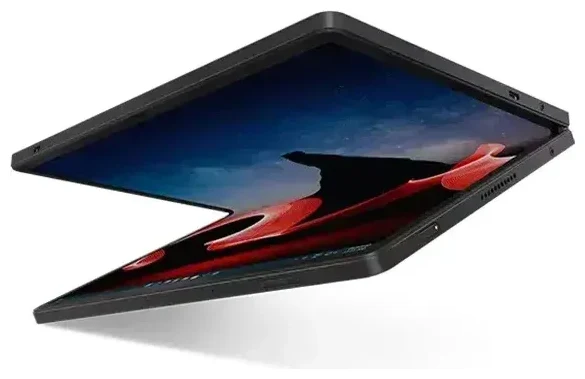
Le Lenovo Thinkpad X1 Fold est-il compatible eSIM ?
La réponse dépend de la génération et de la configuration que vous possédez. Le Lenovo Thinkpad X1 Fold Gen 2 avec connectivité 5G est compatible eSIM. Le modèle original Lenovo x1 fold gen 1, sorti en 2020, n'était livré qu'avec le Wi-Fi — aucun modem cellulaire et aucune capacité eSIM.
Compatibilité eSIM du Lenovo Thinkpad X1 Fold selon les modèles
Si vous avez acheté un Thinkpad X1 Fold Gen 2 avec le module 5G WWAN en option (généralement un Qualcomm Snapdragon X55 ou équivalent), votre appareil dispose d'une eSIM intégrée ainsi que d'un emplacement nano-SIM. Cela vous offre une flexibilité double SIM : vous pouvez utiliser une nano-SIM physique et un profil eSIM simultanément, ou basculer entre deux profils eSIM si votre opérateur et la configuration Windows le permettent.
Les variantes Wi-Fi uniquement des Gen 1 et Gen 2 ne possèdent pas de module cellulaire et donc pas d'eSIM. Vérifiez les spécifications de votre commande d'origine ou regardez dans Paramètres > Réseau et Internet > Réseau cellulaire sous Windows — si la section Réseau cellulaire est totalement absente, votre appareil ne prend pas en charge l'eSIM ni aucune donnée mobile.
Comment savoir si la eSIM est compatible sur votre appareil
Les fiches techniques Lenovo mentionnent « WWAN » ou « 5G » comme option payante. Si vous ne savez pas quelle variante vous possédez, ouvrez le Gestionnaire de périphériques et cherchez sous Cartes réseau une entrée modem WWAN ou LTE. Vous pouvez aussi vérifier la compatibilité eSIM d'un autre appareil si vous comparez des tablettes ou téléphones dans votre foyer.
Comment configurer une eSIM sur le Lenovo Thinkpad X1 Fold
Si vous avez confirmé que votre Thinkpad X1 Fold dispose de la 5G et prend en charge l'eSIM, l'activation d'un profil eSIM voyage ou opérateur prend environ soixante secondes. Vous recevez un QR code de votre fournisseur d'eSIM ; Windows le scanne et télécharge le profil via Wi-Fi ou Ethernet.
Activer une eSIM dans les Paramètres
- Connectez-vous au Wi-Fi ou branchez un adaptateur Ethernet pour que Windows puisse joindre le serveur d'activation de l'opérateur.
- Ouvrez Paramètres > Réseau et Internet > Réseau cellulaire.
- Cliquez sur Utiliser une eSIM ou Ajouter un forfait cellulaire (le libellé exact varie selon la version de Windows).
- Sélectionnez Utiliser un QR code et présentez le QR code imprimé ou affiché à l'écran devant la webcam de votre appareil, ou saisissez manuellement le code d'activation si la caméra ne fait pas la mise au point.
- Windows télécharge le profil et peut vous demander de redémarrer. Une fois reconnecté, votre nouvelle eSIM apparaît sous Forfaits cellulaires.
- Nommez la ligne — par exemple « Données voyage » ou « SIM pro » — pour pouvoir l'activer et la désactiver facilement.
Liste de contrôle pour l'activation eSIM Lenovo
Assurez-vous que le micrologiciel de votre appareil et Windows sont à jour ; des pilotes de modem obsolètes peuvent bloquer le téléchargement des profils. Si le profil refuse de s'installer, redémarrez et réessayez — les piles cellulaires ont parfois besoin d'un redémarrage complet.
Utiliser une eSIM voyage sur le Lenovo Thinkpad X1 Fold
Une eSIM voyage transforme votre ordinateur portable pliable en point d'accès mobile avec des tarifs locaux et sans frais d'itinérance. Au lieu de chercher des kiosques SIM à l'aéroport ou de payer les tarifs internationaux de votre opérateur habituel, vous achetez un forfait de données régional ou par pays en ligne, installez l'eSIM avant de partir et l'activez dès votre atterrissage.
Pourquoi installer avant de prendre l'avion
Téléchargez le profil eSIM pendant que vous avez encore une connexion Wi-Fi fiable chez vous. Le serveur d'activation a besoin d'une connexion Internet pour transférer le profil vers votre appareil ; le Wi-Fi d'aéroport peut être lent ou nécessiter une authentification difficile à effectuer sans connectivité existante. Une fois installé, le profil reste inactif jusqu'à ce que vous l'activiez dans les Paramètres et que vous activiez l'itinérance des données pour cette ligne.
Parcourez les forfaits par région et durée — consultez les forfaits eSIM pour comparer la couverture et les enveloppes de données pour votre destination.
Conseils et dépannage
Activer l'itinérance des données pour la ligne eSIM
Windows bloque l'itinérance par défaut pour vous protéger des factures imprévues. Ouvrez Paramètres > Réseau et Internet > Réseau cellulaire, sélectionnez votre eSIM voyage, cliquez sur Options avancées et activez Itinérance des données. Votre Thinkpad se connectera désormais aux réseaux locaux à l'étranger.
Conserver votre SIM principale active pour les appels et l'authentification à deux facteurs
Si vous avez également une nano-SIM physique installée pour votre opérateur habituel, laissez-la activée mais désactivez l'itinérance des données pour cette ligne. Vous recevrez toujours les codes SMS et les appels vocaux (selon les tarifs d'itinérance voix de votre opérateur), tandis que tout le trafic Internet passera par l'eSIM voyage moins chère.
Réparer une eSIM qui ne s'active pas
Si le QR code ne se scanne pas, essayez ces étapes : augmentez la luminosité de l'écran si vous scannez depuis un second appareil, vérifiez que le QR code n'est pas rogné ou déformé, ou saisissez manuellement le code d'activation affiché sous le QR. Si Windows indique « Impossible d'ajouter un forfait cellulaire », vérifiez que le pilote de votre modem WWAN est à jour dans le Gestionnaire de périphériques, redémarrez et tentez à nouveau le téléchargement. Pour les problèmes persistants, demandez de l'aide pour la configuration eSIM ou contactez votre fournisseur d'eSIM pour régénérer le QR code.
Quels ordinateurs portables Lenovo sont compatibles avec les eSIM ?
Au-delà du Thinkpad X1 Fold Gen 2, de nombreux modèles ThinkPad de Lenovo avec options WWAN — comme le X1 Carbon, X1 Yoga et la série T avec 5G — incluent une eSIM en plus d'un emplacement nano-SIM. Vérifiez toujours la référence exacte, car Lenovo vend des variantes Wi-Fi uniquement et cellulaires sous le même nom de modèle.








