 WhatsApp +44 7367 063273
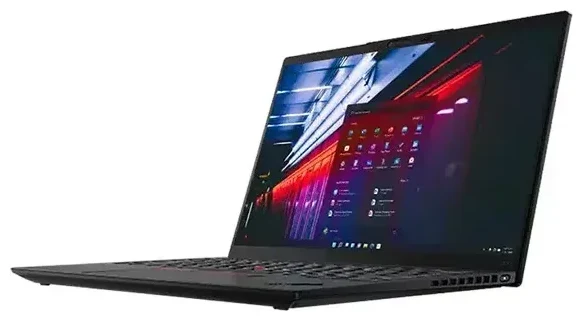
Le Lenovo ThinkPad X1 Nano supporte-t-il l'eSIM ?
Certains modèles du Lenovo ThinkPad X1 Nano supportent l'eSIM, mais toutes les configurations ne proposent pas cette fonctionnalité. Concrètement, les ThinkPad X1 Nano Gen 2 et Gen 3 équipés d'un module WWAN (cellulaire) en option intègrent la capacité eSIM. La version Gen 1 ne supporte pas l'eSIM. Lorsque vous configurez votre ThinkPad X1 Nano, vous devez sélectionner l'option WWAN à l'achat — les modèles de base Wi-Fi seul ne disposent tout simplement pas du matériel nécessaire.
Compatibilité eSIM du Lenovo ThinkPad X1 Nano par génération
Les Gen 2 (sortie en 2022) et Gen 3 (sortie en 2023) proposent toutes deux des modules WWAN Fibocom ou Quectel qui incluent la prise en charge eSIM, généralement couplés à une connectivité CAT16 ou 5G. Vous verrez des références qui mentionnent « WWAN » ou « 4G LTE » / « 5G » dans la configuration — ce sont ces modèles qui disposent de l'eSIM. Les configurations Wi-Fi seul n'ont ni radio cellulaire ni puce eSIM, donc vérifiez votre référence exacte avant de supposer la compatibilité. Si vous achetez sur Amazon ou d'autres revendeurs, consultez la fiche technique complète pour confirmer la présence du WWAN.
Le ThinkPad X1 Nano ne supporte qu'un seul profil eSIM actif à la fois — il n'y a pas d'emplacement nano-SIM physique et pas de capacité double SIM. Vous pouvez stocker plusieurs profils eSIM dans Windows et basculer entre eux, mais un seul peut être actif pour les données à un instant donné.
Comment configurer une eSIM sur le Lenovo ThinkPad X1 Nano
Configurer un profil eSIM sur votre ThinkPad X1 Nano prend environ une minute une fois que vous disposez de votre QR code ou des détails d'activation fournis par votre opérateur ou fournisseur d'eSIM voyage. Windows 11 (et Windows 10 version 1903 ou ultérieure) intègre une gestion native de l'eSIM, vous n'aurez donc besoin d'aucun logiciel tiers.
Configurer une eSIM dans les paramètres Windows
- Ouvrez Paramètres et accédez à Réseau et Internet, puis sélectionnez Cellulaire.
- Cliquez sur Ajouter un forfait cellulaire ou Utiliser un QR code de mon opérateur mobile.
- Présentez votre QR code devant la webcam de votre ordinateur portable, ou saisissez manuellement le code d'activation (adresse SM-DP+ et code d'activation) si votre fournisseur vous communique ces informations.
- Windows téléchargera et installera le profil eSIM — cela prend généralement 30 à 60 secondes.
- Une fois installé, attribuez un libellé au profil (par exemple « Données voyage » ou « SIM travail ») pour pouvoir l'identifier ultérieurement.
- Activez Laisser Windows me garder connecté si vous souhaitez basculer automatiquement entre Wi-Fi et données cellulaires.
Votre ThinkPad X1 Nano affichera désormais des barres de signal dans la barre des tâches lorsque l'eSIM est active. Vous pouvez gérer, renommer ou supprimer des profils eSIM à tout moment dans la page des paramètres Cellulaire.
Utiliser une eSIM voyage sur le Lenovo ThinkPad X1 Nano
Une eSIM voyage est le moyen le plus simple d'obtenir des données mobiles à l'étranger sans payer de frais d'itinérance chez votre opérateur habituel. Vous achetez un forfait data pour votre pays ou région de destination, installez le profil eSIM avant votre départ, et l'activez à votre arrivée. Votre ordinateur portable se connecte immédiatement à un réseau local — plus besoin de chercher des kiosques SIM dans les aéroports ni d'échanger des cartes physiques.
Installer votre eSIM voyage avant de prendre l'avion
La plupart des fournisseurs d'eSIM vous envoient un QR code par e-mail dès que vous finalisez votre commande. Installez le profil tant que vous avez encore le Wi-Fi chez vous ou dans le salon de l'aéroport, puis laissez-le inactif jusqu'à votre arrivée. Quand vous êtes prêt à l'utiliser, activez simplement le profil dans Paramètres et activez l'itinérance des données pour cette ligne. Vous pouvez parcourir les forfaits eSIM couvrant plus de 200 pays et choisir le volume de données adapté à la durée de votre voyage.
Le ThinkPad X1 Nano ne conservant qu'une seule eSIM active à la fois, vous basculerez entre les profils si vous avez à la fois une eSIM locale et une eSIM voyage installées. Windows rend cela très simple : ouvrez les paramètres Cellulaire, sélectionnez le profil souhaité et cliquez sur Connecter. Le profil inactif reste stocké et disponible dès que vous en avez à nouveau besoin.
Conseils et dépannage
La plupart des activations d'eSIM sur le ThinkPad X1 Nano fonctionnent du premier coup, mais quelques ajustements de paramètres peuvent vous éviter des frustrations en cas de problème.
Activer l'itinérance des données pour votre ligne eSIM
Même si vous utilisez une eSIM locale, Windows exige parfois que le bouton Itinérance des données soit activé pour que le profil se connecte. Allez dans Paramètres > Réseau et Internet > Cellulaire, sélectionnez votre eSIM et basculez l'interrupteur d'itinérance sur Activé. Cela ne déclenchera pas de frais d'itinérance sur une eSIM voyage prépayée — cela indique simplement à Windows d'autoriser la connexion.
Si votre ThinkPad ne reconnaît pas le QR code, assurez-vous que votre webcam dispose de suffisamment de lumière et que le code est bien à plat et net. Sinon, demandez à votre fournisseur la chaîne d'activation manuelle (adresse SM-DP+ et code d'activation) et saisissez-la dans le champ Entrer le code d'activation. Si vous rencontrez toujours des difficultés, l'aide à la configuration eSIM peut vous guider à travers des diagnostics avancés.
Conservez votre SIM principale ailleurs
Le X1 Nano n'ayant pas d'emplacement SIM physique, vous ne pouvez pas garder une SIM locale active sur l'ordinateur portable lui-même. Si vous devez recevoir des codes d'authentification à deux facteurs ou des appels sur votre numéro habituel en voyage, gardez cette SIM dans votre téléphone. Votre ordinateur portable gère les données via l'eSIM voyage, et votre téléphone gère la voix et les SMS sur la ligne principale — cette configuration couvre les besoins de la plupart des voyageurs sans jongler avec plusieurs profils sur un seul appareil.
Si vous n'êtes pas certain que votre configuration ThinkPad spécifique inclut le WWAN et l'eSIM, vérifiez l'étiquette produit au bas de l'ordinateur portable ou exécutez Gestionnaire de périphériques > Cartes réseau dans Windows et recherchez une entrée modem WWAN ou LTE/5G. Vous pouvez également vérifier la compatibilité eSIM d'un autre appareil si vous comparez des ordinateurs portables ou envisagez un autre modèle.








