 WhatsApp +44 7367 063273
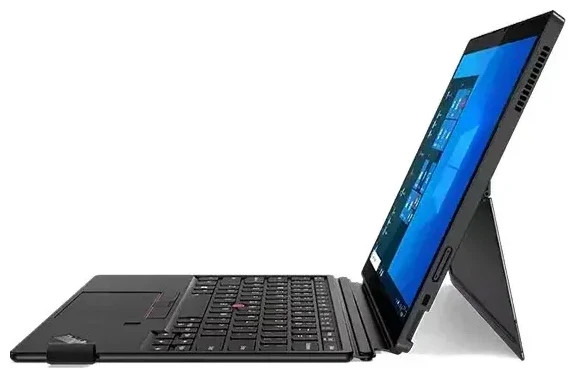
Le Lenovo Thinkpad X12 Detachable prend-il en charge l'eSIM ?
Le Lenovo Thinkpad X12 Detachable prend en charge l'eSIM, mais uniquement si vous avez acheté une configuration équipée du module cellulaire WWAN (réseau étendu sans fil) en option. Les modèles de base Wi-Fi uniquement ne disposent pas de la fonctionnalité eSIM. Lorsque vous commandez le X12 Detachable avec WWAN, vous obtenez une eSIM intégrée ainsi qu'un emplacement nano-SIM, ce qui vous offre une capacité double SIM : vous pouvez utiliser simultanément une nano-SIM physique et un profil eSIM.
Compatibilité eSIM du Lenovo Thinkpad X12 Detachable selon le modèle
Le Lenovo Thinkpad X12 Detachable de première génération (Gen 1) et la version Gen 2 proposent tous deux la prise en charge eSIM dans leurs configurations WWAN. Les options de module cellulaire incluaient des modems Qualcomm Snapdragon X55 5G ou Fibocom L860-GL-16 LTE, selon la génération et la région. Si vous n'êtes pas certain que votre appareil dispose du WWAN, vérifiez la fiche de spécifications de commande d'origine ou recherchez un tiroir SIM sur le châssis de l'appareil. Si vous avez uniquement acheté un modèle Wi-Fi, le matériel pour l'eSIM n'est pas présent et vous ne pouvez pas l'ajouter ultérieurement : le module WWAN doit être installé en usine.
Comment configurer une eSIM sur le Lenovo Thinkpad X12 Detachable
La configuration d'une eSIM sur le Lenovo Thinkpad X12 Detachable prend environ 60 secondes une fois que vous disposez de votre QR code eSIM fourni par votre opérateur ou votre fournisseur d'eSIM de voyage. Vous effectuerez la procédure dans les Paramètres Windows.
Activer une eSIM dans les Paramètres Windows
- Ouvrez les Paramètres depuis le menu Démarrer et accédez à Réseau et Internet.
- Sélectionnez Réseau cellulaire dans la barre latérale gauche. Si cette option n'apparaît pas, votre appareil ne dispose pas du module WWAN installé.
- Cliquez sur Gérer les profils eSIM ou Ajouter une eSIM.
- Choisissez Utiliser un QR code et scannez le QR code fourni par votre opérateur ou votre fournisseur d'eSIM de voyage. Vous pouvez également saisir le code d'activation manuellement si vous ne disposez pas d'une caméra ou d'un scanner.
- Windows téléchargera et installera le profil eSIM. Cette opération se termine généralement en 30 à 60 secondes.
- Une fois installé, nommez le profil eSIM (par exemple « Données voyage » ou « SIM travail ») afin de pouvoir l'identifier facilement lors du basculement entre profils.
- Activez le profil eSIM en le basculant sur « activé » dans les paramètres Réseau cellulaire, et configurez-le comme connexion de données par défaut si nécessaire.
Si vous prévoyez de conserver une nano-SIM physique dans l'emplacement pour votre opérateur local, vous pouvez désigner quelle ligne gère les données et quelle ligne gère la voix ou les SMS, bien que la plupart des utilisateurs sur un ordinateur portable Windows utilisent la connexion cellulaire uniquement pour les données.
Utiliser une eSIM de voyage sur le Lenovo Thinkpad X12 Detachable
Une eSIM de voyage est un moyen efficace d'obtenir des données mobiles à l'étranger sur votre Lenovo Thinkpad X12 Detachable sans payer de frais d'itinérance à votre opérateur local. Au lieu de chercher une carte SIM locale à l'aéroport ou de dépendre d'un Wi-Fi public peu fiable, vous pouvez installer un profil eSIM de voyage avant votre départ et l'activer à votre arrivée.
Installer avant de prendre l'avion
Téléchargez et installez le profil eSIM de voyage pendant que vous êtes encore chez vous et connecté au Wi-Fi. Le profil reste inactif jusqu'à ce que vous l'activiez, vous ne serez donc pas facturé tant que vous ne l'aurez pas activé à destination. Une fois arrivé, ouvrez les Paramètres Windows, basculez votre profil cellulaire actif vers l'eSIM de voyage, et vous disposerez de tarifs de données locaux en quelques secondes. Cette configuration convient parfaitement aux voyageurs d'affaires qui ont besoin d'une connectivité fiable dans les hôtels, les espaces de coworking ou en déplacement. Vous pouvez consulter les forfaits eSIM par destination pour comparer les offres de données avant votre voyage.
Conservez votre SIM locale (qu'elle soit physique ou eSIM) installée mais désactivée pour les données si vous souhaitez éviter les frais d'itinérance tout en continuant à recevoir des appels ou des SMS pour l'authentification à deux facteurs. Vous pouvez basculer entre les profils dans les paramètres Réseau cellulaire à tout moment.
Conseils et dépannage
La plupart des installations eSIM sur le Lenovo Thinkpad X12 Detachable se déroulent sans difficulté, mais quelques paramètres et problèmes courants méritent d'être connus.
Activer l'itinérance des données pour la ligne eSIM
Après avoir activé une eSIM de voyage, assurez-vous que l'itinérance des données est activée pour ce profil spécifique dans les Paramètres Windows sous Réseau cellulaire. Même si vous utilisez une eSIM locale, Windows qualifie parfois la connexion d'« itinérance » car le profil n'est pas lié à la région d'origine de votre appareil. Activez l'itinérance pour la ligne eSIM de voyage, sinon vous n'obtiendrez pas de connexion de données.
Résoudre les problèmes d'activation d'une eSIM
Si le QR code ne se scanne pas, vérifiez que la webcam de votre appareil ou la caméra externe dispose des autorisations d'accès à Windows. Vous pouvez également saisir manuellement le code d'activation (généralement étiqueté Adresse SM-DP+ et Code d'activation) dans l'assistant de configuration eSIM. Si le profil se télécharge mais ne se connecte pas, redémarrez votre Thinkpad X12 Detachable et activez puis désactivez le mode avion pour actualiser le module cellulaire. Dans de rares cas, une mise à jour Windows ou une mise à jour du firmware WWAN résout les problèmes de connectivité : consultez le site d'assistance Lenovo ou Windows Update pour obtenir les derniers pilotes. En cas de problèmes persistants, vous pouvez obtenir de l'aide pour la configuration eSIM ou contacter votre fournisseur d'eSIM pour confirmer que le profil est correctement provisionné.
N'oubliez pas que le fonctionnement double SIM signifie que vous devez choisir quel profil est actif pour les données à un moment donné. Si vous avez à la fois une SIM physique et une eSIM installées, vérifiez dans Réseau et Internet > Réseau cellulaire quelle ligne est définie par défaut pour les données mobiles. Vous pouvez basculer entre elles aussi souvent que vous le souhaitez sans avoir à réinstaller les profils.
Si vous évaluez d'autres appareils ou souhaitez confirmer la compatibilité d'un autre ordinateur portable ou tablette, vous pouvez vérifier la compatibilité eSIM d'un autre appareil avant d'acheter un forfait de voyage.








