 WhatsApp +44 7367 063273
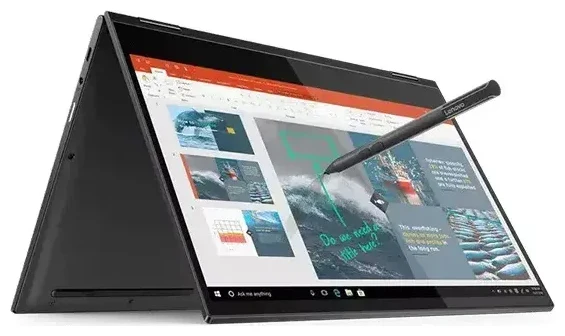
Le Lenovo Yoga C630 est-il compatible eSIM ?
Oui, le Lenovo Yoga C630 prend en charge l'eSIM, mais uniquement sur les modèles équipés de la connectivité cellulaire LTE. Le Lenovo Yoga C630 WOS (Windows on Snapdragon) a été commercialisé comme un PC Always Connected doté d'un processeur Qualcomm Snapdragon 850 et d'un modem LTE intégré. Si vous avez acheté la variante Wi-Fi+Cellular, votre appareil intègre la fonctionnalité eSIM directement dans le système d'exploitation Windows. Les modèles Wi-Fi uniquement ne disposent pas du matériel cellulaire et ne peuvent pas utiliser d'eSIM.
Compatibilité eSIM du Lenovo Yoga C630 selon le modèle
Le Yoga C630 équipé cellulaire a été vendu principalement en Amérique du Nord et sur certains marchés internationaux. Vérifiez les spécifications de votre appareil dans Paramètres > Système > Informations système pour confirmer que vous possédez un modèle LTE. Cherchez un emplacement carte SIM sur le bord de l'appareil — s'il est présent, vous avez la variante cellulaire. Le Lenovo Yoga C630 ne prend pas en charge les doubles cartes SIM physiques, mais il offre bien la fonctionnalité eSIM plus nano-SIM physique, ce qui vous permet de basculer entre deux opérateurs ou d'utiliser l'un pour les données et l'autre comme connexion de secours.
Options eSIM et carte SIM physique
Votre Lenovo Yoga C630 peut activer une seule connexion à la fois : soit l'eSIM, soit la carte nano-SIM physique. Vous pouvez installer plusieurs profils eSIM sur l'appareil et basculer entre eux dans les paramètres Windows, ce qui s'avère pratique pour les voyageurs fréquents qui ont besoin de données locales dans différents pays. L'emplacement SIM physique accepte une carte nano-SIM standard si vous préférez un service opérateur traditionnel.
Comment configurer une eSIM sur le Lenovo Yoga C630
La configuration d'une eSIM sur votre Lenovo Yoga C630 prend environ une minute une fois que vous disposez de votre code QR fourni par votre opérateur ou votre fournisseur d'eSIM voyage. Windows 10 et Windows 11 gèrent l'activation eSIM via l'interface des paramètres cellulaires. Assurez-vous d'être connecté en Wi-Fi avant de commencer, car l'appareil a besoin d'un accès Internet pour télécharger et activer le profil eSIM.
Installation d'une eSIM étape par étape
- Ouvrez les Paramètres et accédez à Réseau et Internet, puis sélectionnez Cellulaire.
- Cliquez sur « Utiliser un code QR de mon opérateur mobile » ou « Ajouter un forfait cellulaire » selon votre version de Windows.
- Positionnez votre code QR eSIM devant la caméra de votre appareil, ou saisissez manuellement le code d'activation si la lecture du QR ne fonctionne pas.
- Windows téléchargera le profil eSIM — cela prend généralement 30 à 60 secondes et nécessite une connexion Internet active.
- Une fois installé, attribuez à votre profil eSIM un nom descriptif comme « Données voyage » ou « Opérateur local » pour l'identifier facilement.
- Activez la connexion cellulaire et vérifiez que les barres de signal apparaissent dans la barre d'état système.
Gestion de plusieurs profils eSIM
Après l'installation, vous pouvez basculer entre les profils eSIM dans Paramètres > Réseau et Internet > Cellulaire. Un seul profil peut être actif à la fois sur le Lenovo Yoga C630, mais vous pouvez en stocker plusieurs et activer celui dont vous avez besoin. Cette flexibilité est particulièrement utile si vous voyagez régulièrement et maintenez des eSIM pour différentes régions.
Utiliser une eSIM voyage sur le Lenovo Yoga C630
Une eSIM voyage vous permet d'obtenir des tarifs de données locaux dans plus de 200 pays sans changer de carte SIM physique ni payer les frais d'itinérance internationale de votre opérateur principal. Vous installez le profil eSIM avant votre départ, et il s'active automatiquement lorsque vous atterrissez et activez les données cellulaires. Votre Lenovo Yoga C630 devient une véritable station de travail mobile, vous offrant un accès Internet dans les aéroports, hôtels, cafés et partout où vous devez travailler en déplacement.
Pourquoi installer avant de partir
Configurez votre eSIM voyage pendant que vous disposez encore d'une connexion Wi-Fi fiable chez vous ou au bureau. Le processus d'installation nécessite une connexion Internet pour télécharger le profil, et le Wi-Fi des aéroports peut être lent ou nécessiter une authentification difficile à compléter sur un ordinateur portable. Avec le profil déjà installé, vous activez simplement les données cellulaires à votre arrivée. Vous pouvez consulter les forfaits eSIM pour votre pays de destination et acheter directement depuis votre ordinateur portable ou votre téléphone.
Les capacités Always Connected PC du Lenovo Yoga C630 brillent lorsqu'elles sont associées à une eSIM voyage. Vous bénéficiez d'une véritable connexion haut débit mobile sur un ordinateur portable Windows complet, ce qui vous permet de travailler de n'importe où sans chercher de réseaux Wi-Fi ni créer un point d'accès mobile depuis votre téléphone. L'autonomie de la batterie reste excellente car le processeur Snapdragon a été conçu pour une connectivité cellulaire efficiente.
Conseils et dépannage
La plupart des activations eSIM sur le Lenovo Yoga C630 se déroulent sans problème, mais quelques situations courantes peuvent prêter à confusion. Comprendre le fonctionnement des paramètres cellulaires sur les ordinateurs portables Windows vous aide à rester connecté et à résoudre rapidement les problèmes.
Activer l'itinérance des données pour les eSIM internationales
Les forfaits eSIM voyage nécessitent l'activation de l'itinérance des données, même si vous utilisez un fournisseur de données local. Accédez à Paramètres > Réseau et Internet > Cellulaire > Options d'itinérance des données et sélectionnez « Itinérance sur tous les réseaux » ou « Itinérance sur les réseaux partenaires ». Sans ce paramètre activé, votre eSIM ne se connectera pas même si le profil est correctement installé. Cela déroute de nombreux utilisateurs qui associent l'itinérance à des frais élevés, mais avec une eSIM voyage vous avez déjà payé l'allocation de données.
Que faire lorsque le code QR ne se scanne pas
Si Windows ne parvient pas à lire votre code QR eSIM, sélectionnez l'option de saisie manuelle et tapez le code d'activation (adresse SM-DP+ et code d'activation) fourni par votre opérateur. Assurez-vous de saisir le code exactement tel qu'indiqué, y compris les tirets et les signes dollar. Vous pouvez également essayer d'afficher le code QR sur l'écran d'un autre appareil avec une luminosité plus élevée, ou l'imprimer et scanner la copie papier. Si vous continuez à rencontrer des difficultés, l'aide à la configuration eSIM peut vous guider à travers des méthodes d'activation alternatives.
Conserver votre ligne principale pour les appels et SMS
Si vous avez une carte nano-SIM physique de votre opérateur principal dans le Lenovo Yoga C630, vous pouvez basculer entre celle-ci et votre eSIM voyage selon vos besoins. Utilisez l'eSIM voyage pour les données à l'étranger, et basculez sur votre SIM physique si vous devez recevoir des codes de vérification ou des SMS de votre banque. L'appareil ne peut utiliser qu'une seule connexion à la fois, mais le changement ne prend que quelques secondes dans les Paramètres. Vous pouvez également vérifier la compatibilité eSIM d'un autre appareil si vous envisagez un ordinateur portable ou une tablette plus récent avec des fonctionnalités de double connectivité plus avancées.
Vérifier le statut de verrouillage opérateur
Certains Lenovo Yoga C630 équipés cellulaire vendus par des opérateurs peuvent avoir été initialement verrouillés sur ce réseau. Si votre appareil était verrouillé opérateur et que vous avez terminé votre contrat, contactez l'opérateur d'origine pour demander un déverrouillage. Une fois déverrouillé, l'appareil acceptera les profils eSIM et les cartes SIM physiques de n'importe quel opérateur compatible dans le monde.








