 WhatsApp +44 7367 063273
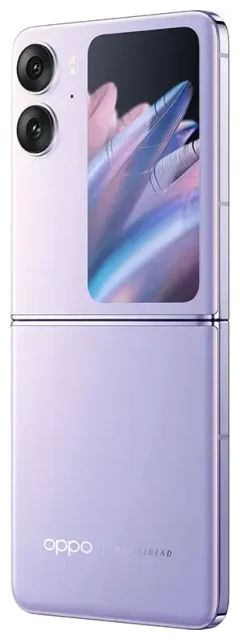
L'OPPO Find N2 Flip prend-il en charge l'eSIM ?
Oui, l'OPPO Find N2 Flip prend en charge l'eSIM sur sa version internationale. Le modèle global (CPH2437) commercialisé hors de Chine intègre la fonctionnalité eSIM, contrairement à la version destinée au marché chinois. Ce smartphone pliable à clapet offre une capacité double SIM : un emplacement nano-SIM physique plus la prise en charge eSIM, vous permettant d'utiliser deux numéros simultanément — idéal pour conserver votre ligne principale active tout en ajoutant un forfait data voyage.
Compatibilité eSIM de l'OPPO Find N2 Flip selon les régions
L'OPPO Find N2 Flip international vendu en Europe, en Asie du Sud-Est et sur d'autres marchés comprend l'eSIM en standard. Si vous avez acheté votre appareil en Chine continentale, il utilise probablement deux emplacements nano-SIM physiques au lieu de l'eSIM. Vérifiez le numéro de modèle de votre téléphone dans Paramètres > À propos de l'appareil pour confirmation. Le numéro de modèle CPH2437 indique la prise en charge eSIM internationale.
Options de configuration double SIM
Vous pouvez utiliser l'emplacement SIM physique et l'eSIM ensemble sur l'OPPO Find N2 Flip. Cela signifie une carte physique pour votre numéro principal et une eSIM pour une seconde ligne — qu'il s'agisse d'un numéro local, d'une ligne professionnelle ou d'un forfait data voyage. Le téléphone ne prend pas en charge la double eSIM ; vous êtes limité à un seul profil eSIM actif à la fois parallèlement à l'emplacement physique.
Comment activer l'eSIM sur l'OPPO Find N2 Flip
La configuration d'une eSIM sur l'OPPO Find N2 Flip prend environ une minute une fois que vous disposez de votre QR code fourni par votre opérateur ou votre fournisseur d'eSIM voyage. Le processus installe un profil SIM numérique directement sur votre téléphone sans nécessiter de carte physique.
Installation de l'eSIM étape par étape
- Connectez-vous au Wi-Fi avant de commencer — le téléphone a besoin d'internet pour télécharger le profil eSIM.
- Ouvrez Paramètres et appuyez sur Réseau mobile (ou Carte SIM et données mobiles, selon votre version de ColorOS).
- Sélectionnez Ajouter une eSIM ou Ajouter un forfait mobile. La formulation exacte varie légèrement selon les mises à jour ColorOS.
- Appuyez sur Scanner le QR code et pointez votre appareil photo vers le QR code fourni par votre opérateur eSIM. Maintenez stable jusqu'à ce que le téléphone le reconnaisse.
- Confirmez les détails du forfait, puis appuyez sur Ajouter ou Télécharger. Le profil s'installe en environ 60 secondes.
- Attribuez un nom reconnaissable à la nouvelle ligne — « Voyage », « Travail » ou le nom du pays — pour la distinguer facilement de votre SIM principale.
- Choisissez quelle SIM utiliser pour les données mobiles, les appels et les messages dans les paramètres de carte SIM. Vous pouvez changer à tout moment.
Activation de votre profil eSIM
Une fois installée, activez la ligne eSIM en la basculant dans Paramètres > Réseau mobile. Vous verrez votre SIM physique et votre eSIM listées. Appuyez sur l'eSIM, activez-la et définissez-la comme ligne de données si vous souhaitez l'utiliser pour internet. Votre OPPO Find N2 Flip se connectera désormais via ce profil.
Utiliser une eSIM voyage sur l'OPPO Find N2 Flip
Une eSIM voyage vous donne accès aux tarifs data locaux à l'étranger sans changer votre SIM physique ni payer de frais d'itinérance. Parce que l'OPPO Find N2 Flip prend en charge l'eSIM, vous pouvez installer un forfait data pour votre destination avant de prendre l'avion, puis l'activer à l'atterrissage. Votre SIM principale reste dans l'emplacement physique, vous recevez donc toujours appels et SMS sur votre numéro habituel.
Pourquoi installer une eSIM voyage avant le départ
Téléchargez et installez le profil eSIM pendant que vous êtes encore chez vous sur Wi-Fi. L'eSIM ne consommera pas de données ni n'activera de frais tant que vous ne l'aurez pas activée et que vous ne serez pas arrivé dans le pays de destination. Cela signifie que vous descendez de l'avion avec la data déjà configurée — pas besoin de chercher un vendeur de SIM ou un Wi-Fi de café. Activez simplement la ligne eSIM voyage dans Paramètres et vous êtes connecté.
Vous pouvez parcourir les forfaits eSIM pour plus de 200 pays et régions, en comparant les volumes de données et la couverture pour trouver ce qui convient à votre voyage. Installez le profil des jours ou même des semaines à l'avance ; il reste inactif jusqu'à ce que vous l'activiez.
Conseils et dépannage
La plupart des configurations eSIM sur l'OPPO Find N2 Flip sont simples, mais quelques ajustements de paramètres garantissent un fonctionnement fluide — particulièrement en voyage.
Activer l'itinérance des données pour votre ligne eSIM
Même si votre eSIM voyage est « locale » dans le pays de destination, l'OPPO Find N2 Flip traite tout réseau non domestique comme itinérance. Allez dans Paramètres > Réseau mobile, sélectionnez votre eSIM et basculez Itinérance des données sur Activé. Sans cela, l'eSIM ne se connectera pas aux données mobiles à l'étranger. Votre SIM physique principale peut rester activée ou désactivée pour l'itinérance selon que vous souhaitez recevoir des appels.
Garder votre SIM principale active pour les appels et l'authentification
Laissez votre SIM physique activée même lorsque l'eSIM gère les données. Ainsi vous recevez appels vocaux, SMS et codes d'authentification à deux facteurs sur votre numéro habituel sans frais supplémentaires (les tarifs d'itinérance standard pour les appels entrants peuvent s'appliquer, mais de nombreux opérateurs proposent des appels entrants gratuits ou à faible coût). Définissez l'eSIM comme ligne de données par défaut pour que le trafic des applications et la navigation utilisent votre forfait voyage, pas l'itinérance coûteuse du réseau principal.
Que faire si le QR code ne se scanne pas
Si l'appareil photo peine à lire le QR code, vérifiez que vous êtes dans une bonne lumière et que vous tenez le téléphone stable. Alternativement, choisissez Saisir le code d'activation manuellement dans le menu Ajouter une eSIM et tapez la chaîne de code fournie par votre opérateur — elle est généralement étiquetée Adresse SM-DP+ et Code d'activation. Si l'eSIM ne s'installe toujours pas, redémarrez l'OPPO Find N2 Flip et confirmez que vous êtes connecté au Wi-Fi. Pour les problèmes persistants, l'aide à la configuration eSIM peut vous guider à travers les étapes spécifiques à l'appareil.
Gérer plusieurs profils eSIM
L'OPPO Find N2 Flip stocke plusieurs profils eSIM mais un seul peut être actif à la fois. Si vous voyagez fréquemment, installez des eSIM pour différentes régions et basculez entre elles dans Paramètres > Réseau mobile en activant le profil dont vous avez besoin. Désactiver une eSIM ne la supprime pas ; vous pouvez la réactiver lors de votre prochain voyage sans réinstallation.
Si vous ne savez pas si un autre appareil de votre foyer prend en charge l'eSIM, vous pouvez vérifier la compatibilité eSIM d'un autre appareil pour confirmation avant d'acheter un forfait.








