 WhatsApp +44 7367 063273
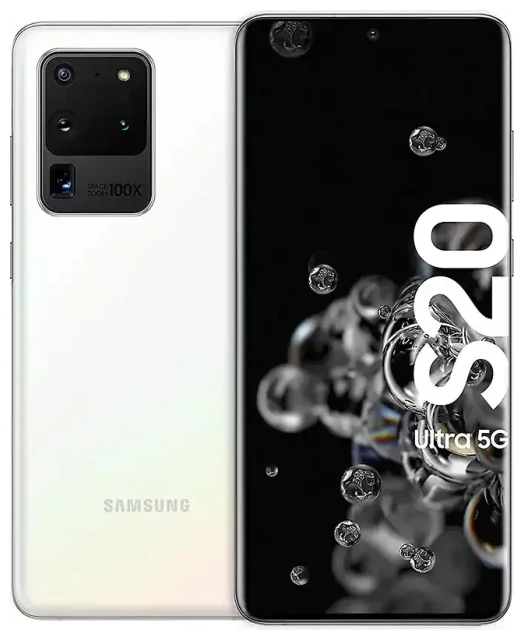
Le Samsung Galaxy S20 Ultra est-il compatible eSIM ?
Samsung Galaxy S20 Ultra eSIM compatible
Oui, le Samsung Galaxy S20 Ultra est compatible eSIM sur la plupart des modèles commercialisés à l'international. Samsung a intégré la fonctionnalité eSIM dans sa gamme phare S20, ce qui vous permet d'utiliser une carte SIM numérique en complément de l'emplacement nano-SIM physique. Attention toutefois : toutes les versions régionales ne disposent pas de l'eSIM activée. Les modèles vendus aux États-Unis, au Canada, dans la majorité des pays européens et en Australie prennent généralement en charge l'eSIM. Certains marchés — notamment la Chine continentale, Hong Kong et certains appareils verrouillés opérateur — peuvent avoir l'eSIM désactivée ou totalement absente.
Si vous avez acheté votre Samsung Galaxy S20 Ultra auprès d'un opérateur, vérifiez la compatibilité eSIM directement auprès de lui ou consultez les paramètres de votre appareil dans Paramètres > Connexions > Gestionnaire de carte SIM. Si vous voyez une option « Ajouter un forfait mobile » ou « Ajouter une eSIM », votre appareil est compatible eSIM. Si cette option est absente, votre modèle spécifique ne prend probablement pas en charge l'eSIM.
Double SIM : eSIM et carte SIM physique
Le Samsung Galaxy S20 Ultra fonctionne en mode double SIM lorsque vous activez une eSIM. Vous pouvez utiliser l'emplacement nano-SIM physique pour une ligne et l'eSIM pour une seconde ligne simultanément. Cette configuration est idéale pour séparer vos numéros professionnel et personnel, ou pour conserver votre numéro principal actif tout en utilisant une eSIM voyage pour les données à l'étranger. Le Galaxy S20 Ultra ne prend pas en charge la double eSIM — un seul profil eSIM peut être actif à la fois, en complément de la carte SIM physique.
Comment activer une eSIM sur le Samsung Galaxy S20 Ultra
Étapes d'activation eSIM Samsung S20 Ultra
Activer une eSIM sur votre Samsung Galaxy S20 Ultra prend environ une minute une fois que vous disposez du QR code fourni par votre opérateur ou fournisseur d'eSIM. Assurez-vous d'avoir une connexion Wi-Fi stable avant de commencer.
- Ouvrez les Paramètres sur votre Samsung Galaxy S20 Ultra.
- Appuyez sur Connexions, puis sur Gestionnaire de carte SIM.
- Sélectionnez Ajouter un forfait mobile ou Ajouter une eSIM.
- Choisissez Scanner le QR code de l'opérateur et pointez l'appareil photo vers le QR code fourni par votre fournisseur d'eSIM.
- Appuyez sur Ajouter lorsque les détails du forfait s'affichent, puis patientez environ 60 secondes le temps que l'eSIM se télécharge et s'active.
- Nommez vos lignes (par exemple « Personnel » et « Voyage ») pour distinguer votre carte SIM physique de votre eSIM.
- Définissez la ligne préférée pour les données mobiles, les appels et les messages dans le Gestionnaire de carte SIM.
Activation manuelle si le QR code ne fonctionne pas
Si l'appareil photo peine à lire le QR code, appuyez sur Saisir le code d'activation manuellement dans l'écran d'ajout d'eSIM. Votre fournisseur vous communiquera une adresse SM-DP+ et un code d'activation — copiez et collez-les exactement tels qu'indiqués. L'eSIM se téléchargera et s'activera de la même manière.
Utiliser une eSIM voyage sur le Samsung Galaxy S20 Ultra
L'eSIM voyage est la solution la plus simple pour disposer de données mobiles à l'étranger sans payer de frais d'itinérance auprès de votre opérateur principal. Au lieu de chercher une carte SIM locale à l'aéroport, vous pouvez installer un forfait eSIM avant votre départ et avoir accès aux données dès votre atterrissage. Votre Samsung Galaxy S20 Ultra restera connecté à votre numéro principal sur la carte SIM physique pour les appels et SMS, tandis que l'eSIM gèrera les données.
Achetez un forfait data couvrant votre destination, recevez le QR code par e-mail et suivez les étapes d'activation ci-dessus pendant que vous avez encore accès au Wi-Fi chez vous. Le profil eSIM reste inactif jusqu'à votre arrivée, moment où vous activerez l'itinérance des données pour cette ligne. Vous pouvez consulter les forfaits eSIM disponibles pour plus de 200 pays et régions, en comparant couverture et volumes de données pour correspondre à votre voyage.
Une fois rentré, basculez vos données mobiles sur votre carte SIM principale dans le Gestionnaire de carte SIM. L'eSIM voyage reste installée et peut être réutilisée si le forfait autorise les recharges, ou supprimée pour faire de la place à une autre eSIM lors de votre prochain voyage.
Conseils et dépannage
Activer l'itinérance des données pour votre ligne eSIM
Votre Samsung Galaxy S20 Ultra traite l'eSIM comme une seconde ligne, vous devez donc activer l'itinérance des données pour cette carte SIM spécifique afin de l'utiliser à l'étranger. Rendez-vous dans Paramètres > Connexions > Réseaux mobiles, sélectionnez votre ligne eSIM et activez l'Itinérance des données. Votre carte SIM physique peut rester activée ou désactivée selon que vous souhaitez recevoir des appels sur votre numéro principal — assurez-vous simplement que les données mobiles sont attribuées à l'eSIM dans le Gestionnaire de carte SIM.
Conserver votre SIM principale active pour les appels et l'authentification à deux facteurs
Laissez votre carte SIM physique installée et activée afin de pouvoir recevoir appels, SMS et codes d'authentification à deux facteurs sur votre numéro habituel. L'eSIM gèrera les données, et les messages et appels entrants vous parviendront normalement. Si vous désactivez complètement la carte SIM physique, vous manquerez les messages importants.
Résoudre un problème d'activation eSIM
Si le téléchargement de l'eSIM bloque ou affiche une erreur, redémarrez votre Samsung Galaxy S20 Ultra et recommencez le scan. Vérifiez que vous êtes bien connecté en Wi-Fi — les données cellulaires seules peuvent parfois faire échouer l'activation. Si le problème persiste, vérifiez que votre appareil est déverrouillé opérateur ; les téléphones verrouillés peuvent bloquer les profils eSIM de fournisseurs tiers. Vous pouvez aussi obtenir de l'aide pour configurer votre eSIM si le QR code échoue à répétition ou si le forfait n'apparaît pas dans le Gestionnaire de carte SIM.
Certains utilisateurs sur les forums dédiés au Galaxy S20 Ultra eSIM signalent avoir eu besoin d'une mise à jour logicielle pour débloquer la fonctionnalité eSIM — accédez à Paramètres > Mise à jour logicielle et installez toute mise à jour en attente si vous ne voyez pas l'option « Ajouter un forfait mobile ». Si votre modèle ne prend toujours pas en charge l'eSIM après mise à jour, il s'agit peut-être d'une variante régionale dépourvue de cette fonctionnalité. Vous pouvez vérifier la compatibilité eSIM d'un autre appareil si vous envisagez un changement ou un téléphone alternatif.








