 WhatsApp +44 7367 063273
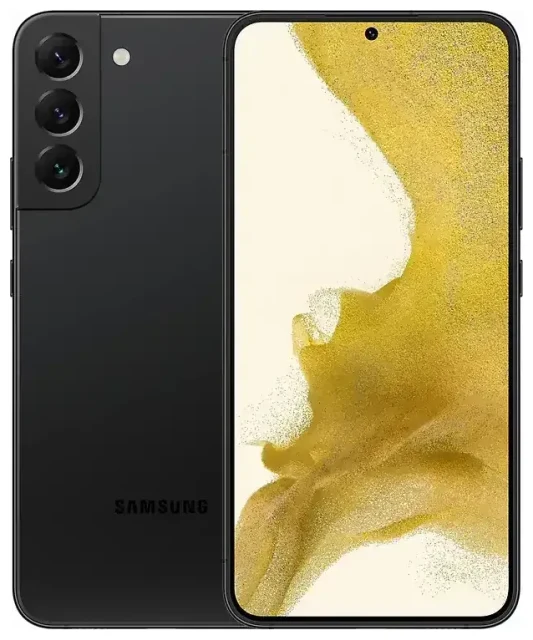
Le Samsung Galaxy S22 5G est-il compatible eSIM ?
Compatibilité eSIM du Samsung Galaxy S22 5G
Oui, le Samsung Galaxy S22 5G supporte l'eSIM sur la plupart des modèles commercialisés dans le monde. La version débloquée américaine, les versions verrouillées opérateur des principaux opérateurs américains et la plupart des modèles internationaux intègrent la fonctionnalité eSIM. Toutefois, certaines variantes régionales — notamment certains modèles vendus en Chine, à Hong Kong et sur quelques autres marchés — sont équipées de tiroirs double carte SIM physique au lieu de la capacité eSIM. Si vous avez acheté votre Samsung Galaxy S22 5G auprès d'un revendeur non officiel ou dans une région inhabituelle, vérifiez les spécifications de l'appareil ou testez le menu eSIM dans les Paramètres pour confirmer.
Samsung S22 double SIM : eSIM et carte SIM physique
Le Samsung Galaxy S22 5G prend en charge le fonctionnement double SIM en combinant une carte nano-SIM physique avec une eSIM. Vous pouvez garder votre numéro principal sur la carte SIM physique et ajouter une deuxième ligne via eSIM, ou inverser la configuration. Le téléphone ne supporte pas deux profils eSIM actifs simultanément ; une seule eSIM peut être activée à la fois aux côtés de la carte SIM physique. Vous pouvez stocker plusieurs profils eSIM sur l'appareil et basculer entre eux dans les Paramètres, mais une seule eSIM sera active pour les appels et les données à tout moment.
Comment activer une eSIM sur le Samsung Galaxy S22 5G
Activation eSIM Samsung S22 étape par étape
Configurer une eSIM sur votre Samsung Galaxy S22 5G prend environ une minute une fois que vous disposez de votre code QR fourni par votre opérateur ou fournisseur eSIM. Suivez ces étapes pour installer et activer votre profil eSIM :
- Ouvrez les Paramètres et appuyez sur Connexions.
- Appuyez sur Gestionnaire de cartes SIM (ou Gestionnaire de carte SIM selon les versions du logiciel).
- Sélectionnez Ajouter un forfait mobile ou Ajouter une eSIM.
- Appuyez sur Scanner le code QR de l'opérateur et pointez votre appareil photo vers le code QR fourni par votre opérateur ou fournisseur d'eSIM de voyage.
- Confirmez les détails du forfait et appuyez sur Ajouter. Le profil eSIM se téléchargera et s'installera en environ 60 secondes.
- Une fois installé, vous serez invité à nommer la ligne (par exemple « Travail », « Voyage » ou « Perso »). Choisissez un nom qui vous aide à identifier quelle SIM gère quels appels ou données.
- Définissez votre SIM préférée pour les données mobiles, les appels et les SMS dans le Gestionnaire de cartes SIM. Vous pouvez modifier ces préférences à tout moment.
Méthodes d'activation alternatives
Si vous n'avez pas de code QR, certains opérateurs fournissent un code d'activation (une longue chaîne commençant par « LPA: ») que vous pouvez saisir manuellement. Dans le Gestionnaire de cartes SIM, choisissez Ajouter un forfait mobile et sélectionnez Saisir le code d'activation au lieu de scanner. Votre opérateur peut également proposer une installation via application ; téléchargez l'application de l'opérateur, connectez-vous et suivez les instructions de configuration eSIM dans l'application.
Utiliser une eSIM de voyage sur le Samsung Galaxy S22 5G
Restez connecté à l'étranger sans frais d'itinérance
Une eSIM de voyage est le moyen le plus simple d'obtenir des données mobiles lorsque vous êtes à l'étranger. Au lieu de payer des frais d'itinérance internationale chez votre opérateur habituel ou de chercher une carte SIM locale à l'aéroport, vous pouvez installer une eSIM de voyage sur votre Samsung Galaxy S22 5G avant de partir. Vous atterrirez avec les données déjà actives, prêtes pour les cartes, la messagerie et les applications de covoiturage. Votre numéro habituel reste sur la carte SIM physique pour les appels et les SMS d'authentification à deux facteurs, tandis que l'eSIM de voyage gère les données aux tarifs locaux.
Vous pouvez parcourir les forfaits eSIM pour votre destination, acheter un forfait data adapté à la durée de votre voyage et recevoir votre code QR par e-mail en quelques minutes. Installez le profil eSIM pendant que vous êtes encore en Wi-Fi chez vous, puis activez-le à votre arrivée. De nombreux voyageurs installent l'eSIM un ou deux jours à l'avance pour éviter tout problème de connexion de dernière minute à l'aéroport.
Gérer deux lignes pour voyager
Lorsque vous utilisez une eSIM de voyage avec votre SIM habituelle, configurez votre Samsung Galaxy S22 5G pour acheminer les données mobiles via l'eSIM et laisser les appels et SMS sur votre SIM habituelle. Dans le Gestionnaire de cartes SIM, appuyez sur Données mobiles et sélectionnez votre eSIM de voyage. Cette configuration évite les frais d'itinérance data coûteux tout en gardant votre numéro habituel joignable pour les appels importants et les codes de vérification.
Conseils et dépannage
Activer l'itinérance des données pour votre ligne eSIM
Même si vous utilisez une eSIM de voyage locale ou régionale, vous devez toujours activer l'itinérance des données pour cette ligne. Allez dans Paramètres > Connexions > Réseaux mobiles, sélectionnez votre eSIM et activez l'option Itinérance des données. C'est une source fréquente de confusion : l'eSIM est « locale » dans le pays que vous visitez, mais votre Samsung Galaxy S22 5G la traite comme une SIM secondaire et nécessite l'activation de l'itinérance. Votre SIM habituelle peut avoir l'itinérance désactivée pour éviter des frais accidentels.
Que faire si le code QR ne se scanne pas
Si votre Samsung Galaxy S22 5G ne reconnaît pas le code QR, vérifiez que l'image est nette, bien éclairée et entièrement visible sur votre second écran ou page imprimée. Vous pouvez également essayer de saisir le code d'activation manuellement (cherchez la chaîne « LPA: » dans votre e-mail de confirmation eSIM) en sélectionnant Saisir le code d'activation dans le Gestionnaire de cartes SIM. Si l'installation échoue ou si le profil eSIM apparaît comme inactif, redémarrez votre téléphone et tentez à nouveau l'installation. Assurez-vous d'avoir une connexion Wi-Fi stable pendant le téléchargement.
Basculer entre les profils eSIM
Vous pouvez stocker plusieurs profils eSIM sur le Samsung Galaxy S22 5G, mais un seul peut être actif à la fois aux côtés de votre carte SIM physique. Pour changer, ouvrez le Gestionnaire de cartes SIM, appuyez sur l'eSIM que vous souhaitez désactiver et désactivez-la. Ensuite, sélectionnez une autre eSIM stockée et activez-la. C'est utile si vous voyagez fréquemment dans différentes régions et souhaitez garder plusieurs eSIM de voyage prêtes à l'emploi. Si vous devez vérifier la compatibilité eSIM d'un autre appareil pour un membre de la famille ou un second téléphone, le processus et les capacités varieront selon le fabricant et le modèle.
L'eSIM du Samsung Galaxy S22 5G ne fonctionne pas
Si votre eSIM ne s'active pas, vérifiez que votre appareil exécute la dernière mise à jour logicielle (allez dans Paramètres > Mise à jour logicielle > Télécharger et installer). Certaines versions logicielles précoces avaient des bugs eSIM que Samsung a corrigés. Vérifiez également que votre téléphone est débloqué opérateur ; les appareils verrouillés peuvent bloquer les profils eSIM d'autres opérateurs. Si l'eSIM s'est installée mais vous n'avez pas de signal, vérifiez que les bons paramètres APN sont configurés sous Réseaux mobiles > Noms des points d'accès. La plupart des fournisseurs d'eSIM de voyage configurent l'APN automatiquement, mais une vérification manuelle peut résoudre les problèmes de connectivité. Pour une aide supplémentaire, visitez notre page d'assistance configuration eSIM.








