 WhatsApp +44 7367 063273
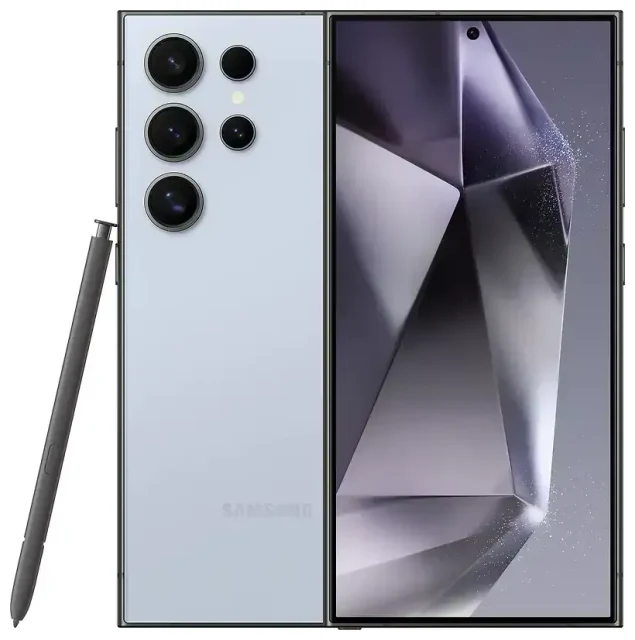
Le Samsung Galaxy S24 Ultra est-il compatible eSIM ?
Compatibilité eSIM du Samsung Galaxy S24 Ultra
Oui, le Samsung Galaxy S24 Ultra est compatible eSIM. Tous les modèles du Samsung Galaxy S24 Ultra — quelle que soit la région ou l'opérateur — intègrent la fonctionnalité eSIM en natif. Vous pouvez utiliser l'appareil avec une seule eSIM, deux eSIM simultanément, ou combiner une eSIM avec l'emplacement nano-SIM physique pour profiter de la double SIM.
Options double SIM sur le Samsung Galaxy S24 Ultra
Le Samsung Galaxy S24 Ultra propose des configurations double SIM flexibles. Vous pouvez utiliser deux eSIM en même temps, ou associer une eSIM avec le tiroir SIM physique. C'est idéal pour séparer vos lignes professionnelle et personnelle, ou pour conserver votre numéro habituel actif tout en utilisant une carte eSIM Samsung S24 pour vos voyages à l'étranger. L'appareil peut stocker plusieurs profils eSIM en mémoire, mais seulement deux lignes peuvent être actives à la fois.
Comment configurer une eSIM sur le Samsung Galaxy S24 Ultra
Étapes d'activation eSIM sur S24 Ultra
La configuration d'une eSIM sur votre Samsung Galaxy S24 Ultra prend environ une minute une fois que vous disposez de votre code QR fourni par votre opérateur ou fournisseur eSIM. Assurez-vous d'avoir une connexion Wi-Fi stable avant de commencer.
- Ouvrez Paramètres puis appuyez sur Connexions.
- Appuyez sur Gestionnaire de cartes SIM (ou Gestionnaire SIM).
- Sélectionnez Ajouter eSIM ou Ajouter un forfait mobile.
- Appuyez sur Scanner le code QR et dirigez l'appareil photo vers le code QR fourni par votre opérateur ou service eSIM.
- Vérifiez les détails du forfait et appuyez sur Ajouter.
- Patientez pendant que le Samsung Galaxy S24 Ultra télécharge et installe le profil eSIM — l'opération se termine généralement en moins de 60 secondes.
- Nommez votre nouvelle ligne (par exemple « Voyage » ou « Travail ») pour l'identifier facilement.
- Choisissez quelle ligne utiliser pour les données mobiles, les appels et les messages dans les paramètres du gestionnaire de cartes SIM.
Méthodes d'activation alternatives
Si votre fournisseur vous communique un code d'activation au lieu d'un code QR, sélectionnez Saisir le code d'activation à l'étape 4 et saisissez ou collez le code manuellement. Certains opérateurs proposent également l'installation eSIM via une application : suivez les instructions dans l'application, et le profil sera transféré automatiquement sur votre Samsung Galaxy S24 Ultra.
Utiliser une eSIM voyage sur le Samsung Galaxy S24 Ultra
Restez connecté à l'étranger sans frais d'itinérance
Une eSIM voyage est la solution la plus simple pour accéder aux données mobiles dès votre arrivée à l'étranger. Au lieu de payer des frais d'itinérance sur votre forfait habituel ou de chercher une carte SIM locale à l'aéroport, vous installez une eSIM données avant de partir. Le Samsung Galaxy S24 Ultra utilisera l'eSIM voyage pour l'accès Internet pendant que votre ligne principale reste active pour les appels et SMS.
Achetez et installez votre eSIM voyage pendant que vous avez encore accès au Wi-Fi chez vous ou à l'aéroport. Une fois le profil sur votre appareil, vous pouvez l'activer dès votre arrivée — activez simplement l'itinérance des données pour la ligne eSIM dans le gestionnaire de cartes SIM. Vous aurez immédiatement accès aux cartes, applications de messagerie et e-mails sans changer de carte SIM. Consultez les forfaits eSIM pour votre destination et comparez la couverture et les volumes de données avant de réserver votre voyage.
Astuces et dépannage
Activez l'itinérance des données pour votre ligne eSIM
De nombreux voyageurs oublient cette étape : même si votre eSIM est installée, vous devez activer l'itinérance des données pour cette ligne spécifique. Ouvrez Paramètres → Connexions → Gestionnaire de cartes SIM, appuyez sur votre eSIM, puis activez Itinérance des données. Votre Samsung Galaxy S24 Ultra se connectera alors aux réseaux partenaires de votre fournisseur eSIM à l'étranger.
Conservez votre SIM habituelle active pour les appels et l'authentification à deux facteurs
Définissez votre eSIM voyage comme ligne par défaut pour les données mobiles, mais laissez votre ligne habituelle activée pour les appels vocaux et SMS. Ainsi, vous recevrez vos codes de vérification et appels importants sans rien manquer. Dans le gestionnaire de cartes SIM, affectez les données mobiles à l'eSIM et les appels/messages à votre SIM principale, ou choisissez « Demander à chaque fois » si vous préférez un contrôle manuel.
Résoudre un problème d'activation eSIM
Si votre code QR ne se scanne pas, vérifiez que l'objectif de l'appareil photo est propre et que l'éclairage est suffisant. Vous pouvez aussi faire une capture d'écran ou enregistrer le code QR, puis sélectionner Scanner depuis la galerie dans le menu de configuration eSIM. Si le Samsung Galaxy S24 Ultra affiche une erreur pendant l'installation, redémarrez l'appareil et réessayez — parfois un simple redémarrage résout les dysfonctionnements réseau temporaires. Toujours bloqué ? Consultez l'aide à la configuration eSIM ou contactez le support de votre fournisseur eSIM avec vos détails de commande.
Vérifiez la compatibilité pour les cas moins courants
Le Samsung Galaxy S24 Ultra prend en charge l'eSIM universellement, mais si vous activez une ligne chez un petit opérateur régional ou avec un forfait mobile d'entreprise, confirmez auprès de votre service informatique ou de votre opérateur qu'ils fournissent bien des profils eSIM. La plupart des grands opérateurs dans le monde prennent désormais en charge l'activation eSIM sur les appareils Samsung. Vous pouvez aussi vérifier la compatibilité eSIM d'un autre appareil si vous comparez des modèles ou aidez un proche à configurer son téléphone.








