 WhatsApp +44 7367 063273
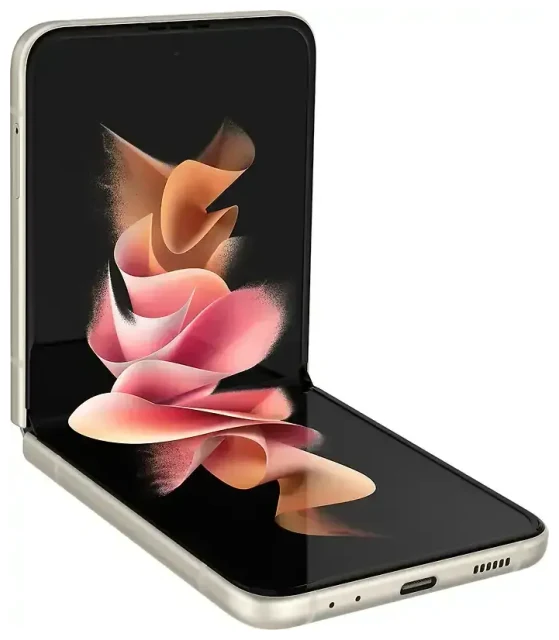
Le Samsung Galaxy Z Flip 3 5G prend-il en charge l'eSIM ?
Oui, le Samsung Galaxy Z Flip 3 5G est compatible eSIM sur la plupart des modèles vendus dans le monde. Samsung a intégré la fonctionnalité eSIM dans ce smartphone pliable, ce qui vous offre la possibilité d'utiliser des forfaits mobiles numériques en complément ou à la place d'une carte SIM physique.
Compatibilité eSIM du Samsung Galaxy Z Flip 3 5G selon les régions
Le Samsung Galaxy Z Flip 3 5G intègre la prise en charge de l'eSIM dans les variantes vendues en Amérique du Nord, en Europe, en Australie et sur de nombreux marchés asiatiques. Toutefois, la disponibilité de l'eSIM dépend de deux facteurs : votre modèle d'appareil spécifique et la prise en charge du provisionnement eSIM par votre opérateur. Les modèles vendus en Chine continentale n'incluent généralement pas la fonctionnalité eSIM.
Pour vérifier que votre appareil dispose de la capacité eSIM, ouvrez Paramètres > Connexions > Gestionnaire de carte SIM. Si vous voyez une option « Ajouter un forfait mobile » ou « Ajouter une eSIM », votre Samsung Galaxy Z Flip 3 5G est compatible eSIM.
Le Galaxy Z Flip 3 est-il double SIM ?
Le Samsung Galaxy Z Flip 3 5G offre une capacité double SIM, ce qui signifie que vous pouvez utiliser simultanément une carte nano-SIM physique et une eSIM. Cette configuration vous permet de maintenir deux numéros de téléphone actifs — idéal pour séparer vos lignes professionnelle et personnelle, ou pour conserver votre numéro principal actif tout en utilisant un forfait data de voyage à l'étranger. L'appareil ne prend pas en charge la double eSIM ; vous êtes limité à un seul profil eSIM actif à la fois, bien que vous puissiez stocker plusieurs profils eSIM et basculer entre eux.
Comment activer une eSIM sur le Samsung Galaxy Z Flip 3 5G
Configurer une eSIM sur votre Samsung Galaxy Z Flip 3 5G prend environ 60 secondes une fois que vous disposez de votre QR code fourni par votre opérateur ou fournisseur eSIM. Vous aurez besoin d'une connexion Wi-Fi pour finaliser l'installation.
Activer l'eSIM sur Samsung Z Flip 3 : étapes détaillées
- Connectez votre Samsung Galaxy Z Flip 3 5G au Wi-Fi.
- Ouvrez les Paramètres et appuyez sur Connexions.
- Appuyez sur Gestionnaire de carte SIM.
- Appuyez sur Ajouter un forfait mobile ou Ajouter une eSIM.
- Sélectionnez Scanner un QR code lorsque l'option apparaît.
- Pointez votre appareil photo vers le QR code fourni par votre opérateur ou fournisseur eSIM. L'installation démarre automatiquement.
- Patientez pendant le téléchargement et l'installation du profil eSIM — cela prend généralement entre 30 et 90 secondes.
- Une fois installée, nommez votre nouvelle ligne (par exemple « Voyage » ou « Travail ») pour la distinguer de votre SIM physique.
- Choisissez la ligne que vous souhaitez utiliser pour les données mobiles, les appels et les SMS dans le gestionnaire de carte SIM.
Si vous recevez vos informations eSIM sous forme de code d'activation manuel plutôt que d'un QR code, sélectionnez Saisir le code d'activation à l'étape 5 et saisissez l'adresse SM-DP+ et le code d'activation fournis.
Gérer plusieurs profils SIM
Après l'activation, vous pouvez contrôler quelle ligne gère les données, les appels et les messages. Retournez dans Paramètres > Connexions > Gestionnaire de carte SIM pour définir vos préférences. Vous pouvez changer de profil eSIM actif à tout moment si vous avez installé plusieurs forfaits de voyage ou secondaires, bien qu'une seule eSIM puisse être active en même temps que votre SIM physique.
Utiliser une eSIM de voyage sur le Samsung Galaxy Z Flip 3 5G
Une eSIM de voyage est le moyen le plus simple d'obtenir des données mobiles à l'étranger sur votre Samsung Galaxy Z Flip 3 5G sans payer les frais d'itinérance internationale de votre opérateur habituel. Au lieu de chercher une carte SIM locale à l'aéroport ou de subir des frais d'itinérance élevés, vous installez une eSIM data avant votre départ et vous connectez dès votre arrivée.
Comment fonctionnent les eSIM de voyage sur le Galaxy Z Flip 3 5G
Installez votre eSIM de voyage pendant que vous êtes encore chez vous en suivant les étapes ci-dessus. Une fois arrivé à destination, activez la ligne eSIM dans votre gestionnaire de carte SIM et activez les données mobiles pour cette ligne. Votre Samsung Galaxy Z Flip 3 5G se connectera automatiquement aux réseaux locaux, vous donnant accès aux données pour les cartes, la messagerie et la navigation. Votre SIM physique reste dans le téléphone, vous pouvez donc continuer à recevoir des appels et des SMS sur votre numéro habituel.
Vous pouvez consulter les forfaits eSIM pour plus de 200 pays et régions, avec des options allant de courts week-ends à des forfaits data d'un mois. La plupart des eSIM de voyage sont data uniquement, ce qui signifie qu'elles ne fournissent pas de nouveau numéro de téléphone — parfait pour rester connecté sans jongler avec plusieurs numéros.
Pourquoi installer votre eSIM avant le départ
Téléchargez et installez votre eSIM de voyage pendant que vous disposez d'une connexion Wi-Fi fiable à la maison. Le Samsung Galaxy Z Flip 3 5G a besoin d'une connexion internet pour télécharger le profil eSIM, et le Wi-Fi des aéroports peut être lent ou peu fiable. Avec votre eSIM préinstallée, il vous suffit de l'activer à l'atterrissage et vous êtes immédiatement connecté.
Conseils et dépannage
La plupart des installations eSIM sur le Samsung Galaxy Z Flip 3 5G se déroulent sans problème, mais voici des solutions aux problèmes courants et des conseils pour gérer la fonctionnalité double SIM.
Activer l'itinérance des données pour votre ligne eSIM
Après avoir installé une eSIM de voyage, vous devez activer l'itinérance des données pour cette ligne spécifique. Allez dans Paramètres > Connexions > Réseaux mobiles, sélectionnez votre ligne eSIM et activez Itinérance des données. Ceci est nécessaire pour que les eSIM se connectent aux réseaux locaux à l'étranger — cela ne déclenchera pas de frais d'itinérance de votre fournisseur eSIM, puisque vous avez déjà acheté un forfait data.
Conserver votre SIM principale active pour les appels et SMS
En voyage, définissez votre eSIM de voyage comme ligne data dans le gestionnaire de carte SIM, mais laissez votre SIM physique principale activée pour les appels et SMS. Ainsi, vous recevrez les codes d'authentification à deux facteurs importants et les appels vers votre numéro habituel tout en utilisant des données locales abordables via l'eSIM. Sachez simplement que répondre aux appels sur votre SIM principale peut engendrer des frais d'itinérance de votre opérateur habituel.
Que faire si le QR code ne se scanne pas
Si l'appareil photo de votre Samsung Galaxy Z Flip 3 5G ne lit pas le QR code, essayez ces solutions : augmentez la luminosité de l'écran si vous scannez depuis un autre appareil, assurez-vous que le QR code est entièrement visible et non coupé, ou demandez à votre fournisseur les détails d'activation manuelle. Vous pouvez saisir l'adresse SM-DP+ et le code d'activation manuellement en sélectionnant Saisir le code d'activation au lieu de scanner. Si votre eSIM ne s'installe toujours pas, vérifiez que votre appareil n'est pas verrouillé opérateur — les téléphones verrouillés peuvent restreindre la fonctionnalité eSIM même si le matériel la prend en charge.
Vérifier la compatibilité eSIM avant l'achat
Si vous n'êtes pas sûr que votre variante spécifique de Samsung Galaxy Z Flip 3 5G prenne en charge l'eSIM — notamment si vous l'avez acheté auprès d'un opérateur régional ou sur un marché où l'adoption de l'eSIM est limitée — vérifiez d'abord les paramètres de votre appareil. Vous pouvez également vérifier la compatibilité eSIM d'un autre appareil si vous envisagez de changer de téléphone ou si vous devez vérifier un autre modèle pour votre foyer.








