 WhatsApp +44 7367 063273
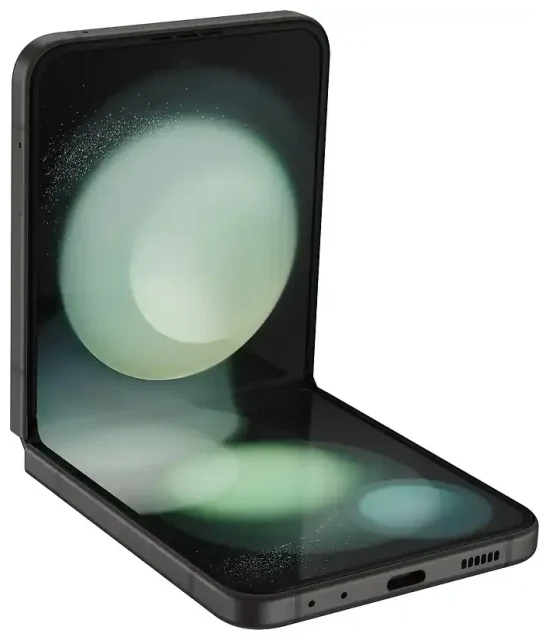
Le Samsung Galaxy z Flip 5 est-il compatible avec l'eSIM ?
Oui, le Samsung Galaxy z Flip 5 est compatible eSIM. Toutes les variantes de ce smartphone pliant — quelle que soit la région ou l'opérateur — intègrent la fonctionnalité eSIM aux côtés d'un emplacement nano-SIM physique.
Compatibilité eSIM du Samsung Galaxy z Flip 5
Chaque modèle Galaxy z Flip 5 dispose d'une double SIM : un tiroir nano-SIM physique et une eSIM. Vous pouvez utiliser les deux simultanément, ce qui signifie que vous conservez votre numéro principal actif sur la carte physique tout en ajoutant une eSIM de voyage pour vos données à l'étranger, ou en séparant vos lignes personnelle et professionnelle sur le même appareil.
Le Z Flip 5 prend en charge une seule eSIM active à la fois, mais vous pouvez stocker plusieurs profils eSIM sur l'appareil et basculer entre eux dans les Paramètres. Cela diffère de certains flagships Samsung plus récents qui permettent deux eSIM actives simultanément sans carte physique, mais la combinaison d'une eSIM plus une SIM physique couvre la plupart des besoins en double ligne.
Disponibilité régionale et opérateurs
Samsung a activé l'eSIM sur tous les Galaxy z Flip 5 vendus en Amérique du Nord, en Europe, en Asie-Pacifique et au Moyen-Orient. Les versions verrouillées opérateur des principaux fournisseurs — Verizon, AT&T, T-Mobile aux États-Unis ; EE, Vodafone, O2 au Royaume-Uni ; et leurs équivalents ailleurs — prennent pleinement en charge l'activation eSIM. Les modèles débloqués achetés directement chez Samsung ou auprès de revendeurs tiers incluent également la fonctionnalité eSIM d'origine.
Comment activer l'eSIM sur le Samsung Galaxy z Flip 5
La configuration d'une eSIM sur votre Galaxy z Flip 5 prend environ une minute une fois que vous disposez de votre code QR fourni par votre opérateur ou fournisseur eSIM. Vous recevrez ce code par e-mail ou dans l'application de votre fournisseur après l'achat d'un forfait.
Étapes d'activation de l'eSIM sur le Samsung Galaxy z Flip 5
- Ouvrez les Paramètres et appuyez sur Connexions.
- Appuyez sur Gestionnaire de cartes SIM (ou Gestionnaire de carte SIM selon les versions du firmware).
- Sélectionnez Ajouter une eSIM ou Ajouter un forfait mobile.
- Appuyez sur Scanner le code QR de l'opérateur et pointez votre appareil photo vers le code QR fourni par votre fournisseur eSIM.
- Confirmez les détails du forfait lorsqu'ils s'affichent à l'écran, puis appuyez sur Ajouter.
- Patientez 30 à 60 secondes pendant le téléchargement et l'activation du profil eSIM.
- Nommez votre nouvelle ligne avec un libellé reconnaissable — « Voyage », « Pro » ou le nom du pays — pour la distinguer de votre SIM physique.
- Choisissez quelle SIM utiliser pour les données mobiles, les appels et les SMS dans l'écran Gestionnaire de cartes SIM.
Si votre fournisseur vous transmet un code d'activation au lieu d'un code QR, appuyez sur Saisir le code d'activation à l'étape 4 et saisissez la chaîne manuellement. Le Galaxy z Flip 5 se connectera au réseau et terminera l'activation automatiquement.
Configurer l'eSIM dans les Paramètres
Après l'activation, retournez dans Paramètres > Connexions > Gestionnaire de cartes SIM pour configurer quelle ligne gère les données et les appels. Basculez Données mobiles sur la SIM de votre choix — généralement votre eSIM de voyage à l'étranger pour éviter les frais d'itinérance sur votre ligne principale. Vous pouvez laisser les appels et SMS sur votre SIM physique principale pour ne manquer aucun message important ni code d'authentification à deux facteurs.
Utiliser une eSIM de voyage sur le Samsung Galaxy z Flip 5
Une eSIM de voyage vous offre des tarifs de données locaux dès votre arrivée, sans chercher un vendeur de SIM à l'aéroport ni payer les frais d'itinérance de votre opérateur habituel. Vous installez le profil eSIM avant de partir, puis l'activez dès que votre avion atterrit.
Pourquoi choisir une eSIM de voyage
L'itinérance traditionnelle peut coûter plusieurs euros par mégaoctet ; une eSIM régionale ou par pays vous offre des gigaoctets de données haut débit pour une fraction de ce prix. La configuration double SIM de votre Galaxy z Flip 5 vous permet de rester joignable sur votre numéro principal pour les appels et SMS via la SIM physique, tandis que l'eSIM gère toutes les données — cartes, applications de transport, messagerie, réseaux sociaux — sur le réseau local.
Installez votre eSIM de voyage un ou deux jours avant le départ. La plupart des forfaits eSIM ne s'activent que lorsque vous vous connectez au réseau de destination, donc le décompte ne démarre qu'à votre arrivée. Vous pouvez parcourir les forfaits eSIM couvrant des pays individuels, des régions entières comme l'Europe ou l'Asie, ou des offres mondiales valables dans des dizaines de destinations.
eSIM Galaxy z Flip 5 pour les voyages internationaux
Une fois arrivé, ouvrez Paramètres > Connexions > Gestionnaire de cartes SIM, basculez Données mobiles sur votre eSIM de voyage et activez Itinérance des données pour cette ligne. Votre Z Flip 5 s'enregistrera sur l'opérateur local en quelques secondes. Gardez votre SIM principale active pour les appels et SMS entrants ; désactivez l'itinérance des données sur la ligne principale pour éviter les frais imprévus.
Conseils et dépannage
La plupart des activations eSIM sur Galaxy z Flip 5 se déroulent sans accroc, mais quelques réglages et problèmes courants peuvent vous bloquer.
Activer l'itinérance des données pour la ligne eSIM
Même si votre eSIM de voyage constitue un forfait local dans le pays que vous visitez, Android la classe toujours comme « itinérance » car ce n'est pas le réseau d'origine de votre appareil. Allez dans Paramètres > Connexions > Réseaux mobiles, sélectionnez votre eSIM et activez Itinérance des données. Sans ce paramètre activé, l'eSIM ne se connectera pas aux données mobiles.
Garder votre SIM principale active pour les appels et l'authentification
Laissez votre SIM physique activée dans le Gestionnaire de cartes SIM pour recevoir les appels, SMS et codes d'authentification. Vérifiez simplement que Données mobiles et Itinérance des données sont désactivées pour cette ligne afin d'éviter les frais d'itinérance. Cette configuration double SIM vous permet d'utiliser des données locales bon marché sur l'eSIM tout en restant joignable sur votre numéro habituel.
Résoudre un problème d'activation eSIM
Si le code QR ne se scanne pas, vérifiez les autorisations de votre appareil photo dans Paramètres > Applications > Appareil photo > Autorisations et assurez-vous que le code est bien éclairé et net. Vous pouvez également saisir manuellement le code d'activation en appuyant sur Saisir le code d'activation au lieu de scanner.
Lorsque l'eSIM se télécharge mais affiche « Aucun service », redémarrez le téléphone et confirmez que Itinérance des données est activée pour la ligne eSIM. Si la connexion échoue toujours, supprimez le profil eSIM dans le Gestionnaire de cartes SIM et scannez à nouveau le code QR ; la plupart des fournisseurs permettent de réinstaller le même profil plusieurs fois. En cas de problème persistant, consultez notre page d'aide à la configuration eSIM ou contactez l'assistance de votre fournisseur eSIM.
Parfois, un Z Flip 5 verrouillé opérateur bloque les eSIM tierces jusqu'au déverrouillage du téléphone. Renseignez-vous auprès de votre opérateur si vous avez acheté l'appareil sous contrat. Les modèles débloqués et les téléphones entièrement payés acceptent toute eSIM compatible sans restriction. Vous pouvez toujours vérifier la compatibilité eSIM d'un autre appareil si vous prévoyez de changer de téléphone ou de voyager avec un second appareil.








