 WhatsApp +44 7367 063273
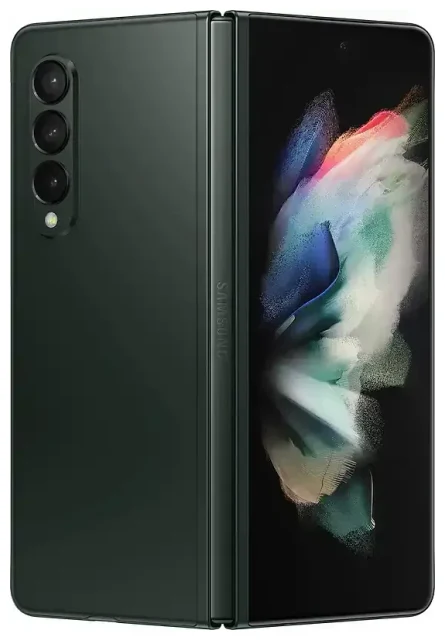
Le Samsung Galaxy Z Fold 3 est-il compatible avec l'eSIM ?
Oui, le Samsung Galaxy Z Fold 3 est compatible eSIM sur la plupart des modèles commercialisés dans le monde. Samsung a intégré la fonctionnalité eSIM dans la majorité des variantes du Galaxy Z Fold 3, ce qui en fait l'un des premiers appareils pliables de la marque à proposer cette technologie.
Quels modèles du Galaxy Z Fold 3 acceptent l'eSIM ?
Le Galaxy Z Fold 3 a été lancé en plusieurs variantes, et la prise en charge de l'eSIM dépend de votre zone géographique. Les modèles SM-F926B (international débloqué), SM-F926U (États-Unis débloqué) et SM-F926U1 intègrent tous l'eSIM. Certaines versions opérateur en Amérique du Nord incluent également l'eSIM, mais il est préférable de vérifier auprès de votre opérateur.
Cependant, certaines variantes régionales — notamment celles vendues sur certains marchés asiatiques — ont été livrées avec un double tiroir nano-SIM physique au lieu du support eSIM. Si vous avez acheté votre Z Fold 3 en Chine ou à Hong Kong, par exemple, votre modèle utilise probablement deux emplacements nano-SIM plutôt qu'une eSIM. Vérifiez le numéro de modèle de votre appareil dans Paramètres > À propos du téléphone, puis consultez la fiche technique sur le site régional de Samsung si vous avez un doute sur votre variante spécifique.
La double SIM sur le Galaxy Z Fold 3
Lorsque votre Galaxy Z Fold 3 intègre l'eSIM, vous pouvez utiliser la double SIM : une nano-SIM physique dans le tiroir et un profil eSIM actif simultanément. Cette configuration vous permet de conserver votre numéro principal sur la SIM physique tout en ajoutant une eSIM de voyage pour la data à l'étranger, ou de séparer vos lignes professionnelle et personnelle. Le Z Fold 3 ne prend pas en charge la double eSIM — vous pouvez stocker plusieurs profils eSIM mais n'en utiliser qu'un seul à la fois aux côtés de la SIM physique.
Comment activer une eSIM sur le Samsung Galaxy Z Fold 3
Activer une eSIM sur votre Galaxy Z Fold 3 prend environ une minute une fois que vous disposez du QR code de votre opérateur ou fournisseur eSIM. Vous aurez besoin d'une connexion Wi-Fi ou de données mobiles pour télécharger le profil eSIM.
Activation d'un profil eSIM étape par étape
- Ouvrez les Paramètres sur votre Galaxy Z Fold 3.
- Appuyez sur Connexions, puis Gestionnaire de carte SIM (ou Gestionnaire SIM selon les versions logicielles).
- Sélectionnez Ajouter un forfait mobile ou Ajouter une eSIM.
- Appuyez sur Scanner le code QR de l'opérateur et dirigez votre appareil photo vers le QR code fourni par votre fournisseur eSIM.
- Vérifiez les détails du forfait et appuyez sur Ajouter pour confirmer le téléchargement.
- Patientez environ 30 à 60 secondes pendant l'installation du profil eSIM.
- Une fois installée, donnez un nom à votre ligne eSIM (par exemple « Voyage » ou « Travail ») pour la distinguer de votre SIM physique.
- Choisissez quelle SIM utiliser pour les données mobiles, les appels et les SMS dans l'écran du gestionnaire de carte SIM.
Si votre fournisseur eSIM vous a envoyé un code d'activation plutôt qu'un QR code, sélectionnez Saisir le code d'activation manuellement à l'étape 4 et entrez l'adresse SM-DP+ et le code d'activation exactement tels qu'ils vous ont été fournis.
Configuration de l'eSIM dans les Paramètres
Après l'activation, vous contrôlez les deux lignes SIM depuis le gestionnaire de carte SIM. Vous pouvez activer ou désactiver chaque ligne, définir votre SIM préférée pour les données et attribuer une ligne par défaut pour les appels sortants. Le Z Fold 3 affichera les indicateurs de signal pour les deux SIM dans la barre d'état lorsque la double SIM est active.
Utiliser une eSIM voyage sur le Samsung Galaxy Z Fold 3
Une eSIM voyage est le moyen le plus simple d'obtenir des données mobiles à l'étranger sans payer les frais d'itinérance de votre opérateur habituel. Vous installez le profil eSIM avant votre vol, puis vous activez cette ligne à l'atterrissage. Votre SIM physique reste dans le téléphone, vous pouvez donc continuer à recevoir des appels et des SMS sur votre numéro principal.
Pourquoi les eSIM voyage fonctionnent bien sur le Z Fold 3
La capacité double SIM du Galaxy Z Fold 3 signifie que vous n'avez pas à échanger de cartes SIM physiques ni à perdre l'accès à votre numéro habituel. Installez un forfait data régional ou spécifique au pays en tant qu'eSIM, définissez-le comme ligne de données et gardez votre SIM principale active pour la voix et les SMS. À votre retour, basculez simplement votre préférence de données vers votre SIM principale — l'eSIM voyage reste stockée sur votre appareil pour votre prochain voyage, ou vous pouvez la supprimer pour libérer de l'espace.
Vous pouvez parcourir les forfaits eSIM pour votre destination, acheter en ligne et recevoir le QR code par e-mail en quelques minutes. Plus besoin de chercher un vendeur de SIM à l'aéroport ou de gérer la barrière linguistique dans une boutique locale.
Conseils et dépannage
Activer l'itinérance des données pour votre ligne eSIM
Après avoir activé une eSIM voyage, n'oubliez pas d'activer l'itinérance des données pour cette ligne. Allez dans Paramètres > Connexions > Réseaux mobiles, sélectionnez votre eSIM et activez Itinérance des données. Cette étape est essentielle — de nombreux utilisateurs installent l'eSIM avec succès mais se demandent pourquoi ils n'ont pas de data, pour découvrir ensuite que l'itinérance était désactivée.
Conservez votre SIM principale pour les appels et l'authentification
Laissez votre SIM physique principale activée pendant vos voyages. Vous recevrez toujours les codes de vérification par SMS et les appels entrants sur ce numéro, même lorsque l'eSIM gère tout votre trafic de données. Assurez-vous simplement que votre ligne principale n'est pas définie comme SIM de données active, sinon vous risquez d'engager des frais d'itinérance.
Résoudre les problèmes d'activation eSIM
Si le QR code ne se scanne pas, vérifiez que l'objectif de votre appareil photo est propre et que vous disposez d'un bon éclairage. Vous pouvez également saisir les détails d'activation manuellement. Si le profil se télécharge mais ne s'active pas, redémarrez votre Galaxy Z Fold 3 et réessayez d'activer l'eSIM dans le gestionnaire de carte SIM. Vérifiez que le logiciel de votre appareil est à jour — Paramètres > Mise à jour logicielle — car les premiers firmwares présentaient parfois des bugs eSIM.
Pour obtenir davantage d'aide sur la configuration ou des questions de compatibilité pour un autre appareil, consultez notre centre d'aide eSIM ou vérifiez la compatibilité eSIM d'un autre appareil.








