 WhatsApp +44 7367 063273
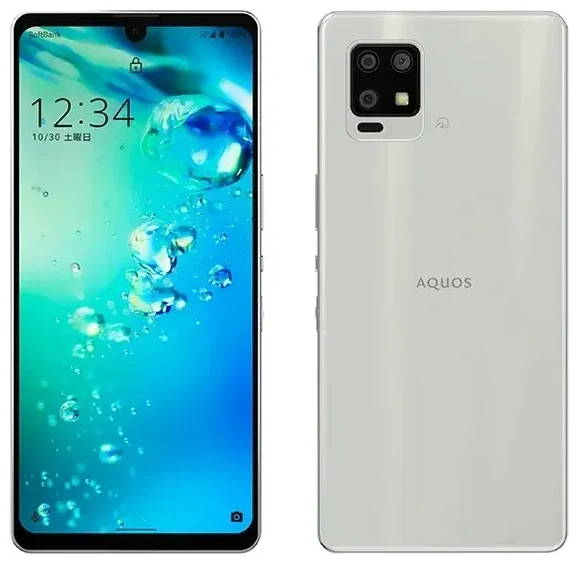
Le Sharp Aquos Zero 6 est-il compatible eSIM ?
Compatibilité eSIM du Sharp Aquos Zero 6
Oui, le Sharp Aquos Zero 6 prend en charge l'eSIM. Ce smartphone 5G ultra-léger a été commercialisé exclusivement pour le marché japonais, et le modèle domestique intègre la fonctionnalité eSIM. Si vous avez acheté le Sharp Aquos Zero 6 auprès d'un opérateur japonais (SoftBank, au ou Docomo), votre appareil peut utiliser une eSIM.
Le Sharp Aquos Zero 6 offre une capacité double SIM grâce à un emplacement nano-SIM physique et une eSIM. Vous pouvez utiliser deux lignes simultanément — pratique si vous souhaitez conserver votre numéro principal actif tout en utilisant un forfait local ou un forfait données voyage. L'appareil ne prend pas en charge deux eSIM simultanées ; vous êtes limité à un seul profil eSIM actif à la fois aux côtés de la SIM physique.
Disponibilité régionale et variantes
Le Sharp Aquos Zero 6 ayant été lancé uniquement au Japon, sa disponibilité internationale est extrêmement limitée. Si vous avez acquis un modèle importé ou d'occasion, vérifiez qu'il est bien déverrouillé opérateur avant de tenter d'installer une eSIM d'un fournisseur non-japonais. Certains téléphones japonais verrouillés opérateur limitent l'utilisation de l'eSIM à des réseaux spécifiques.
Comment configurer une eSIM sur le Sharp Aquos Zero 6
Installer une eSIM dans les paramètres
La configuration d'une eSIM sur votre Sharp Aquos Zero 6 prend environ une minute une fois que vous disposez du QR code de votre fournisseur eSIM. Assurez-vous d'être connecté au Wi-Fi avant de commencer — le téléphone a besoin d'Internet pour télécharger le profil eSIM.
- Ouvrez les Paramètres et appuyez sur Réseau et Internet.
- Appuyez sur Réseau mobile (ou Cartes SIM, selon votre version d'Android).
- Sélectionnez Ajouter un opérateur ou l'icône + pour ajouter un nouveau réseau.
- Choisissez Télécharger une carte SIM ou Ajouter à l'aide d'un QR code.
- Pointez votre caméra vers le QR code fourni par votre opérateur eSIM et attendez que le profil se télécharge — cela prend généralement 30 à 60 secondes.
- Une fois installée, attribuez un nom à votre ligne eSIM (par exemple « Données voyage » ou « Travail ») pour distinguer vos deux SIM.
- Activez le bouton de l'eSIM et définissez votre préférence de données (quelle ligne utiliser pour les données mobiles).
Nommer et gérer deux lignes
Après l'installation, retournez dans Réseau et Internet > Réseau mobile pour voir votre SIM physique et votre eSIM listées. Appuyez sur chacune pour la renommer, choisir laquelle utiliser pour les appels, SMS et données mobiles, et activer ou désactiver l'une ou l'autre selon vos besoins.
Utiliser une eSIM voyage sur le Sharp Aquos Zero 6
Une eSIM voyage est le moyen le plus simple d'obtenir des données mobiles à l'étranger sans payer de frais d'itinérance sur votre forfait principal. Au lieu de chercher une carte SIM à l'aéroport ou de vous rendre dans une boutique d'opérateur dans une langue étrangère, vous achetez un forfait eSIM données en ligne, l'installez sur votre Sharp Aquos Zero 6 avant votre départ, et l'activez à votre arrivée.
Votre SIM principale reste dans l'emplacement physique, vous pouvez donc toujours recevoir des appels et SMS (y compris les codes d'authentification à deux facteurs). L'eSIM gère les données — cartes, applications de messagerie, VTC, e-mails — aux tarifs locaux. Vous pouvez consulter les forfaits eSIM par destination et volume de données, puis installer le QR code chez vous via Wi-Fi.
Installer avant le départ
Ajoutez l'eSIM voyage un jour ou deux avant votre voyage. Le profil reste inactif jusqu'à ce que vous l'activiez et que vous activiez l'itinérance données dans le pays de destination. Cela signifie aucune précipitation de dernière minute à l'aéroport, et vous aurez des données dès que vous passerez la douane.
Conseils et dépannage
Activer l'itinérance données pour la ligne eSIM
Même si vous utilisez un forfait eSIM local, Android le classe toujours comme « itinérance » car ce n'est pas votre opérateur par défaut. Allez dans Paramètres > Réseau et Internet > Réseau mobile, sélectionnez votre eSIM et activez Itinérance. Votre SIM principale peut rester désactivée pour éviter des frais accidentels.
Conserver votre SIM principale pour les appels et 2FA
Laissez votre SIM physique activée pour la voix et les SMS. De cette façon, vous recevrez les codes de vérification, les appels de votre banque et les messages de contacts qui ont votre numéro d'origine. Définissez l'eSIM comme ligne de données dans Préférences réseau mobile pour que les applications et navigateurs transitent par le forfait voyage.
Résoudre une eSIM qui ne s'active pas
Si le QR code ne se scanne pas, vérifiez que l'objectif de votre caméra est propre et que le code s'affiche en luminosité maximale. Vous pouvez également saisir les détails d'activation manuellement : appuyez sur Entrer le code d'activation et saisissez l'adresse SM-DP+ et le code d'activation envoyés par votre fournisseur. Si l'eSIM se télécharge mais ne se connecte pas, redémarrez le téléphone, confirmez que le bouton eSIM est activé et vérifiez que votre appareil est déverrouillé. Pour les problèmes persistants, contactez l'assistance configuration eSIM ou l'équipe support de votre fournisseur eSIM.
Si vous n'êtes pas sûr qu'un autre appareil que vous possédez prenne en charge l'eSIM, vous pouvez vérifier la compatibilité eSIM d'un autre appareil avant d'acheter un forfait.








