 WhatsApp +44 7367 063273
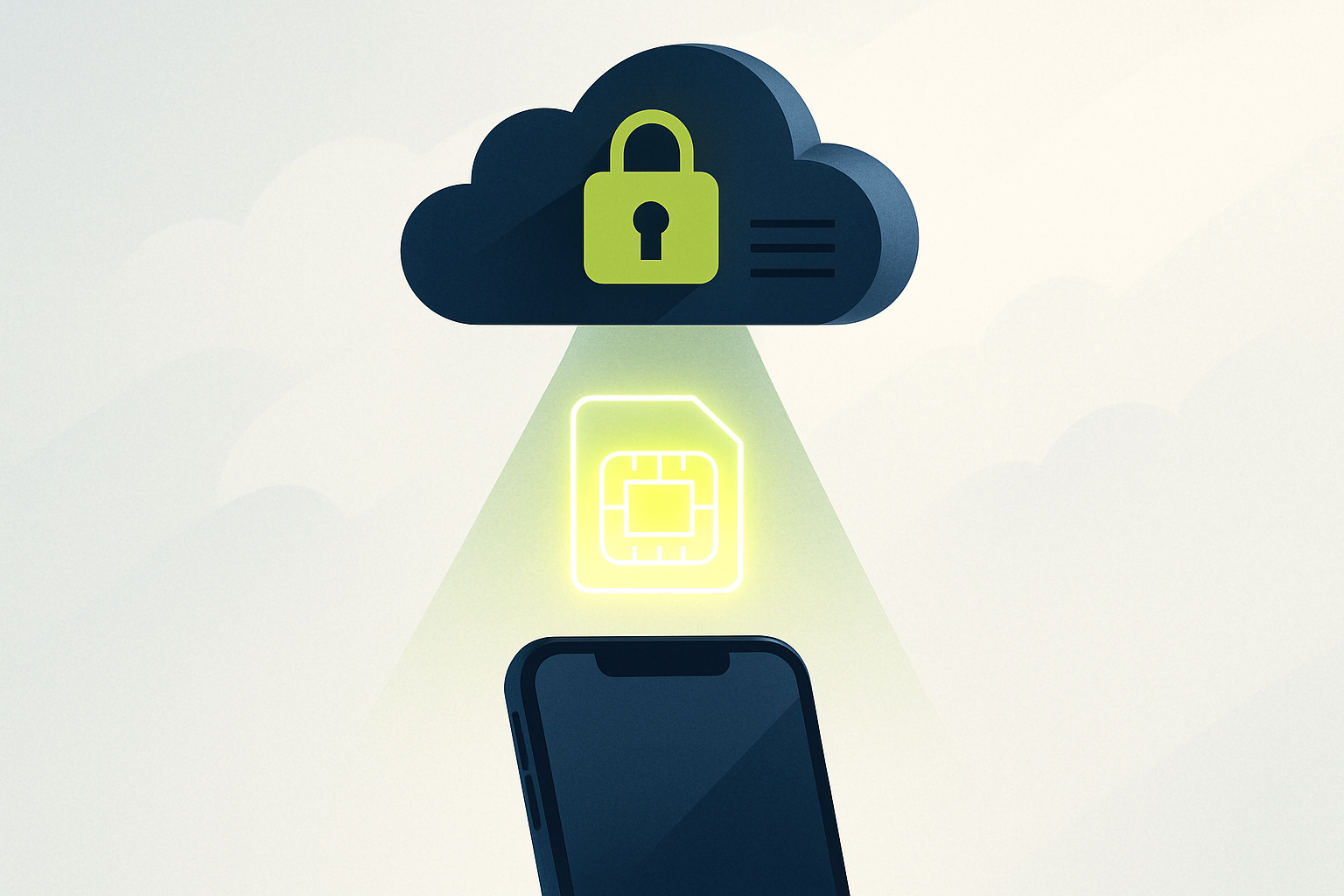
La dirección SM-DP+ es la ubicación del servidor donde reside tu perfil eSIM antes de la instalación, emparejada con un código de activación que autoriza a tu dispositivo a descargar ese perfil. Necesitas ambos datos cuando instalas una eSIM manualmente: normalmente cuando el operador no ofrece código QR, cuando reinstales un perfil o cuando falla el escaneo del QR.
Entendiendo la dirección SM-DP+ y el código de activación
El SM-DP+ (Subscription Manager Data Preparation Plus) es el servidor estándar GSMA que almacena los perfiles eSIM antes de descargarse a tu dispositivo. Cuando un operador o proveedor de eSIM de viaje aprovisiona tu eSIM, sube el perfil a un servidor SM-DP+ y genera dos datos: la dirección del servidor (una URL como smdp.io, prod.ondemandconnectivity.com o el dominio propio del operador) y un código de activación único (una cadena alfanumérica larga, a veces llamada ID de coincidencia o código de confirmación).
Juntos, estos dos valores indican a tu dispositivo exactamente qué perfil descargar y demuestran que estás autorizado para descargarlo. La dirección SM-DP+ es el «dónde», y el código de activación es el «cuál y permiso para proceder». Ninguno es lo mismo que tu número SIM (ICCID), que solo se asigna después de que el perfil se instala en tu dispositivo. No puedes reutilizar un código de activación: una vez descargado el perfil, el código queda invalidado y necesitarías un código nuevo para reinstalarlo en otro teléfono.
La mayoría de proveedores empaquetan la dirección SM-DP+ y el código de activación en un código QR para escanearlo rápidamente, pero la opción de entrada manual existe para situaciones donde escanear no es práctico: cámaras rotas, transferencias de perfiles de segunda mano (cuando el proveedor lo permite) o simplemente por preferencia. El proceso de instalación subyacente es idéntico: la entrada manual simplemente escribe lo que el QR codifica.
Cuándo necesitas introducir la dirección SM-DP+ manualmente
Introducirás la dirección SM-DP+ y el código de activación a mano en varios escenarios comunes. Primero, si usas un iPad o un dispositivo sin cámara operativa, no puedes escanear el QR. Segundo, algunos proveedores de eSIM —particularmente plataformas empresariales o IoT— solo emiten credenciales manuales, sin QR en absoluto. Tercero, si el código QR está dañado, no escanea o está en el mismo dispositivo donde vas a instalarlo (no puedes fotografiar tu propia pantalla fácilmente), escribir los datos es más rápido que imprimir o transferir la imagen.
Los usuarios de eSIM de viaje también recurren a la entrada manual cuando reinstalan un plan de datos eSIM en un teléfono de reemplazo. Si tu dispositivo original se rompe o renuevas, muchos proveedores te permiten solicitar un nuevo código de activación para la misma suscripción (algunos cobran una pequeña tarifa de reemisión, otros lo hacen gratis). Entonces introduces la nueva dirección SM-DP+ y código en el dispositivo nuevo. Esto no es lo mismo que la función de «transferencia» de eSIM en iPhones más recientes, que mueve perfiles ya instalados entre tus propios dispositivos vía Bluetooth: la entrada manual con un código nuevo es para mover a un terminal completamente distinto o cuando el proveedor no admite transferencia rápida.
¿Dónde obtengo la dirección SM-DP+ y el código de activación?
Tu proveedor de eSIM te envía la dirección SM-DP+ y el código de activación cuando aprovisiona tu perfil. Para servicios de eSIM de viaje, esto normalmente llega por email inmediatamente tras la compra, o lo ves en el panel de tu cuenta bajo «Mis eSIMs» o similar. Los detalles también se muestran en pantalla durante el proceso de compra: cópialos o haz captura antes de cerrar la página si planeas introducirlos manualmente.
Para operadores móviles tradicionales (Movistar, Vodafone, Orange, Yoigo, etc.), el proceso varía. Si pides una línea nueva o dispositivo online, el email de confirmación o la notificación de envío a menudo incluye la dirección SM-DP+ y el código. Las activaciones en tienda o por teléfono pueden mostrar los detalles en el recibo de venta o en un SMS. Algunos operadores usan sus propias aplicaciones: la app de cuenta de Vodafone, por ejemplo, puede mostrar las credenciales eSIM de las líneas que gestionas. Si no encuentras la información, contacta con el equipo de soporte de tu proveedor; pueden regenerar el código (la dirección SM-DP+ permanece igual para un operador dado, pero el código de activación es único por perfil y sesión).
No puedes encontrar la dirección SM-DP+ rebuscando en los ajustes de tu dispositivo: no se almacena localmente. La dirección y el código existen solo en el servidor del operador y en la comunicación que te envían. Si has perdido el email o la captura, necesitarás solicitar una reemisión al proveedor. La mayoría de plataformas de eSIM de viaje te permiten hacerlo desde tu panel; los operadores tradicionales normalmente requieren una llamada o chat con soporte.
Cómo instalar manualmente una eSIM en iPhone usando la dirección SM-DP+
Los iPhones con iOS 13 o posterior admiten instalación manual de eSIM. El proceso es casi idéntico entre modelos: iPhone XS y posteriores (excluyendo el iPhone SE estándar 2ª/3ª gen, que carecen de eSIM), más modelos iPad Wi-Fi + Cellular desde iPad Pro 11" 3ª gen, iPad Air 4ª gen y iPad mini 6ª gen en adelante. Los modelos iPhone 14, 15 y 16 del mercado estadounidense son solo eSIM sin bandeja SIM física, así que todas las líneas se instalan así.
- Abre Ajustes y toca Datos móviles (o Datos celulares en algunas regiones).
- Toca Añadir plan de datos. Si ya tienes una o más eSIMs o una SIM física, esta opción aparece debajo de tus líneas existentes.
- Cuando se abre el escáner QR, mira en la parte inferior de la pantalla y toca Introducir los datos manualmente (el enlace es pequeño, debajo del marco de la cámara).
- Verás dos campos: Dirección SM-DP+ y Código de activación. Copia-pega o escribe ambos exactamente como los proporcionó tu proveedor: estas cadenas distinguen mayúsculas y suelen ser muy largas. Revisa bien que no haya errores tipográficos.
- Toca Siguiente en la esquina superior derecha. Tu iPhone contactará el servidor SM-DP+, autenticará el código y descargará el perfil eSIM. Esto tarda 10–30 segundos y requiere conexión a internet activa (Wi-Fi o tus datos móviles actuales).
- Una vez instalado, iOS te pedirá que etiquetes la línea (por ejemplo, «Viajes», «Trabajo» o el país de destino). Elige algo memorable.
- Establece tu línea predeterminada para datos móviles. Si es una eSIM de viaje, normalmente la seleccionarás como tu línea de datos y dejarás tu SIM principal como predeterminada para llamadas e iMessage. Puedes cambiar esto en cualquier momento en Ajustes → Datos móviles.
- Activa el Roaming de datos para la nueva línea eSIM: toca el nombre de la línea en Ajustes → Datos móviles, luego activa Roaming de datos. Las eSIM de viaje requieren este interruptor porque, para tu teléfono, la red local en el país de destino es «roaming» respecto al hogar registrado de la eSIM (aunque no te cobrarán tarifas de roaming: el plan de eSIM de viaje lo cubre).
Tu iPhone puede almacenar ocho o más perfiles eSIM (el límite exacto varía según modelo y versión de iOS) y ejecutar dos líneas simultáneamente: una eSIM y una SIM física, o dos eSIMs en modelos solo eSIM. Cambias qué eSIM está activa yendo a Ajustes → Datos móviles, tocando la línea y activando Activar esta línea. Solo una eSIM puede llevar datos móviles a la vez a menos que actives la función «Permitir cambio de datos móviles», que toma prestados temporalmente los datos de la otra línea si la principal no tiene señal.
Cómo instalar manualmente una eSIM en Android usando la dirección SM-DP+
El soporte eSIM de Android debutó con Android 9 Pie, y la ruta de entrada manual está en los ajustes de SIM. Las etiquetas exactas del menú varían ligeramente según fabricante (Samsung, Google Pixel, OnePlus, etc.) y versión de Android, pero los pasos centrales son consistentes. Asegúrate de que tu dispositivo aparece en la lista de dispositivos compatibles de tu operador o proveedor de viaje antes de comprar: no todos los móviles Android incluyen chip eSIM, incluso modelos recientes.
- Abre Ajustes y navega a Red e Internet (o Conexiones en dispositivos Samsung).
- Toca SIMs (o Redes móviles / Administrador de tarjetas SIM dependiendo de tu teléfono).
- Busca Añadir eSIM, Agregar plan móvil o un icono +. Tócalo.
- Android abrirá un escáner QR. En la parte inferior de la pantalla, toca Introducir manualmente o ¿Necesitas ayuda? luego Introducir manualmente (el texto varía: algunos móviles Samsung dicen ¿Descargar una SIM en su lugar? o Código de activación).
- Verás campos para la dirección SM-DP+ (a veces etiquetada Dirección del servidor SM-DP+) y el Código de activación (o ID de coincidencia). Introduce ambos exactamente como se proporcionaron. Algunas versiones de Android muestran un único campo combinado donde pegas la cadena completa en el formato
LPA:1$dirección-smdp$código-activación: si recibiste una sola cadena larga que empieza porLPA:, pégala entera; de lo contrario usa los campos separados. - Toca Añadir, Descargar o Continuar. El teléfono obtendrá el perfil del servidor SM-DP+. Esto tarda 10–45 segundos y necesita conexión de datos activa.
- Una vez descargado, Android te pedirá que habilites la eSIM. Actívala.
- Nombra la eSIM (por ejemplo, «Viaje Japón», «Línea secundaria») para mayor claridad si ejecutas múltiples SIMs.
- Establece qué SIM gestiona los datos móviles: vuelve a Ajustes → Red e Internet → SIMs, toca Datos móviles y elige la nueva eSIM si es tu plan de datos de viaje. Deja llamadas y SMS en tu SIM principal para que sigas recibiendo códigos de verificación y llamadas de tu número habitual.
- Activa el Roaming de datos para la eSIM: toca el nombre de la eSIM en Ajustes → SIMs, luego activa Roaming. Como con iPhone, las eSIM de viaje necesitan roaming habilitado para conectarse a redes locales en el extranjero.
La mayoría de móviles Android modernos admiten una eSIM activa a la vez junto a la SIM física (SIM dual con una ranura eSIM), aunque algunos modelos más recientes como Google Pixel 7/8/9 y Samsung Galaxy S23/S24 pueden almacenar múltiples perfiles eSIM y te permiten cambiar entre ellos. Solo una eSIM puede estar activa simultáneamente a menos que el hardware admita explícitamente eSIM dual activa: raro fuera de algunos modelos insignia. Consulta las especificaciones de tu fabricante si planeas manejar varias eSIMs.
Diferencia entre dirección SM-DP+ e ICCID (número SIM)
La dirección SM-DP+ y el ICCID (Identificador de Tarjeta de Circuito Integrado) cumplen roles completamente diferentes y aparecen en etapas distintas del uso de eSIM. La dirección SM-DP+ es una URL de servidor que introduces antes de la instalación para indicar a tu dispositivo dónde descargar el perfil eSIM. El ICCID es el número de serie único de 19 o 20 dígitos de la eSIM, asignado por el operador e incorporado en el perfil mismo: solo lo ves después de que la eSIM se instala.
Piensa en la dirección SM-DP+ y el código de activación como la «etiqueta de envío y código de desbloqueo» que entregan la eSIM a tu teléfono, y en el ICCID como el «número de serie impreso en la SIM una vez que llega». No puedes usar un ICCID para instalar una eSIM (identifica el perfil, no concede acceso), y no encontrarás la dirección SM-DP+ en tus ajustes después de la instalación (es una instrucción de descarga única). Si un sitio web o agente de soporte pide tu «número SIM», quieren el ICCID, que encuentras en iPhone bajo Ajustes → General → Información (desplázate al campo ICCID de cada línea) o en Android bajo Ajustes → Acerca del teléfono → Estado de la SIM.
Direcciones SM-DP+ comunes por operador
Cada operador móvil y plataforma eSIM usa su propia infraestructura de servidor SM-DP+. Aunque siempre recibes la dirección exacta de tu proveedor, reconocer el dominio puede ayudarte a verificar que introduces los datos correctos. Los perfiles eSIM de Movistar en España, por ejemplo, suelen usar una dirección SM-DP+ en el dominio de Movistar o una plataforma asociada: los clientes normalmente encuentran esto en la app de Movistar bajo ajustes de cuenta o en el email de activación al configurar una línea nueva.
Vodafone (y sus marcas prepago) aprovisiona igualmente eSIMs a través de sus propios servidores SM-DP+; verás la dirección en tu confirmación de pedido o iniciando sesión en tu cuenta Vodafone online. Los proveedores internacionales de eSIM de viaje como Airalo, Ubigi y Nomad usan plataformas SM-DP+ de terceros (las comunes incluyen smdp.io, prod.ondemandconnectivity.com o rsp.goog para Google Fi). Lebara, un MVNO popular en Europa, emite credenciales eSIM por email tras la compra, con la dirección SM-DP+ mostrada junto al código de activación en el portal de tu cuenta.
Nunca necesitarás adivinar o buscar una dirección SM-DP+ tú mismo: tu proveedor la suministra cada vez. Si estás solucionando problemas y la dirección parece desconocida, comprueba de nuevo el origen del email o inicia sesión en el panel de tu proveedor para confirmar que coincide. Ocasionalmente circulan emails fraudulentos con credenciales eSIM falsas; los proveedores legítimos siempre envían desde su dominio oficial y la dirección SM-DP+ coincidirá con la infraestructura conocida de la empresa o una plataforma asociada reconocida.
Solución de problemas de errores en instalación manual de eSIM
Si la entrada manual falla, el culpable más común es un error tipográfico en la dirección SM-DP+ o el código de activación. Estas cadenas son largas, distinguen mayúsculas y son fáciles de escribir mal: copiar y pegar siempre es más seguro que teclear a mano. Vigila espacios extra al principio o al final (comunes al pegar desde email) y asegúrate de que se capturó el código entero si ocupa múltiples líneas en el origen. Algunos clientes de email insertan saltos de línea en cadenas largas; pega primero en un editor de texto plano para eliminar el formato.
Los errores «Código de activación no válido» o «No se puede completar el plan de datos» normalmente significan que el código ya ha sido usado o ha caducado. Los códigos de activación son de un solo uso: una vez que el perfil se descarga a un dispositivo, el código queda anulado. Si intentaste instalar en un teléfono y ahora quieres mover a otro, necesitas un código nuevo de tu proveedor. Algunas plataformas eSIM te permiten generar un código nuevo tú mismo en el panel de cuenta; otras requieren una solicitud de soporte. La caducidad es rara para eSIMs de viaje (la mayoría de códigos permanecen válidos durante semanas o meses), pero las eSIMs empresariales o de operador a veces caducan en 24–48 horas desde su emisión: consulta la documentación de tu proveedor.
Sin conexión a internet la descarga no se realizará en absoluto: tu dispositivo debe llegar al servidor SM-DP+. Si estás instalando en casa, conéctate a Wi-Fi. Si ya estás viajando e instalando in situ, asegúrate de que la SIM física u otra eSIM tiene datos antes de iniciar la instalación. Los mensajes «Error de red» o «Servidor inalcanzable» también pueden indicar que el servidor SM-DP+ está temporalmente caído (raro, pero ocurre durante mantenimiento) o que los ajustes de fecha y hora de tu dispositivo son incorrectos: la autenticación eSIM depende de la hora exacta, así que habilita fecha y hora automáticas en Ajustes → General → Fecha y hora (iPhone) o Ajustes → Sistema → Fecha y hora (Android).
Si todo parece correcto y la instalación aún falla, reinicia tu dispositivo e inténtalo de nuevo. Un reinicio limpia fallos temporales en el subsistema eSIM. Si el problema persiste, contacta con el soporte de tu proveedor: pueden revisar registros del servidor para ver si el código fue rechazado y por qué, y pueden emitir un código de reemplazo si es necesario. Para ayuda adicional con la configuración de eSIM en diferentes dispositivos, visita nuestro centro de ayuda para configurar eSIM.
Preguntas frecuentes
¿Dónde consigo la dirección SM-DP+?
Tu proveedor de eSIM te envía la dirección SM-DP+ cuando aprovisiona tu perfil eSIM, normalmente por email o mostrada en el panel de tu cuenta. Para servicios de eSIM de viaje, revisa tu email de confirmación de compra o inicia sesión en tu cuenta y busca bajo «Mis eSIMs» o «Instalación». Para operadores móviles como Movistar o Vodafone, la dirección aparece en tu email de activación, SMS o la app de cuenta del operador. No puedes encontrar o generar la dirección SM-DP+ tú mismo: es información del servidor que solo el proveedor puede suministrar. Si la has perdido, contacta con soporte para solicitar los detalles de nuevo.
¿Qué es la dirección SM-DP+?
La dirección SM-DP+ es la URL del servidor estándar GSMA donde tu perfil eSIM se almacena antes de la instalación. Es una mitad de las credenciales de instalación manual (la otra es el código de activación). Cuando introduces la dirección SM-DP+ en tu dispositivo, le indica al teléfono o tablet dónde conectarse para descargar tu eSIM. La dirección normalmente se ve como un nombre de dominio (por ejemplo, smdp.io o una URL específica del operador) y es única del proveedor o plataforma que aloja la eSIM. Solo la usas durante la configuración inicial: una vez instalada la eSIM, la dirección no se almacena ni es visible en tu dispositivo.
¿Es la dirección SM-DP+ lo mismo que el número SIM?
No, la dirección SM-DP+ y el número SIM (ICCID) son completamente diferentes. La dirección SM-DP+ es una URL de servidor que introduces para descargar el perfil eSIM, mientras que el ICCID es el número de serie de 19 o 20 dígitos que identifica la eSIM después de instalarse. Necesitas la dirección SM-DP+ y el código de activación antes de la instalación; el ICCID aparece después en los ajustes de tu dispositivo. No puedes usar un ICCID para instalar una eSIM, y no encontrarás la dirección SM-DP+ en tus ajustes una vez el perfil está activo: existen en etapas diferentes del ciclo de vida de la eSIM.
¿Dónde encontrar la dirección SM-DP+ en iPhone?
No encuentras la dirección SM-DP+ en tu iPhone: no se almacena localmente. La dirección SM-DP+ es un dato que tu proveedor de eSIM te da (por email, panel de cuenta o en la compra) que introduces manualmente durante la instalación. Una vez la eSIM se descarga e instala, la dirección ya no es necesaria ni visible en los ajustes de tu teléfono. Si necesitas la dirección SM-DP+ para instalar o reinstalar una eSIM, revisa el email de confirmación de tu proveedor o inicia sesión en tu cuenta para ver los detalles. Para eSIMs ya instaladas, solo puedes ver el ICCID y el nombre del perfil, no la dirección SM-DP+ original.
¿Dónde encontrar la dirección SM-DP+ en Android?
No encuentras la dirección SM-DP+ en tu dispositivo Android: no se almacena localmente. La dirección SM-DP+ es información que tu proveedor de eSIM te proporciona (por email, panel de cuenta o al comprar) que introduces manualmente durante la instalación. Una vez la eSIM se descarga e instala, la dirección ya no es necesaria ni visible en los ajustes de tu teléfono. Si necesitas la dirección SM-DP+ para instalar o reinstalar una eSIM, consulta el email de confirmación de tu proveedor o inicia sesión en tu cuenta para ver los detalles. Para eSIMs ya instaladas, solo puedes ver el ICCID y el nombre del perfil, no la dirección SM-DP+ original.
¿Puedo reutilizar una dirección SM-DP+ y código de activación?
La dirección SM-DP+ en sí puede reutilizarse: muchos proveedores usan la misma dirección de servidor para todos sus perfiles eSIM, pero el código de activación es de un solo uso y queda invalidado una vez la eSIM se descarga a un dispositivo. Si quieres instalar la misma suscripción eSIM en un teléfono diferente o tras un restablecimiento de fábrica, necesitas solicitar un nuevo código de activación a tu proveedor (la dirección SM-DP+ probablemente permanecerá igual). Algunas plataformas de eSIM de viaje te permiten generar un código nuevo desde tu panel; otras requieren contactar con soporte. Pregunta siempre a tu proveedor sobre políticas de reemisión antes de cambiar de dispositivo.
¿Qué hago si la instalación manual de eSIM dice «Código de activación no válido»?
Este error normalmente significa que el código de activación ya ha sido usado en otro dispositivo o ha caducado. Los códigos de activación son de un solo uso: una vez un perfil eSIM se descarga, el código no puede usarse de nuevo. Comprueba que copiaste el código entero sin errores tipográficos ni espacios extra: pega en un editor de texto plano para verificarlo. Si el código es correcto pero aún es rechazado, puede haber caducado (algunos operadores establecen ventanas de validez cortas) o tu proveedor puede haberlo revocado. Contacta con el soporte de tu proveedor de eSIM para solicitar un nuevo código de activación. Pueden emitir uno nuevo vinculado a la misma suscripción eSIM, y usarás la misma dirección SM-DP+ con el código nuevo.
¿Necesito Wi-Fi para introducir la dirección SM-DP+ e instalar una eSIM?
Necesitas una conexión a internet activa —Wi-Fi o datos móv
Ready to get connected?
Browse instant eSIM plans for 190+ destinations — installed before you land.

Written by
Samir Ch
I road-test travel eSIMs across the destinations we cover, so the advice here is field-checked — not copied off a spec sheet.
Continue reading
Cómo pasar la eSIM a otro móvil iPhone y Android
Learn how to transfer eSIM to new phone across iPhone and Android. Covers eSIM Quick Transfer, carrier re-activation, and what to do when the old phone isn
Cuántos GB necesitas para viajar a Europa: guía práctica
How much data do i need for europe: Planning a Europe trip? Learn realistic data estimates by activity and trip length, plus why a travel eSIM beats
Cómo Configurar y Activar tu eSIM: Guía Completa Paso a Paso
Learn how to set up an eSIM on iPhone and Android with step-by-step QR scan and manual activation instructions, plus what to do before you fly.
¿Cuántas eSIM puede tener un iPhone? Guía completa 2024
How many eSIMs can an iPhone have? Store 8+ and use 2 at once. Full breakdown by model, plus how to add, label and switch between lines.