 WhatsApp +44 7367 063273
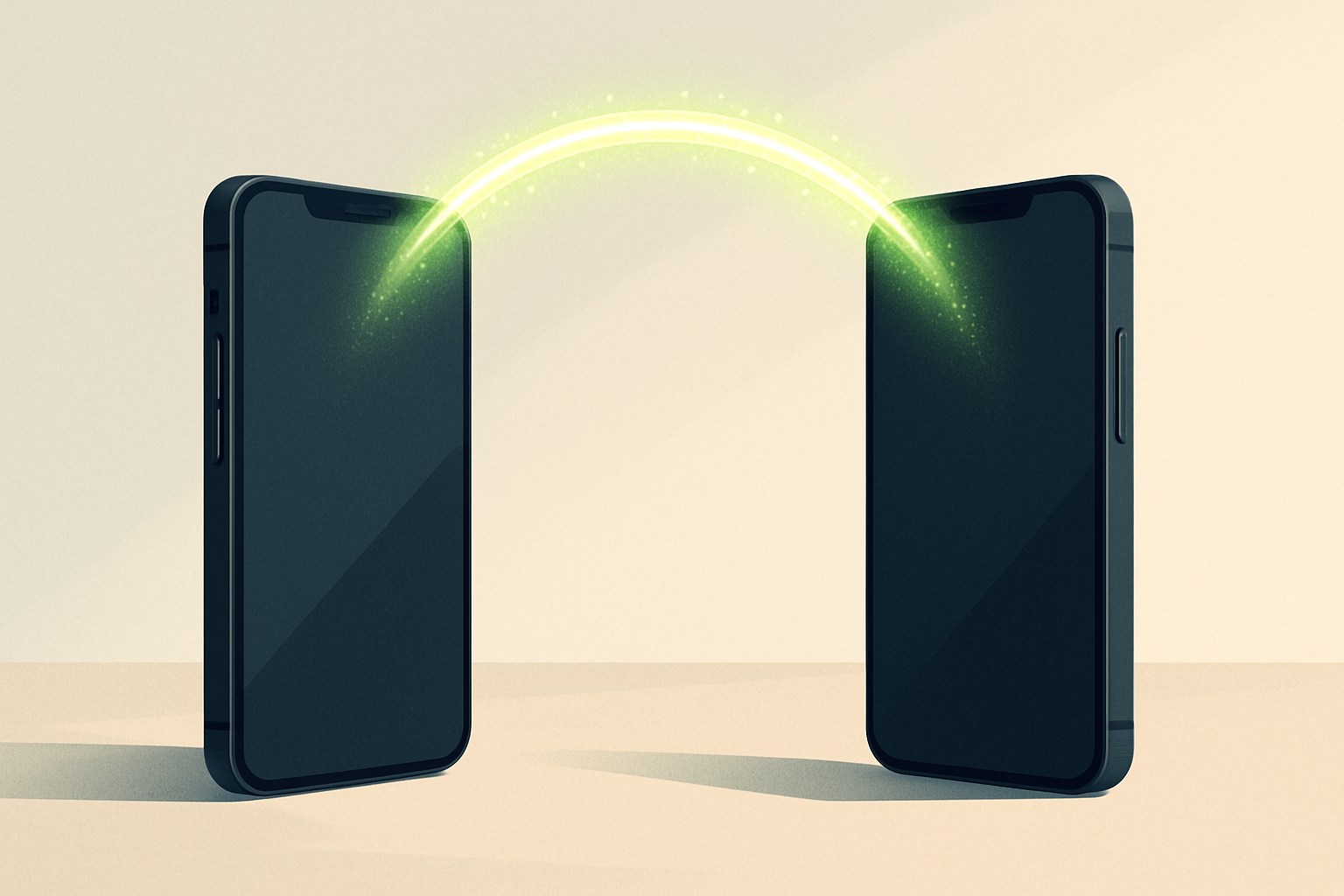
Trasferire una eSIM su un nuovo telefono funziona diversamente a seconda che si rimanga sulla stessa piattaforma o si passi tra iPhone e Android. Gli iPhone con iOS 16 o versioni successive supportano il Trasferimento rapido per spostare le eSIM direttamente tra dispositivi, mentre i trasferimenti Android e quelli tra piattaforme diverse richiedono generalmente di contattare l'operatore o reinstallare il profilo eSIM utilizzando un nuovo codice QR o i dati di attivazione.
Capire il trasferimento eSIM: cosa si sposta realmente e cosa no
Una eSIM è un chip riscrivibile saldato nel telefono che scarica un profilo operatore (le credenziali dell'abbonamento) da un server remoto chiamato SM-DP+. Quando "trasferisci" una eSIM, non stai spostando il chip—che è incorporato permanentemente—ma piuttosto spostando o riscaricando quel profilo. Come avviene questo dipende dal sistema dell'operatore e dalle piattaforme dei dispositivi coinvolti.
Il Trasferimento rapido eSIM di iPhone, introdotto in iOS 16, permette di spostare un profilo direttamente da un iPhone all'altro tramite Bluetooth senza contattare l'operatore o scansionare un nuovo codice QR. Funziona solo per trasferimenti da iPhone a iPhone in cui entrambi i dispositivi sono connessi allo stesso ID Apple, sono vicini e l'operatore supporta la funzione. La maggior parte dei principali operatori statunitensi—tra cui T-Mobile, AT&T, Verizon, Mint Mobile, Visible e US Mobile—supportano il Trasferimento rapido per piani postpagati e molti prepagati.
I dispositivi Android e qualsiasi trasferimento tra piattaforme diverse (da iPhone ad Android o viceversa) funzionano diversamente. I telefoni Google Pixel con Android 13 o versioni successive offrono uno strumento di trasferimento simile durante la configurazione iniziale, ma dipende dall'operatore ed è meno diffuso. Nella maggior parte dei casi, contatterai l'operatore (tramite app, sito web o servizio clienti) per disattivare la eSIM sul vecchio dispositivo e ricevere un nuovo codice QR o i dati di attivazione manuale (indirizzo SM-DP+ e codice di attivazione) per quello nuovo. Questo processo elimina di fatto il profilo dal vecchio telefono e ne installa una copia nuova sul nuovo dispositivo.
Come trasferire una eSIM da un iPhone all'altro
Il metodo più veloce per uno spostamento da iPhone a iPhone è il Trasferimento rapido eSIM, che funziona durante la configurazione iniziale del nuovo telefono o successivamente nelle Impostazioni. Entrambi gli iPhone devono avere iOS 16 o versioni successive, essere connessi allo stesso ID Apple e avere il Bluetooth attivato. Il processo richiede due o tre minuti e non necessita di un codice QR.
Utilizzare il Trasferimento rapido eSIM durante la configurazione
- Accendi il nuovo iPhone e segui le istruzioni sullo schermo fino a raggiungere la schermata "Configura cellulare".
- Se il nuovo iPhone rileva una eSIM sul vecchio iPhone nelle vicinanze, vedrai "Trasferisci da [Nome vecchio iPhone]" con il tuo numero di telefono elencato. Toccalo.
- Sul vecchio iPhone appare una richiesta per trasferire il piano cellulare. Tocca Trasferisci, poi segui l'eventuale autenticazione specifica dell'operatore (alcuni operatori inviano un codice di verifica via SMS al vecchio telefono).
- Attendi il completamento del trasferimento: il nuovo iPhone mostrerà un segno di spunta e la linea apparirà in Impostazioni > Cellulare. Il profilo viene rimosso automaticamente dal vecchio iPhone.
Trasferire una eSIM dopo aver completato la configurazione
- Sul nuovo iPhone, apri Impostazioni > Cellulare > Aggiungi eSIM.
- Tocca Trasferisci da iPhone nelle vicinanze. Assicurati che il vecchio iPhone sia sbloccato, nelle vicinanze e connesso a Wi-Fi o dati cellulare.
- Seleziona il numero di telefono che vuoi trasferire dall'elenco, poi tocca Continua su entrambi i dispositivi.
- Inserisci il codice di sblocco del vecchio iPhone se richiesto, poi conferma il trasferimento. La eSIM si attiverà sul nuovo iPhone e scomparirà dal vecchio entro un minuto o due.
Se il Trasferimento rapido non appare o fallisce, l'operatore potrebbe non supportarlo o il profilo potrebbe essere bloccato. In tal caso, contatta l'operatore (T-Mobile, Visible, Mint Mobile o qualunque rete tu utilizzi) tramite app o sito web per richiedere un nuovo codice QR. Scansiona quel QR sul nuovo iPhone andando su Impostazioni > Cellulare > Aggiungi eSIM > Usa codice QR, poi punta la fotocamera sul codice. La vecchia eSIM si disattiverà una volta che la nuova si attiva.
Come trasferire una eSIM su un nuovo telefono Android
Il trasferimento eSIM su Android è meno standardizzato del Trasferimento rapido di iPhone. I dispositivi Google Pixel con Android 13 o versioni successive offrono uno strumento di trasferimento eSIM durante la configurazione iniziale che può spostare un profilo da un altro Pixel o, in alcuni casi, da un iPhone. I telefoni Samsung Galaxy (serie S21 e successive, Z Fold/Flip 3 e successive) supportano le eSIM ma richiedono generalmente una riattivazione manuale tramite l'operatore anziché una funzione di trasferimento integrata.
Trasferire eSIM su nuovo telefono Pixel
- Durante la configurazione del nuovo Pixel, connettiti al Wi-Fi e procedi alla schermata "Copia app e dati". Seleziona il vecchio telefono (Pixel o iPhone) e scegli Trasferimento via cavo o wireless.
- Se il vecchio dispositivo ha una eSIM e l'operatore supporta il trasferimento Pixel, vedrai un'opzione per spostare il piano cellulare. Tocca Continua e segui le istruzioni su entrambi i telefoni.
- Autenticati con l'operatore se richiesto (alcuni inviano un codice monouso al vecchio telefono). Il profilo eSIM si attiverà sul nuovo Pixel e si disattiverà sul vecchio dispositivo.
- Se l'opzione di trasferimento non appare, l'operatore non la supporta: procedi con il metodo QR manuale qui sotto.
Trasferire eSIM su nuovo telefono Android Samsung
La maggior parte dei produttori Android oltre a Google non offre uno strumento di trasferimento nativo, quindi richiederai un nuovo codice QR eSIM dall'operatore. Questo processo funziona per dispositivi Samsung Galaxy, OnePlus, Motorola e altri telefoni Android compatibili con eSIM.
- Accedi all'app o al sito web dell'operatore (T-Mobile, AT&T, Airtel o il tuo provider) e vai alla sezione gestione eSIM o dispositivi.
- Seleziona la tua linea e scegli Sostituisci eSIM o Ottieni nuovo codice QR. L'operatore genererà un nuovo codice QR e, nella maggior parte dei casi, disattiverà immediatamente la eSIM sul vecchio telefono.
- Sul nuovo telefono Android, apri Impostazioni > Rete e Internet > SIM > Aggiungi SIM (la dicitura esatta varia per produttore—Samsung usa "Connessioni > Gestione schede SIM > Aggiungi piano mobile").
- Tocca Scaricare invece una SIM? o Aggiungi eSIM, poi scansiona il codice QR con la fotocamera del telefono. Il profilo verrà scaricato e attivato entro 30 secondi o due minuti.
- Etichetta la linea (ad es. "T-Mobile Personale") e impostala come predefinita per chiamate, messaggi e dati mobili se richiesto.
Come trasferire eSIM da iPhone ad Android o da Android a iPhone
I trasferimenti eSIM tra piattaforme diverse—da iPhone a Samsung Galaxy, Pixel o altro telefono Android, o da Android a iPhone—non sono supportati dal Trasferimento rapido o da strumenti nativi. Dovrai sempre contattare l'operatore per disattivare la vecchia eSIM e attivarne una nuova per la piattaforma di destinazione.
Trasferire eSIM da Android a iPhone
- Accedi all'app o al sito web dell'operatore sul telefono Android e vai alla sezione gestione eSIM o account. Seleziona Sostituisci eSIM o Trasferisci su nuovo dispositivo.
- L'operatore genererà un nuovo codice QR per l'iPhone. Alcuni operatori (T-Mobile, Visible, Mint Mobile) ti permettono di visualizzare il QR nell'app; altri te lo inviano via email o lo mostrano su un portale web.
- Sull'iPhone, vai su Impostazioni > Cellulare > Aggiungi eSIM > Usa codice QR e scansiona il codice. Il profilo si installerà e attiverà entro 30 secondi.
- Etichetta la linea e scegli se sarà la linea predefinita per chiamate, messaggi e dati. La eSIM Android si disattiverà una volta che la eSIM iPhone sarà attiva.
Trasferire eSIM da iPhone ad Android senza il vecchio telefono
- Sull'iPhone, vai su Impostazioni > Cellulare, tocca la linea che vuoi trasferire e annota il numero di telefono e il nome dell'operatore.
- Apri l'app o il sito web dell'operatore (o chiama il servizio clienti) e richiedi una nuova eSIM per il dispositivo Android. Spiega che stai passando da iPhone ad Android; l'operatore genererà un codice QR o fornirà i dettagli SM-DP+.
- Una volta ricevuto il codice QR, apri le impostazioni del telefono Android (il percorso esatto varia: su Samsung è Connessioni > Gestione schede SIM > Aggiungi piano mobile; su Pixel Rete e Internet > SIM > Aggiungi SIM > Scaricare invece una SIM?).
- Scansiona il codice QR. Il profilo eSIM verrà scaricato e la rete dell'operatore dovrebbe attivarsi entro un minuto o due. La eSIM iPhone si disattiverà automaticamente una volta che il profilo Android sarà attivo.
- Testa la connessione effettuando una chiamata o caricando una pagina web tramite dati mobili, poi rimuovi o disabilita la vecchia eSIM sull'iPhone se non è stata già rimossa.
Per operatori come T-Mobile, Visible, Mint Mobile o US Mobile, questo processo è semplice tramite le loro app. Operatori internazionali come Airtel (India), Vodafone o O2 (Regno Unito) seguono passaggi simili ma potrebbero richiedere di visitare il loro sito web o contattare l'assistenza per il codice QR.
Cosa fare quando non puoi accedere al vecchio telefono
Se il vecchio telefono è perso, rubato, rotto o già cancellato, non potrai utilizzare il Trasferimento rapido o qualsiasi strumento che richiede entrambi i dispositivi. In questo caso, contatta direttamente l'operatore e richiedi una eSIM sostitutiva per il nuovo telefono. Dovrai verificare la tua identità (PIN dell'account, indirizzo di fatturazione o documento d'identità) e fornire i numeri IMEI ed EID del nuovo dispositivo.
Per trovare IMEI ed EID su iPhone, vai su Impostazioni > Generali > Info e scorri fino alla sezione SIM digitale. Su Android, componi *#06# e IMEI ed EID appariranno sullo schermo. Fornisci questi numeri all'operatore; attiverà un nuovo profilo eSIM e ti invierà un codice QR o un link di attivazione via email o SMS a un numero alternativo.
Operatori come Visible, Mint Mobile e Tello ti permettono di richiedere una eSIM sostitutiva tramite i loro portali self-service senza chiamare l'assistenza. Gli operatori tradizionali (AT&T, Verizon, T-Mobile) richiedono generalmente una chiamata o una sessione di chat. Il processo richiede da cinque a quindici minuti e la nuova eSIM disattiverà la vecchia non appena viene installata sul nuovo telefono.
Come funzionano diversamente le eSIM per viaggi e solo dati
Se utilizzi una eSIM per viaggi o eSIM solo dati (di provider come Esim, Airalo, Holafly o simili), il processo di trasferimento è diverso da quello di una eSIM dell'operatore principale. Le eSIM per viaggi sono progettate per essere reinstallate anziché trasferite. Quando ottieni un nuovo telefono, accedi all'app o al sito web del provider, visualizzi la tua eSIM attiva o acquistata e scarichi un nuovo codice QR o link di installazione per il nuovo dispositivo.
La maggior parte dei provider di eSIM per viaggi ti permette di installare lo stesso piano dati su un nuovo telefono finché il piano è ancora valido (non è scaduto o ha ancora dati). La vecchia installazione diventa inattiva una volta che la nuova si connette alla rete. Alcuni provider limitano il numero di reinstallazioni o dispositivi, quindi controlla i termini nel pannello del tuo account prima di cambiare telefono.
Installa la eSIM per viaggi prima di volare così puoi risolvere eventuali problemi mentre hai ancora Wi-Fi o dati dell'operatore principale. Le eSIM per viaggi sono generalmente solo dati—nessun numero locale per chiamate o SMS—quindi mantieni attiva la SIM o eSIM principale in un secondo slot per chiamate in arrivo e codici di autenticazione a due fattori. La maggior parte degli iPhone moderni e molti telefoni Android supportano il dual SIM (una SIM fisica più una eSIM, o due eSIM sugli iPhone più recenti), così puoi utilizzare entrambe le linee contemporaneamente e assegnare la eSIM per viaggi ai dati mobili mentre la linea principale gestisce le chiamate.
Compatibilità dei dispositivi e limiti eSIM
Non tutti i telefoni e tablet supportano le eSIM, e quelli che lo fanno hanno limiti diversi di archiviazione e linee attive. Gli iPhone da XS, XR e SE (2ª generazione) in poi supportano le eSIM; i modelli venduti negli Stati Uniti dalla serie iPhone 14 in poi sono solo eSIM senza slot per SIM fisica. Questi dispositivi possono memorizzare otto o più profili eSIM e gestire due linee contemporaneamente (due eSIM o una eSIM e una SIM fisica sui modelli più vecchi).
Solo gli iPad Wi-Fi + Cellular supportano le eSIM—i modelli solo Wi-Fi non hanno l'hardware cellulare. iPad Pro (3ª generazione e successive), iPad Air (3ª generazione e successive), iPad (7ª generazione e successive) e iPad mini (5ª generazione e successive) supportano tutti le eSIM se sono versioni cellular.
Sul versante Android, i telefoni Google Pixel dal Pixel 3 in poi, i flagship Samsung Galaxy dalle serie S20 e Note 20, i dispositivi Galaxy Z Fold e Flip dalla serie 3 e molti telefoni di fascia media della serie Galaxy A supportano le eSIM. Il Motorola Razr (2019 e successivi) e la serie Edge, i dispositivi OnePlus dalla serie 11 e alcuni flagship Oppo e Xiaomi includono le eSIM. I telefoni TCL—una domanda comune—sono generalmente modelli economici e non supportano le eSIM nelle ultime versioni; controlla la compatibilità eSIM del dispositivo per il tuo modello specifico.
La maggior parte dei telefoni Android memorizza uno o due profili eSIM e permette una eSIM attiva alla volta insieme a una SIM fisica (dual SIM). I flagship Samsung e i Google Pixel possono memorizzare più profili ma generalmente attivano solo una eSIM e una SIM fisica contemporaneamente.
Errori comuni e come evitarli
Un errore frequente è cancellare il vecchio telefono prima di confermare che la eSIM funzioni sul nuovo dispositivo. Effettua sempre una chiamata di prova, invia un messaggio e verifica i dati mobili sul nuovo telefono prima di cancellare o permutare quello vecchio. Se il trasferimento fallisce dopo che il vecchio telefono è stato ripristinato, dovrai contattare l'assistenza dell'operatore e verificare la tua identità per ottenere un codice QR sostitutivo, il che può richiedere da 15 minuti a un'ora a seconda del processo dell'operatore.
Un altro errore è presumere che tutte le eSIM si trasferiscano allo stesso modo. Le eSIM degli operatori (piani postpagati di T-Mobile, AT&T, Verizon o servizi prepagati come Visible e Mint Mobile) potrebbero supportare il Trasferimento rapido o richiedere un nuovo QR, mentre i piani eSIM per viaggi si reinstallano quasi sempre tramite l'app del provider anziché tramite strumenti dell'operatore. Controlla la documentazione di supporto o l'app del provider prima di iniziare il trasferimento.
Infine, alcuni utenti dimenticano di attivare il roaming dati per una eSIM per viaggi dopo l'installazione. La eSIM per viaggi necessita del roaming dati attivato per connettersi alle reti partner all'estero, ma questo non causerà addebiti imprevisti perché i dati provengono dal piano della eSIM per viaggi, non dall'operatore principale. Se i dati mobili non funzionano dopo aver installato una eSIM per viaggi, vai su Impostazioni > Cellulare (o Dati mobili su Android), seleziona la linea eSIM per viaggi e attiva il Roaming dati.
Domande frequenti
Perché la eSIM non è trasferibile?
Un profilo eSIM è legato al chip incorporato di un dispositivo specifico ed è protetto dal sistema di provisioning dell'operatore. A differenza di una scheda SIM fisica che puoi estrarre e spostare, il chip eSIM è saldato nel telefono. "Trasferire" una eSIM significa che l'operatore elimina il profilo dal chip del vecchio dispositivo e ne installa una nuova copia sul chip del nuovo dispositivo. Alcune piattaforme (il Trasferimento rapido di iPhone, alcune configurazioni Pixel) automatizzano questo processo, ma il procedimento sottostante è sempre un nuovo provisioning anziché lo spostamento fisico di una scheda.
Come posso trasferire una eSIM su un nuovo dispositivo?
Se entrambi i dispositivi sono iPhone con iOS 16 o versioni successive, usa il Trasferimento rapido eSIM andando su Impostazioni > Cellulare > Aggiungi eSIM > Trasferisci da iPhone nelle vicinanze. Per telefoni Android o trasferimenti tra piattaforme diverse, contatta l'operatore tramite app o sito web per richiedere un nuovo codice QR, poi installalo sul nuovo dispositivo scansionando il codice nelle impostazioni cellulare o SIM. Le eSIM per viaggi si reinstallano generalmente tramite l'app del provider anziché uno strumento di trasferimento dell'operatore.
Posso spostare la eSIM da un telefono all'altro?
Sì, ma il metodo dipende dai dispositivi coinvolti. Per trasferimenti da iPhone a iPhone con iOS 16+, usa il Trasferimento rapido nelle Impostazioni. Per telefoni Android o trasferimenti tra piattaforme diverse, dovrai contattare l'operatore per ottenere un nuovo codice QR da scansionare sul nuovo telefono. Le eSIM per viaggi si reinstallano scaricando un nuovo QR dall'app o dal sito del provider. Il profilo eSIM viene sempre riattivato sul nuovo dispositivo anziché fisicamente trasferito.
Come si trasferisce la eSIM da un iPhone all'altro?
Posiziona entrambi gli iPhone vicini, assicurati che abbiano iOS 16 o versioni successive e siano connessi allo stesso ID Apple, poi apri Impostazioni > Cellulare > Aggiungi eSIM sul nuovo iPhone. Tocca Trasferisci da iPhone nelle vicinanze, seleziona la linea che vuoi spostare e conferma su entrambi i dispositivi. La eSIM si attiverà sul nuovo iPhone e si disattiverà sul vecchio entro un minuto o due. Se il Trasferimento rapido non appare, richiedi un nuovo codice QR dall'operatore e scansionalo sul nuovo iPhone.
Posso trasferire una eSIM senza il vecchio telefono?
Sì, ma dovrai contattare direttamente l'operatore. Fornisci i dettagli del tuo account e i numeri IMEI ed EID del nuovo telefono (che trovi in Impostazioni > Generali > Info su iPhone o componendo *#06# su Android). L'operatore verificherà la tua identità e invierà un nuovo codice QR eSIM via email o SMS. Questo processo funziona se il vecchio telefono è perso, rubato, rotto o già cancellato.
Devo contattare l'operatore per trasferire una eSIM?
Non sempre. I trasferimenti da iPhone a iPhone utilizzano il Trasferimento rapido senza contattare l'operatore se entrambi i dispositivi hanno iOS 16 o versioni successive e l'operatore lo supporta. I telefoni Google Pixel offrono uno strumento simile durante la configurazione per operatori compatibili. Per trasferimenti da Android ad Android, da iPhone ad Android o in qualsiasi scenario in cui gli strumenti automatici non appaiono, dovrai contattare l'operatore (tramite app, sito web o assistenza) per generare un nuovo codice QR per il nuovo dispositivo.
La mia eSIM per viaggi si trasferirà automaticamente su un nuovo telefono?
No. Le eSIM per viaggi e solo dati di provider come Esim, Airalo o Holafly si reinstallano anziché trasferirsi. Accedi all'app o al sito web del provider, trova il tuo piano attivo e scarica un nuovo codice QR o link di installazione per il nuovo telefono. La vecchia installazione diventa inattiva una volta che il nuovo dispositivo si connette. Installa la eSIM per viaggi prima del viaggio così puoi risolvere problemi tramite Wi-Fi se necessario.
Posso usare due eSIM contemporaneamente su un telefono?
Dipende dal dispositivo. Gli iPhone dalla serie 13 in poi (e tutti i modelli iPhone 14+ statunitensi, che sono solo eSIM) possono gestire due eSIM contemporaneamente. Gli iPhone più vecchi (da XS a serie 12) supportano una eSIM e una SIM fisica attive contemporaneamente ma memorizzano più profili eSIM. La maggior parte dei telefoni Android attiva una eSIM e una SIM fisica alla volta, anche se possono memorizzare profili eSIM inattivi aggiuntivi. Controlla le specifiche del tuo telefono o il nostro aiuto configurazione eSIM per le capacità dual-SIM del tuo modello.
Ready to get connected?
Browse instant eSIM plans for 190+ destinations — installed before you land.

Written by
Samir Ch
I road-test travel eSIMs across the destinations we cover, so the advice here is field-checked — not copied off a spec sheet.
Continue reading
Quanti Giga Servono per un Viaggio in Europa: Guida Pratica
How much data do i need for europe: Planning a Europe trip? Learn realistic data estimates by activity and trip length, plus why a travel eSIM beats
Cos'è l'indirizzo SM-DP+ per eSIM e come inserirlo manualmente
Learn what an SM-DP+ address is, when you need it for manual eSIM setup, and the exact steps to enter eSIM activation codes on iPhone and Android devices.
Come Configurare e Attivare un'eSIM: Guida Completa
Learn how to set up an eSIM on iPhone and Android with step-by-step QR scan and manual activation instructions, plus what to do before you fly.
Quante eSIM può avere un iPhone contemporaneamente?
How many eSIMs can an iPhone have? Store 8+ and use 2 at once. Full breakdown by model, plus how to add, label and switch between lines.