 WhatsApp +44 7367 063273
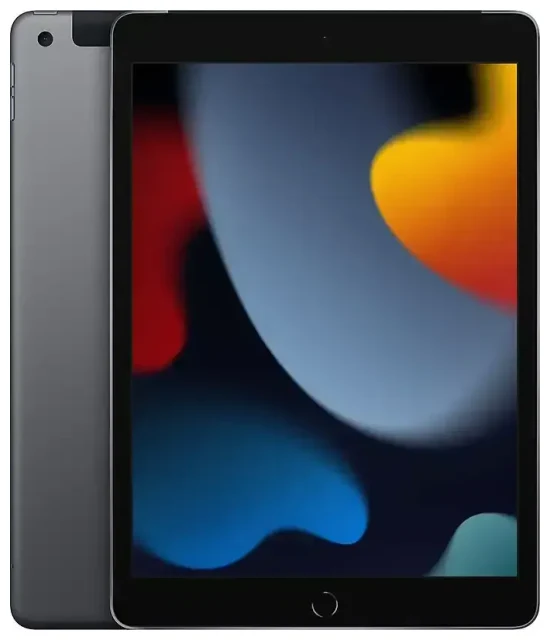
L'Apple iPad (9th Generation) supporta l'eSIM?
Sì, l'Apple iPad (9th Generation) supporta l'eSIM, ma soltanto nei modelli Wi-Fi + Cellular. Se hai acquistato la versione solo Wi-Fi, questa non dispone di connettività cellulare e non può utilizzare né eSIM né SIM fisiche. L'iPad (9th Generation) è stato rilasciato nel 2021 e include uno slot nano-SIM oltre al supporto eSIM nei modelli cellular, offrendoti flessibilità nella scelta del metodo di connessione.
Compatibilità eSIM dell'Apple iPad (9th Generation)
Tutte le varianti regionali del modello Wi-Fi + Cellular supportano la tecnologia eSIM. Puoi utilizzare una nano-SIM fisica, un'eSIM o entrambe contemporaneamente per la funzionalità dual-SIM. Questo significa che puoi mantenere il tuo piano dati principale sulla SIM fisica aggiungendo un'eSIM per viaggi all'estero, oppure gestire due profili eSIM se il tuo operatore lo supporta. Il dispositivo permette una sola connessione cellulare attiva alla volta: passerai da un profilo all'altro tramite Impostazioni anziché averli entrambi attivi simultaneamente come su alcuni modelli iPad più recenti.
Verifica la variante del tuo modello
Per confermare di avere un iPad con connettività cellulare, controlla il retro del dispositivo per il numero di modello (inizia con A2603, A2604 o A2605 per i modelli cellular). I modelli solo Wi-Fi hanno identificativi differenti. Puoi anche verificare in Impostazioni > Generali > Info: i modelli cellular mostrano un numero IMEI, mentre le versioni solo Wi-Fi no.
Come configurare l'eSIM su Apple iPad (9th Generation)
Configurare l'eSIM su Apple iPad (9th Generation) richiede circa sessanta secondi una volta ottenuto il codice QR dal tuo operatore o fornitore di eSIM per viaggi. Il tuo iPad deve avere iPadOS 15 o versioni successive, supportato nativamente. Assicurati di essere connesso al Wi-Fi prima di iniziare il processo di installazione.
Come attivare l'eSIM su iPad: procedura step-by-step
- Apri l'app Impostazioni sul tuo iPad e tocca Dati cellulare o Cellulare, a seconda della tua regione.
- Tocca Aggiungi piano dati o Aggiungi piano cellulare se hai già un profilo esistente.
- Usa la fotocamera del tuo iPad per scansionare il codice QR fornito dal tuo operatore eSIM: tieni il dispositivo fermo finché non riconosce il codice.
- Tocca Aggiungi piano cellulare quando richiesto, quindi attendi mentre il profilo eSIM viene scaricato e installato.
- Assegna un'etichetta al tuo piano con un nome descrittivo come "Viaggio" o "Casa" per identificarlo facilmente se usi più profili.
- Scegli quale linea utilizzare per i dati cellulare se hai più di un piano installato.
- Attiva il piano cellulare: dovresti vedere le barre del segnale apparire entro pochi istanti.
Metodi di attivazione alternativi
Se il tuo operatore fornisce un codice di attivazione invece di un codice QR, puoi inserirlo manualmente. In Impostazioni > Dati cellulare, tocca Aggiungi piano cellulare, quindi scegli Inserisci i dati manualmente in fondo allo schermo. Alcuni operatori supportano anche l'attivazione diretta tramite app: verifica con il tuo fornitore se offre questa opzione per iPad.
Usare un'eSIM per viaggi sull'Apple iPad (9th Generation)
Un'eSIM per viaggi è il modo più semplice per avere dati cellulare sul tuo iPad quando sei all'estero, senza costi di roaming dal tuo operatore principale. Invece di cercare SIM locali in aeroporto o trattare con negozi di operatori in una lingua straniera, puoi consultare i piani eSIM per la tua destinazione e installarli prima di partire.
Installa prima della partenza
Acquista e installa la tua eSIM per viaggi mentre sei ancora connesso al Wi-Fi a casa. Il profilo resterà inattivo sul tuo iPad finché non raggiungi la destinazione e lo attivi. Una volta atterrato, attiva semplicemente l'eSIM per viaggi in Impostazioni > Dati cellulare e avrai connettività dati immediata senza sostituire SIM fisiche o visitare negozi. Questo funziona in oltre 190 Paesi, a seconda del fornitore eSIM che scegli.
Mantieni accessibile il tuo numero principale
Se utilizzi anche una nano-SIM fisica per il tuo operatore principale, lasciala inserita: puoi ricevere chiamate e SMS per l'autenticazione a due fattori mentre usi l'eSIM per viaggi per i dati. Assicurati solo di selezionare l'eSIM per viaggi come linea predefinita per i dati cellulare nelle Impostazioni per evitare costi di roaming imprevisti sul piano principale.
Consigli e risoluzione problemi
La maggior parte delle installazioni eSIM sull'iPad (9th Generation) funziona perfettamente, ma alcuni aggiustamenti delle impostazioni possono prevenire problemi comuni. Questi consigli ti aiuteranno a connetterti rapidamente e risolvere eventuali difficoltà se la tua eSIM non si attiva correttamente.
Abilita il roaming dati per i profili eSIM
Questo punto confonde molti utenti eSIM alle prime armi: devi attivare il Roaming dati per la tua linea eSIM, anche se si tratta di un piano dati locale. In Impostazioni > Dati cellulare, tocca il nome del profilo eSIM, quindi attiva Roaming dati. Senza questa impostazione abilitata, il tuo iPad non si connetterà alla rete. Non preoccuparti: non avrai costi di roaming perché stai usando un piano eSIM locale, non il tuo operatore principale all'estero.
Cosa fare se il codice QR non viene riconosciuto
Se la fotocamera del tuo iPad non riconosce il codice QR, verifica che la luminosità dello schermo sia alta se stai scansionando da un altro dispositivo, oppure prova a stampare il codice su carta. Anche una scarsa illuminazione può interferire: spostati in un'area ben illuminata. Come alternativa, usa l'opzione di inserimento manuale e digita il codice di attivazione fornito dal tuo operatore. Puoi anche ricevere assistenza per la configurazione eSIM se hai ancora difficoltà dopo aver provato questi passaggi.
Passare da un profilo eSIM all'altro
L'iPad (9th Generation) memorizza più profili eSIM ma ne utilizza uno alla volta. Per passare da un profilo all'altro, vai in Impostazioni > Dati cellulare, tocca il piano che vuoi usare e attivalo. Il piano attivo precedentemente si disattiverà automaticamente. Questo rende semplice alternare tra piani per casa e viaggi senza dover reinstallare nulla.
Verifica la compatibilità prima dell'acquisto
Prima di acquistare un piano eSIM, verifica che il Paese di destinazione e l'operatore specifico siano supportati. La maggior parte dei fornitori di eSIM per viaggi elenca le reti compatibili sui propri siti web. Se devi confermare il supporto eSIM per un altro dispositivo che possiedi, puoi verificare la compatibilità eSIM di un altro dispositivo sul nostro strumento dedicato.









