 WhatsApp +44 7367 063273
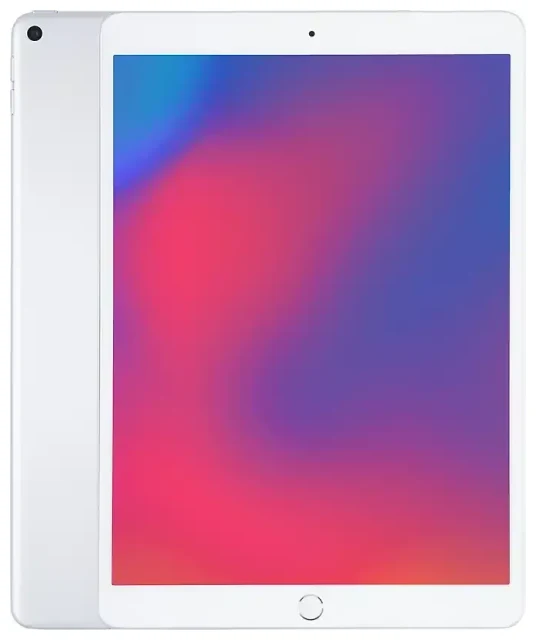
L'Apple iPad Air (3rd Generation) supporta l'eSIM?
Sì, l'Apple iPad Air (3rd Generation) supporta l'eSIM, ma solo sui modelli Wi-Fi + Cellular. Se hai la versione solo Wi-Fi, non puoi utilizzare l'eSIM né alcuna connessione cellulare. I modelli con supporto cellulare sono stati rilasciati nel 2019 e includono la funzionalità eSIM integrata insieme a uno slot per nano-SIM fisica.
Compatibilità eSIM dell'Apple iPad Air (3rd Generation)
Tutte le varianti Wi-Fi + Cellular dell'Apple iPad Air (3rd Generation) funzionano con eSIM a livello globale, indipendentemente da dove hai acquistato il dispositivo. L'iPad utilizza un unico alloggiamento per nano-SIM più l'eSIM, quindi puoi usare la doppia SIM: una nano-SIM fisica e un profilo eSIM attivi contemporaneamente. Non puoi utilizzare due profili eSIM simultaneamente su questo modello: il supporto dual eSIM è arrivato con le generazioni successive di iPad.
Per verificare il tuo modello, vai su Impostazioni > Generali > Info e cerca la voce Cellulare o IMEI. Se vedi questi campi, hai la versione Wi-Fi + Cellular. I numeri di modello sono A2152, A2123, A2153 e A2154.
eSIM o SIM fisica sull'iPad Air 3
Puoi utilizzare una nano-SIM fisica, un'eSIM o entrambe insieme. Il vantaggio dell'eSIM è che non devi cambiare schede fisiche quando passi a un altro operatore o aggiungi un piano dati temporaneo. Molti viaggiatori installano un'eSIM locale o regionale per i dati e mantengono la SIM fisica del proprio operatore per chiamate e messaggi su uno smartphone, anche se questo iPad è solo dati (niente voce o SMS).
Come configurare un'eSIM sull'Apple iPad Air (3rd Generation)
Configurare un'eSIM sull'Apple iPad Air (3rd Generation) richiede circa sessanta secondi una volta ottenuto il codice QR dal tuo operatore o fornitore eSIM. Assicurati che il tuo iPad sia aggiornato a iPadOS 13 o versioni successive e che sia connesso al Wi-Fi durante l'attivazione.
Come installare eSIM su iPad Air tramite Impostazioni
- Apri Impostazioni e tocca Dati cellulare (o Cellulare in alcune regioni).
- Tocca Aggiungi piano cellulare o Aggiungi un nuovo piano.
- Usa la fotocamera del tuo iPad per scansionare il codice QR fornito dal tuo operatore eSIM. In alternativa, tocca Inserisci i dati manualmente se hai ricevuto un indirizzo SM-DP+ e un codice di attivazione.
- Attendi che il profilo eSIM venga scaricato e installato: di solito richiede tra i trenta e i sessanta secondi.
- Tocca Continua, poi assegna un'etichetta al piano (ad esempio "Dati viaggio" o il nome dell'operatore) in modo da poterlo identificare facilmente in seguito.
- Scegli quale linea usare per i dati cellulare se hai sia una SIM fisica che un'eSIM installate. Sull'iPad Air 3 puoi usare una sola linea dati alla volta.
- Attiva il Roaming dati per la linea eSIM se la usi all'estero: questo è necessario per la maggior parte dei piani eSIM per viaggi.
Una volta attivata, l'eSIM apparirà sotto Impostazioni > Dati cellulare e potrai passare tra la tua SIM fisica e l'eSIM come sorgente dati in qualsiasi momento.
Usare un'eSIM per viaggi sull'Apple iPad Air (3rd Generation)
Un'eSIM per viaggi è il modo più semplice per ottenere dati mobili all'estero sul tuo iPad Air 3 senza pagare tariffe di roaming al tuo operatore nazionale. Acquisti un piano dati prepagato che copre il Paese o la regione che stai visitando, lo installi prima di partire e lo attivi quando atterri. Niente ricerche di rivenditori di SIM locali o barriere linguistiche in aeroporto.
Installa la tua eSIM prima della partenza
Puoi installare il profilo eSIM mentre sei ancora a casa connesso al Wi-Fi: non inizierà a consumare dati né a decorrere il periodo di validità finché non lo abiliti e ti connetti a una rete nella tua destinazione. Questo significa che arrivi con la connettività già pronta. Esplora un'ampia gamma di piani dati regionali e nazionali, confronta la copertura e installa in pochi minuti quando cerchi piani eSIM.
La maggior parte dei fornitori di eSIM per viaggi consegna il codice QR istantaneamente via email, così puoi aggiungere il piano al tuo iPad Air 3 in pochi secondi dall'acquisto. Mantieni la SIM fisica del tuo operatore nazionale se ne hai una: non interferisce e puoi tornare a usarla in qualsiasi momento. Molti utenti mantengono la SIM fisica di un operatore locale per chiamate e messaggi sul telefono e usano un iPad con un'eSIM per viaggi esclusivamente per i dati.
Consigli e risoluzione problemi
Attiva il roaming dati per la linea eSIM
Anche se stai usando un'eSIM locale o regionale, devi comunque abilitare il Roaming dati per quella linea sotto Impostazioni > Dati cellulare > [Etichetta eSIM] > Roaming dati. Questo non è lo stesso del costoso roaming dell'operatore nazionale: permette semplicemente all'eSIM di connettersi alle reti partner. Senza questa impostazione, l'eSIM non fornirà dati.
Mantieni la tua SIM nazionale per l'autenticazione a due fattori
Se fai affidamento su codici SMS per operazioni bancarie o accessi ad account, lascia installata la SIM fisica del tuo operatore nazionale. Continuerà a ricevere messaggi (se il tuo operatore lo consente) e potrai commutare la linea dati dell'iPad sull'eSIM per internet. Sull'Apple iPad Air (3rd Generation) puoi avere solo una linea dati attiva alla volta, ma entrambe le SIM rimangono registrate.
Risolvere un'eSIM che non si attiva
Se il codice QR non si scansiona, verifica che l'obiettivo della fotocamera sia pulito e che tu stia tenendo l'iPad stabile con una buona illuminazione. Puoi anche toccare Inserisci i dati manualmente e digitare l'indirizzo SM-DP+ e il codice di attivazione forniti dal tuo operatore eSIM. Se il profilo si installa ma non si connette, conferma che il piano sia attivato (alcuni richiedono l'attivazione nell'app o nel portale del fornitore) e che tu abbia attivato il roaming dati per quella linea. Se hai ancora problemi, visita la guida alla configurazione eSIM per passaggi di risoluzione problemi e opzioni di supporto dal vivo.
Verifica la compatibilità di altri dispositivi
Se gestisci più tablet o telefoni, puoi rapidamente verificare la compatibilità eSIM di un altro dispositivo per confermare quali supportano l'eSIM e quali richiedono una SIM fisica. Questo è particolarmente utile se stai coordinando piani tra dispositivi della famiglia o decidendo quale tablet portare in viaggio.









