 WhatsApp +44 7367 063273
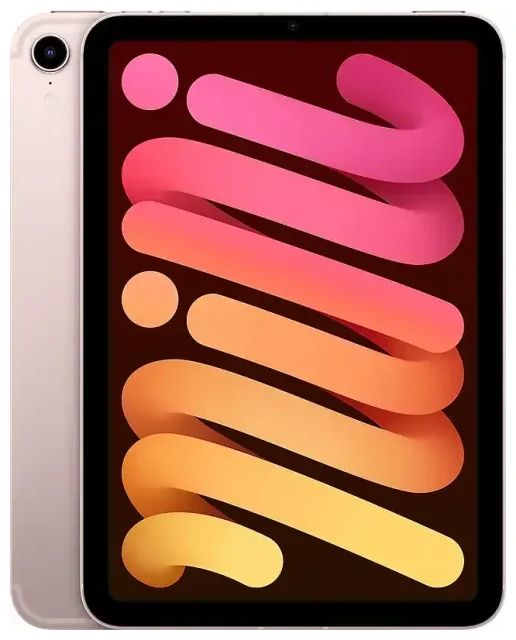
L'Apple iPad Mini (6th Generation) supporta l'eSIM?
Sì, l'Apple iPad Mini (6th Generation) supporta l'eSIM, ma solo sui modelli Wi-Fi+Cellular. La versione solo Wi-Fi dell'iPad Mini (6ª generazione) non ha alcuna capacità cellulare e non può utilizzare né eSIM né scheda SIM fisica.
Compatibilità eSIM iPad mini 6 generazione
Lanciato a settembre 2021, l'Apple iPad Mini (6th Generation) ha numero di modello A2567 (Wi-Fi+Cellular, USA), A2568 (Wi-Fi+Cellular, internazionale) o A2569 (Wi-Fi+Cellular, Cina continentale). Tutte le varianti Wi-Fi+Cellular supportano la tecnologia eSIM insieme allo slot nano-SIM. Il modello solo Wi-Fi (A2567) non supporta alcun tipo di connettività cellulare.
eSIM o SIM fisica su iPad mini
Il tuo iPad mini supporta la funzionalità dual-SIM: puoi usare una scheda nano-SIM fisica nel carrellino sul lato destro del dispositivo, più un profilo eSIM contemporaneamente. Questo ti permette di avere due piani cellulari attivi simultaneamente—ideale se vuoi mantenere un piano dati locale mentre viaggi o separare linee personali e di lavoro. Puoi memorizzare più profili eSIM sul dispositivo, ma solo un'eSIM e una SIM fisica possono essere attive insieme.
Come attivare l'eSIM su Apple iPad Mini (6th Generation)
Configurare un'eSIM sul tuo iPad mini richiede circa 60 secondi una volta che hai il codice QR dal tuo operatore o fornitore eSIM. Assicurati di essere connesso al Wi-Fi prima di iniziare.
Come mettere l'eSIM su iPad dalle Impostazioni
- Apri le Impostazioni sul tuo Apple iPad Mini (6th Generation).
- Tocca Dati cellulare (o Cellulare in alcune regioni).
- Tocca Aggiungi piano cellulare o Aggiungi un nuovo piano.
- Usa la fotocamera dell'iPad per scansionare il codice QR fornito dal tuo operatore o fornitore eSIM. In alternativa, se hai un codice di conferma, tocca Inserisci i dati manualmente e inserisci i dettagli di attivazione.
- Attendi che l'eSIM si attivi—di solito richiede 10–60 secondi. Il tuo iPad ti confermerà quando il piano è pronto.
- Assegna un nome alla linea che riconoscerai facilmente, come "Dati viaggio" o "Piano lavoro", così potrai identificarla se usi più profili.
- Scegli quale linea vuoi usare per i dati cellulare in Impostazioni > Dati cellulare.
Installa il profilo eSIM prima della partenza
Puoi installare un profilo eSIM mentre sei ancora a casa, anche se non lo attivi subito. La maggior parte dei piani eSIM per viaggi si attiva quando ti connetti a una rete nel paese di destinazione, quindi installarlo in anticipo significa che avrai i dati appena atterri.
Usare un'eSIM per viaggiare con l'Apple iPad Mini (6th Generation)
Un'eSIM per viaggi è il modo più semplice per avere dati convenienti all'estero sul tuo iPad mini senza pagare costi di roaming o cercare una SIM locale quando arrivi. Acquisti e installi il piano prima di partire, poi l'eSIM si attiva automaticamente quando raggiungi la destinazione.
Perché usare un'eSIM per iPad quando viaggi
Le eSIM per viaggi ti danno connettività immediata per mappe, email, videochiamate e app di lavoro senza bollette a sorpresa dal tuo operatore di casa. Mantieni la SIM fisica inserita per chiamate e messaggi (se hai un numero di telefono su quella linea), e l'eSIM gestisce tutti i tuoi dati. Installa il profilo a casa via Wi-Fi e sei pronto non appena atterri. Puoi sfogliare i piani eSIM per oltre 200 paesi e regioni, con opzioni per copertura singolo paese o multi-paese.
Poiché l'iPad Mini (6th Generation) ha sia uno slot nano-SIM che la capacità eSIM, hai completa flessibilità: usa l'eSIM per i dati in viaggio e lascia lo slot fisico libero, o viceversa.
Consigli e risoluzione problemi
Attiva il roaming dati per la linea eSIM
Anche se stai usando un'eSIM pensata per il paese che stai visitando, il tuo iPad la considera comunque in "roaming". Vai in Impostazioni > Dati cellulare, tocca la tua linea eSIM e attiva Roaming dati. Senza questa impostazione abilitata, la tua eSIM non si connetterà alle reti locali e non avrai dati.
Mantieni attiva la SIM di casa per chiamate e autenticazione a due fattori
Se hai un numero di telefono sulla tua SIM fisica, lascia quella linea abilitata così puoi ricevere codici di verifica SMS e chiamate. Imposta l'eSIM come predefinita per i dati cellulare, e la tua SIM fisica gestirà voce e messaggi. Puoi gestire quale linea fa cosa in Impostazioni > Dati cellulare.
Risolvere un'eSIM che non si attiva
Se il tuo codice QR non si scansiona, controlla che l'obiettivo della fotocamera sia pulito e che l'illuminazione sia buona. Puoi anche toccare Inserisci i dati manualmente e digitare l'indirizzo SM-DP+ e il codice di attivazione del tuo fornitore eSIM. Se l'eSIM si installa ma non si connette, conferma che il roaming dati sia attivo per quella linea, riavvia l'iPad e verifica che il piano sia iniziato (alcune eSIM si attivano al primo uso, non all'installazione). Se hai ancora problemi, puoi trovare più aiuto per la configurazione eSIM o contattare direttamente il tuo fornitore eSIM.
Verifica la compatibilità eSIM per altri dispositivi
Se hai intenzione di condividere un'eSIM tra più dispositivi o vuoi confermare la compatibilità per un telefono o un altro tablet, puoi verificare la compatibilità eSIM di un altro dispositivo prima di acquistare un piano. Non tutti gli iPad supportano l'eSIM—i modelli più vecchi e le versioni solo Wi-Fi non hanno questa funzione.









