 WhatsApp +44 7367 063273
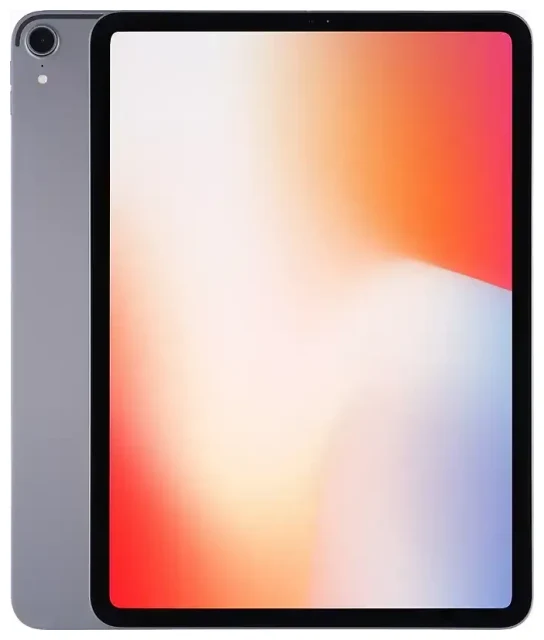
L'Apple iPad Pro 11-inch (1st Generation) supporta eSIM?
Sì, l'Apple iPad Pro 11-inch (1st Generation) supporta eSIM, ma esclusivamente nei modelli Wi-Fi + Cellular. Se hai acquistato la variante solo Wi-Fi, il dispositivo non dispone di connettività cellulare e non può utilizzare né eSIM né SIM fisica.
Compatibilità eSIM dell'Apple iPad Pro 11-inch (1st Generation)
La versione Wi-Fi + Cellular dell'Apple iPad Pro 11-inch (1st Generation), rilasciata a novembre 2018, include uno slot nano-SIM e eSIM integrata. È stato il primo modello di iPad Pro a introdurre il supporto eSIM. Tutte le varianti regionali del modello Wi-Fi + Cellular — distribuite negli Stati Uniti, in Europa, in Asia e in altri mercati — dispongono della funzionalità eSIM.
Il dispositivo non supporta la doppia eSIM simultanea. Puoi utilizzare una nano-SIM fisica nello slot oppure un profilo eSIM, ma non due eSIM contemporaneamente. Tuttavia puoi avere diversi profili eSIM memorizzati sul dispositivo e passare dall'uno all'altro nelle Impostazioni senza doverli scaricare nuovamente ogni volta.
Verifica il tuo modello
Per confermare di avere un modello Wi-Fi + Cellular, vai su Impostazioni > Generali > Info e cerca una voce "Operatore" o "Rete". Puoi anche controllare il numero di modello (Impostazioni > Generali > Info > Numero modello, poi tocca per visualizzare il codice con la A). Il modello Wi-Fi + Cellular è A1980 o A2013, a seconda della tua regione. Se vedi solo l'opzione rete Wi-Fi e nessun menu Dati cellulare nelle Impostazioni, il tuo iPad è solo Wi-Fi e non può utilizzare eSIM.
Come mettere eSIM su iPad Pro 11-inch (1st Generation)
Configurare una eSIM sul tuo Apple iPad Pro 11-inch (1st Generation) richiede circa un minuto una volta ottenuto il codice QR dal tuo operatore o provider di eSIM per viaggi. La procedura installa un piano cellulare digitale senza bisogno di una SIM fisica.
Procedura di installazione eSIM passo dopo passo
- Assicurati che il tuo iPad sia connesso a Wi-Fi e sbloccato.
- Apri Impostazioni, poi tocca Dati cellulare (o Cellulare in alcune regioni).
- Tocca Aggiungi piano dati o Aggiungi nuovo piano.
- Usa la fotocamera del tuo iPad per scansionare il codice QR fornito dal tuo provider eSIM. Posiziona il codice QR nell'inquadratura e mantieni fermo il dispositivo finché l'iPad non lo riconosce.
- Tocca Continua quando richiesto. Il profilo eSIM verrà scaricato e installato, di solito entro 30–60 secondi.
- Una volta installato, puoi etichettare il piano (ad esempio "Dati viaggio" o "Lavoro") per identificarlo facilmente se hai più piani memorizzati.
- Attiva l'interruttore Attiva questa linea per attivare l'eSIM per i dati cellulare.
Gestire più profili eSIM
Il tuo Apple iPad Pro 11-inch (1st Generation) può memorizzare diversi profili eSIM contemporaneamente, anche se solo uno può essere attivo insieme a una SIM fisica in un dato momento. Per passare da un profilo eSIM all'altro, vai su Impostazioni > Dati cellulare, tocca il piano che vuoi usare e attivalo. L'eSIM precedentemente attiva si disattiverà automaticamente.
Usare una eSIM per viaggi sull'Apple iPad Pro 11-inch (1st Generation)
Una eSIM per viaggi ti permette di avere dati mobili in un altro Paese senza pagare costi di roaming sul tuo piano principale. Invece di cercare una SIM locale in aeroporto, installi una eSIM dati prima di partire e la attivi quando atterri.
Come funzionano le eSIM per viaggi sul tuo iPad Pro
Acquista un piano eSIM per viaggi per la tua destinazione e installa il profilo mentre sei ancora a casa connesso al Wi-Fi. L'eSIM resta inattiva finché non arrivi e attivi i dati cellulare. Avrai accesso immediato a una rete locale senza sostituire hardware. Questo è particolarmente utile su un iPad, dove puoi condividere la connessione tramite Hotspot personale con altri dispositivi o semplicemente usarla per mappe, email e navigazione in mobilità.
Quando sei pronto a scegliere un piano, sfoglia i piani eSIM disponibili in oltre 200 Paesi e regioni. Cerca pacchetti dati dimensionati per il tuo viaggio — che tu abbia bisogno di pochi gigabyte per un weekend o di più dati per un mese all'estero.
Installa la tua eSIM per viaggi prima della partenza
Scarica e installa il profilo della tua eSIM per viaggi prima del volo. Mantieni la linea disattivata finché non raggiungi la tua destinazione. Una volta atterrato, apri Impostazioni > Dati cellulare, seleziona la tua eSIM per viaggi e attivala. Il tuo iPad si connetterà a una rete locale e sarai pronto a utilizzare i dati senza ricevere una fattura di roaming dal tuo operatore principale.
Suggerimenti e risoluzione dei problemi
Attiva il roaming dati per la linea eSIM
Anche se si tratta di una eSIM locale nella tua destinazione, iPadOS potrebbe comunque richiedere che l'opzione "Roaming dati" sia attivata per la linea eSIM. Vai su Impostazioni > Dati cellulare, tocca la tua eSIM per viaggi e assicurati che Roaming dati sia abilitato. Questo è normale e non attiverà costi di roaming perché stai usando un piano locale, non la rete del tuo operatore principale.
Mantieni la tua SIM principale per chiamate e codici di autenticazione
Se hai anche una SIM fisica installata nel tuo Apple iPad Pro 11-inch (1st Generation), puoi lasciarla inserita. Alcuni utenti mantengono attiva la SIM principale per ricevere messaggi SMS o codici di autenticazione a due fattori, mentre l'eSIM gestisce i dati. Assicurati solo che i dati della linea principale siano disattivati per evitare costi di roaming accidentali.
Risolvere il problema di una eSIM che non si attiva
Se il tuo profilo eSIM non si installa o il codice QR non viene scansionato, verifica innanzitutto che il tuo iPad sia connesso a Wi-Fi. Riavvia il dispositivo e riprova. Se la fotocamera fatica a leggere il codice QR in condizioni di scarsa illuminazione, aumenta la luminosità dello schermo o stampa il codice su carta. Puoi anche inserire manualmente i dettagli di attivazione toccando "Inserisci dati manualmente" nella schermata Aggiungi piano dati e digitando l'indirizzo SM-DP+ e il codice di attivazione forniti dal tuo operatore.
Se il problema persiste, il supporto per la configurazione eSIM è disponibile e puoi ricontrollare lo stato di compatibilità del tuo dispositivo o provare il codice QR di un altro provider. Occasionalmente un ripristino della rete (Impostazioni > Generali > Ripristina > Ripristina impostazioni rete) risolve conflitti di configurazione, anche se dovrai reinserire le password Wi-Fi successivamente.
Passare da un profilo eSIM all'altro
Non è necessario eliminare una eSIM per usarne un'altra. Memorizza più profili — principale, viaggio, lavoro — e passa dall'uno all'altro andando su Impostazioni > Dati cellulare, selezionando il piano che vuoi e attivandolo. Solo una eSIM può essere attiva alla volta sull'Apple iPad Pro 11-inch (1st Generation), ma il passaggio richiede pochi secondi e non è necessario scaricare nuovamente il profilo. Se vuoi rimuovere definitivamente una vecchia eSIM, tocca il nome del piano e seleziona "Rimuovi piano cellulare".
Verifica la compatibilità per altri dispositivi
Se possiedi più tablet o telefoni e vuoi confermare quali supportano eSIM, puoi verificare la compatibilità eSIM di un altro dispositivo prima di acquistare un piano. I modelli di iPad più recenti e la maggior parte degli iPhone recenti supportano eSIM, e molti dispositivi Android hanno aggiunto questa funzionalità nelle generazioni recenti.









