 WhatsApp +44 7367 063273
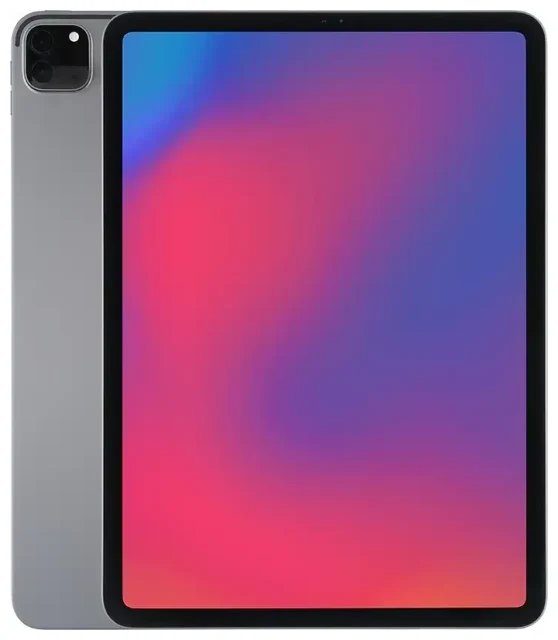
L'Apple iPad Pro 11-inch (2nd Generation) supporta le eSIM?
Compatibilità eSIM dell'Apple iPad Pro 11-inch (2nd Generation)
Sì, l'Apple iPad Pro 11-inch (2nd Generation) supporta le eSIM, ma solo sui modelli Wi-Fi+Cellular. Se hai acquistato la variante solo Wi-Fi, il tuo dispositivo non dispone di connettività cellulare e non può utilizzare né eSIM né schede SIM fisiche.
Lanciato a marzo 2020, l'iPad Pro 11 pollici di seconda generazione è stato il primo modello iPad Pro 11 di Apple a supportare la tecnologia eSIM su tutte le versioni con connettività cellulare, indipendentemente dalla regione. Tutte le configurazioni Wi-Fi+Cellular in tutto il mondo includono la funzionalità eSIM integrata nel dispositivo.
L'iPad Pro 11-inch di seconda generazione ha uno slot per SIM?
I modelli Wi-Fi+Cellular includono un alloggiamento nano-SIM sul bordo destro del dispositivo. Questo significa che il tuo iPad Pro supporta la doppia SIM: puoi utilizzare contemporaneamente una scheda nano-SIM fisica e un profilo eSIM, oppure più profili eSIM (anche se uno solo può essere attivo alla volta insieme alla SIM fisica). Non puoi usare due eSIM contemporaneamente su questa generazione di iPad: funziona solo la combinazione eSIM più SIM fisica, o una singola connessione attiva.
Come mettere eSIM su iPad Pro 11-inch (2nd Generation)
Configurare l'eSIM nelle Impostazioni
Installare un profilo eSIM sul tuo Apple iPad Pro 11-inch (2nd Generation) richiede circa sessanta secondi. Il tuo operatore o provider eSIM ti invierà un codice QR, un codice di attivazione o ti permetterà di installare direttamente tramite la sua app. Ecco come attivare l'eSIM su iPad 11 Pro usando il metodo QR:
- Assicurati che l'iPad sia connesso al Wi-Fi e aggiornato all'ultima versione di iPadOS.
- Apri Impostazioni e tocca Dati cellulare (o Cellulare a seconda della configurazione).
- Tocca Aggiungi piano dati o Aggiungi piano cellulare.
- Usa la fotocamera dell'iPad per scansionare il codice QR fornito dal tuo operatore eSIM.
- Tocca Continua e attendi mentre il profilo eSIM viene scaricato e installato: di solito impiega 30-60 secondi.
- Assegna un'etichetta personalizzata al nuovo piano cellulare (come "Dati viaggio" o "eSIM Europa") per distinguerlo dalla SIM principale se le usi entrambe.
- Scegli quale linea utilizzare per i dati cellulare in Impostazioni > Dati cellulare.
Metodi di attivazione alternativi
Alcuni operatori ti permettono di installare un'eSIM per iPad Pro direttamente tramite la loro app, oppure inserendo manualmente un codice di attivazione se il QR non si scansiona. Controlla le istruzioni del tuo provider eSIM: la maggior parte dei fornitori di eSIM per viaggi invia email dettagliate con le istruzioni subito dopo l'acquisto.
Usare un'eSIM per viaggi sull'Apple iPad Pro 11-inch (2nd Generation)
Un'eSIM per viaggi è il modo più semplice per ottenere connessione dati all'estero sul tuo iPad Pro 11 pollici di seconda generazione senza pagare costi di roaming o cercare negozi che vendono SIM locali. Acquisti un piano dati per il paese o la regione di destinazione, installi il profilo eSIM prima di partire e lo attivi quando atterri.
Poiché l'Apple iPad Pro 11-inch (2nd Generation) eSIM può funzionare insieme alla SIM fisica, puoi mantenere la SIM principale installata per chiamate e messaggi (se hai un numero di telefono sul piano iPad) mentre indirizzi tutti i dati attraverso l'eSIM viaggio. Questa configurazione evita completamente costi di roaming inattesi.
Installa l'eSIM per viaggi mentre hai ancora il Wi-Fi disponibile, a casa o nella lounge dell'aeroporto. La maggior parte dei profili eSIM si attiva automaticamente quando rileva la rete di destinazione, anche se alcuni richiedono l'attivazione manuale della linea nelle Impostazioni. Puoi consultare i piani eSIM per paese e quantità di dati per trovare l'opzione giusta per il tuo viaggio.
Le eSIM per viaggi funzionano sull'iPad Pro di seconda generazione 11 pollici allo stesso modo degli iPhone: connettività dati pura, nessun numero di telefono (a meno che il piano non ne includa specificamente uno), e gestisci tutto nelle impostazioni Dati cellulare.
Suggerimenti e risoluzione problemi
Attivare il roaming dati per la linea eSIM
Anche se stai usando un'eSIM locale o regionale, iPadOS la tratta comunque come "roaming" rispetto alla SIM principale. Vai in Impostazioni > Dati cellulare, tocca il piano eSIM e attiva Roaming dati. Senza questa impostazione abilitata, l'eSIM non si connetterà alla rete.
Mantenere la SIM principale attiva per l'autenticazione a due fattori
Se la SIM del tuo operatore principale riceve codici SMS per banche o accessi agli account, lasciala installata nell'alloggiamento fisico. Puoi ricevere messaggi su di essa anche mentre usi l'eSIM per i dati: assicurati solo di aver selezionato l'eSIM come linea dati predefinita nelle Impostazioni.
Risolvere un'eSIM che non si attiva
Se il codice QR non si scansiona, prova ad aumentare la luminosità dello schermo del dispositivo che visualizza il codice, oppure salva il QR come immagine e visualizzalo a schermo intero. Puoi anche inserire il codice di attivazione manualmente: tocca Inserisci i dati manualmente durante la configurazione e incolla l'indirizzo SM-DP+ e il codice di attivazione inviati dal provider.
Se l'eSIM si installa ma non si connette, riavvia l'iPad e conferma che il roaming dati sia abilitato per quella linea. Verifica che il piano eSIM sia attivo e non sia scaduto: alcune eSIM per viaggi hanno finestre di validità che partono dall'acquisto o dalla prima connessione. Per problemi persistenti, puoi trovare assistenza per la configurazione eSIM e indicazioni dettagliate per la risoluzione dei problemi.
Se non sei sicuro che un altro dispositivo supporti le eSIM, puoi verificare la compatibilità eSIM di un altro dispositivo prima di acquistare un piano.









