 WhatsApp +44 7367 063273
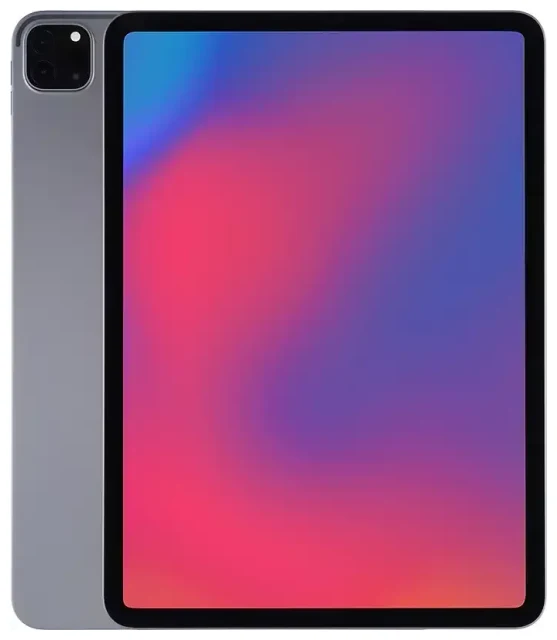
L'Apple iPad Pro 11-inch (3rd Generation) supporta l'eSIM?
Compatibilità eSIM dell'iPad Pro 11 terza generazione
Sì, l'Apple iPad Pro 11-inch (3rd Generation) supporta l'eSIM, ma esclusivamente sui modelli Wi-Fi+Cellular. Se hai acquistato la versione solo Wi-Fi, non puoi utilizzare l'eSIM né alcuna connettività cellulare. Questo tablet, commercializzato a maggio 2021, porta i codici modello A2377 (Wi-Fi+Cellular per gli Stati Uniti), A2459 (Wi-Fi+Cellular globale) e A2301 (Wi-Fi+Cellular per la Cina). Tutte le varianti cellulari integrano la funzionalità eSIM.
L'Apple iPad Pro 11-inch (3rd Generation) eSIM funziona come dispositivo a singola eSIM: puoi archiviare più profili eSIM, ma soltanto uno può essere attivo contemporaneamente. Non è presente alcuno slot fisico per nano-SIM su questo modello. Apple è passata a un'architettura esclusivamente eSIM per l'iPad Pro a partire da questa generazione, quindi tutti i tuoi piani dati devono essere profili eSIM digitali.
eSIM o SIM fisica su questo iPad
A differenza di alcuni modelli iPad precedenti che offrivano sia il carrellino nano-SIM sia l'eSIM, l'iPad Pro 11-inch di terza generazione si affida esclusivamente all'eSIM per il servizio cellulare. Non puoi inserire una scheda SIM fisica. Questa scelta progettuale riduce lo spessore del dispositivo e semplifica il cambio operatore, ma significa che devi verificare che il tuo operatore o fornitore di eSIM per viaggi supporti l'eSIM prima di acquistare un piano dati.
Come configurare un'eSIM sull'Apple iPad Pro 11-inch (3rd Generation)
Attivare un'eSIM nelle Impostazioni
Attivare un'eSIM sul tuo Apple iPad Pro 11-inch (3rd Generation) richiede in genere circa sessanta secondi una volta che hai il codice QR o i dettagli di attivazione dal tuo operatore o fornitore di eSIM per viaggi. Segui questi passaggi:
- Connetti l'iPad alla rete Wi-Fi.
- Apri Impostazioni e tocca Dati cellulare (o Cellulare in alcune regioni).
- Tocca Aggiungi piano dati oppure Configura dati cellulare.
- Scansiona il codice QR fornito dal tuo operatore o fornitore eSIM usando la fotocamera dell'iPad, oppure inserisci il codice di attivazione manualmente se l'opzione QR non è disponibile.
- Attendi che il profilo venga scaricato e installato: di solito il processo si completa entro trenta-novanta secondi.
- Etichetta il piano con un nome riconoscibile, come "Dati Viaggio" o "Operatore Casa", per distinguerlo se installi più profili nel tempo.
- Attiva la linea cellulare e abilita il Roaming dati se prevedi di utilizzare l'eSIM all'estero.
Gestire più profili eSIM per iPad
Puoi archiviare diversi profili eSIM sull'Apple iPad Pro 11-inch (3rd Generation), ma soltanto uno sarà attivo per i dati cellulari in un dato momento. Per passare da un profilo all'altro, torna su Impostazioni > Dati cellulare, tocca il piano che vuoi usare e attivalo. Il piano precedentemente attivo si disattiverà automaticamente. Questa funzione è particolarmente utile se mantieni un piano dati nazionale e aggiungi un'eSIM temporanea per viaggi quando parti.
Usare un'eSIM solo dati per iPad in viaggio
Un'eSIM per viaggi è il modo più semplice per avere dati cellulari all'estero sul tuo iPad Pro senza pagare tariffe di roaming internazionale o cercare un negozio di SIM locali. Poiché l'Apple iPad Pro 11-inch (3rd Generation) eSIM è digitale, puoi acquistare e installare un piano dati regionale o specifico per paese da casa, quindi attivarlo nel momento in cui atterri. Non occorre sostituire hardware né recarsi in un punto vendita.
Installa la tua eSIM per viaggi prima della partenza mentre hai ancora una connessione Wi-Fi affidabile. Apri l'email con il codice QR su un altro dispositivo o stampalo, poi segui i passaggi di configurazione nelle Impostazioni. Una volta installato, il profilo resta inattivo finché non lo attivi. Quando arrivi a destinazione, abilita la linea eSIM per viaggi e attiva il roaming dati per quel piano specifico. Il tuo iPad si collegherà a una rete partner locale, offrendoti dati ad alta velocità per mappe, email e videochiamate.
Puoi sfogliare i piani eSIM che coprono decine di paesi in Europa, Asia, nelle Americhe e oltre. Molti piani si attivano automaticamente quando rilevano la rete di destinazione, così avrai connettività entro pochi minuti dalla disattivazione della modalità aereo.
Consigli e risoluzione dei problemi
Attivare il roaming dati per la linea eSIM
Un errore comune è dimenticare di abilitare il roaming dati per il tuo profilo eSIM. Anche se hai installato un piano locale o regionale, iOS mantiene il roaming disattivato per impostazione predefinita per proteggerti da costi imprevisti. Vai su Impostazioni > Dati cellulare, tocca il tuo piano eSIM e attiva Roaming dati. Questo consente al profilo di connettersi alle reti partner all'estero. La SIM del tuo operatore principale (se usi un dispositivo separato per le chiamate) e la tua eSIM per viaggi operano in modo indipendente, quindi attivare il roaming per l'eSIM non influenzerà la tua linea principale.
Risolvere i problemi di attivazione eSIM
Se il codice QR non viene scansionato, verifica che l'obiettivo della fotocamera dell'iPad sia pulito e che il codice sia ben illuminato. In alternativa, chiedi al tuo fornitore un codice di attivazione manuale: inseriscilo toccando Inserisci i dati manualmente durante la configurazione. Se l'eSIM si installa ma mostra "Nessun servizio", riavvia l'iPad, conferma di aver abilitato la linea corretta sotto Dati cellulare e verifica che il roaming dati sia attivo. Occasionalmente i sistemi di attivazione degli operatori impiegano alcuni minuti per configurare il profilo; attendi cinque minuti e attiva e disattiva la modalità aereo per forzare una ricerca di rete.
Se continui a visualizzare errori, rimuovi il profilo eSIM sotto Impostazioni > Dati cellulare, tocca il piano, scorri verso il basso e scegli Rimuovi piano cellulare. Quindi reinstalla usando lo stesso codice QR. Per problemi persistenti, contatta il team di supporto del tuo fornitore eSIM o visita la nostra pagina di aiuto configurazione eSIM per una guida passo-passo alla risoluzione dei problemi.
Mantenere accessibili codici di sicurezza e autenticazione a due fattori
Poiché l'iPad Pro 11-inch (3rd Generation) supporta solo eSIM e molti utenti lo utilizzano come dispositivo secondario, pianifica in anticipo l'autenticazione a due fattori quando viaggi. Se la tua banca o email invia codici SMS a un numero di telefono, assicurati che quel numero resti attivo, sia su uno smartphone con te sia tramite un servizio di inoltro. L'iPad stesso può ricevere iMessage collegati al tuo ID Apple, ma gli SMS a un numero di telefono tradizionale richiedono un iPhone separato o un dispositivo con capacità cellulare.
Prima di partire, conferma quali servizi usano SMS rispetto all'autenticazione basata su app. Installa app di autenticazione o annota i codici di backup così potrai accedere agli account anche se perdi la connettività sul telefono principale. Se devi verificare la compatibilità eSIM di un altro dispositivo, il nostro elenco copre centinaia di smartphone e tablet per aiutarti a scegliere un dispositivo di backup per i viaggi.









