 WhatsApp +44 7367 063273
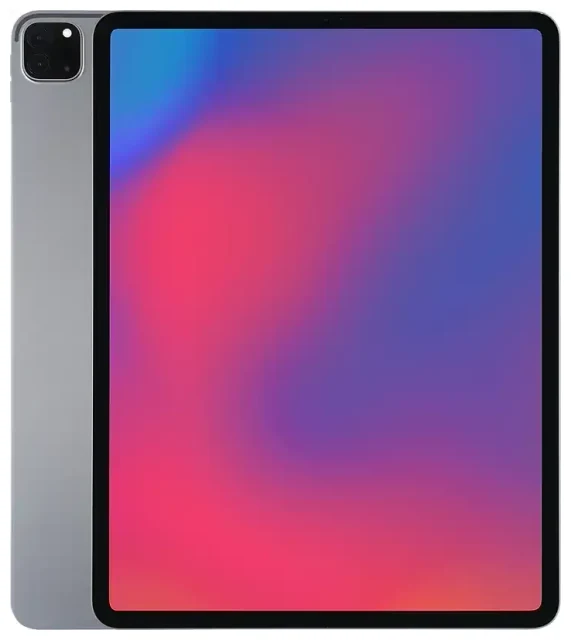
L'Apple iPad Pro 12.9-inch (4th Generation) supporta l'eSIM?
Sì, l'Apple iPad Pro 12.9-inch (4th Generation) supporta l'eSIM, ma solo se possiedi un modello Wi-Fi+Cellular. La versione solo Wi-Fi non dispone di connettività cellulare e quindi non può utilizzare né eSIM né schede SIM fisiche.
Compatibilità eSIM dell'iPad Pro 12.9-inch (4ª generazione)
Rilasciato nel marzo 2020, l'iPad Pro 2020 da 12,9 pollici include il supporto eSIM in tutte le varianti Wi-Fi+Cellular a livello mondiale. Questo vale per ogni configurazione di storage: che tu abbia il modello WiFi+Cellular da 128GB, 256GB, 512GB o 1TB. Il dispositivo è dotato sia di uno slot per nano-SIM fisica che di un chip eSIM integrato, così puoi utilizzare una SIM fisica, un profilo eSIM oppure entrambi contemporaneamente.
Doppia SIM sull'iPad Pro 4th gen
Questo iPad supporta la funzionalità dual SIM: una nano-SIM fisica e un'eSIM attiva allo stesso tempo. Puoi passare da un operatore all'altro o cambiare piano dati senza sostituire schede fisiche. A differenza di alcuni dispositivi Apple più recenti che supportano più profili eSIM memorizzati simultaneamente, l'iPad Pro 12.9 di 4ª generazione può archiviare diversi profili eSIM ma solo uno può essere attivo alla volta insieme alla SIM fisica.
Come configurare un'eSIM sull'Apple iPad Pro 12.9-inch (4th Generation)
Configurare un'eSIM sul tuo iPad Pro richiede circa un minuto una volta ricevuto il codice QR dal tuo operatore o fornitore eSIM. Assicurati di essere connesso al Wi-Fi durante il processo di installazione.
Procedura di configurazione eSIM passo dopo passo
- Apri Impostazioni sul tuo iPad Pro e tocca Dati cellulare (o Dati mobili in alcune regioni).
- Tocca Aggiungi piano dati o Aggiungi piano cellulare.
- Usa la fotocamera del tuo iPad per scansionare il codice QR fornito dal tuo provider eSIM. Il codice solitamente arriva via email o compare nell'app del tuo operatore.
- Attendi 30-60 secondi mentre il tuo iPad scarica e installa il profilo eSIM. Vedrai un messaggio di conferma al termine.
- Assegna al piano un nome riconoscibile come "Dati viaggio" o "Linea lavoro" per distinguerlo da altre SIM se usi la doppia SIM.
- Scegli quale linea vuoi utilizzare per i dati cellulare nel menu Dati cellulare se hai più piani installati.
Metodi di attivazione alternativi
Se il tuo provider lo supporta, puoi anche inserire manualmente i dettagli eSIM toccando Inserisci i dettagli manualmente invece di scansionare un codice QR. Alcuni operatori offrono l'attivazione diretta tramite le loro app iOS, che possono trasferire il profilo eSIM senza bisogno di un codice QR. Verifica con il tuo operatore specifico quali metodi supporta.
Usare un'eSIM per viaggiare sull'Apple iPad Pro 12.9-inch (4th Generation)
Un'eSIM per viaggi ti garantisce tariffe dati locali all'estero senza le commissioni di roaming che il tuo operatore nazionale solitamente applica. Puoi installare il profilo eSIM prima di partire, poi attivarlo quando atterri. Il tuo iPad rimane connesso per mappe, app di traduzione, servizi di ride-sharing e lavoro senza dover cercare venditori di SIM in aeroporto o gestire schede fisiche.
Perché scegliere l'eSIM per viaggiare con il tuo iPad Pro 4 generazione
Poiché l'iPad Pro 12.9-inch di 4ª generazione supporta contemporaneamente una SIM fisica e un'eSIM, puoi mantenere la SIM principale nel vano per chiamate o messaggi importanti (se usi un iPad cellular per chiamate tramite iPhone) mentre l'eSIM da viaggio gestisce tutti i tuoi dati. Installa il profilo per viaggi uno o due giorni prima della partenza, poi semplicemente attiva il roaming dati per quella linea eSIM quando arrivi. Puoi consultare i piani eSIM per la tua destinazione e avere il codice QR pronto in pochi minuti.
Buone pratiche per l'uso dell'eSIM in viaggio
Scarica il codice QR della tua eSIM e fai uno screenshot o salva l'email sul tuo iPad prima di volare: ti servirà il Wi-Fi per completare l'installazione se non l'hai già fatto. Una volta installato, vai in Impostazioni > Dati cellulare, seleziona la tua eSIM da viaggio e conferma che il Roaming dati sia attivato per quella specifica linea. Disattiva il roaming dati sulla tua SIM principale per evitare addebiti accidentali. Molti viaggiatori lasciano l'eSIM da viaggio installata e semplicemente la ricaricano per futuri viaggi nella stessa regione.
Consigli e risoluzione problemi
Attiva il roaming dati per la tua linea eSIM
Un errore comune: dimenticare di attivare il roaming dati per l'eSIM quando si è all'estero. Anche se l'eSIM è attiva, i dati cellulare non funzioneranno se il roaming è disabilitato. Vai in Impostazioni > Dati cellulare, tocca la linea eSIM che vuoi usare e attiva Roaming dati. Se hai una SIM fisica installata, assicurati di aver selezionato la linea corretta come predefinita per i dati cellulare nel menu principale Dati cellulare.
Problemi con la scansione del codice QR
Se la fotocamera del tuo iPad non mette a fuoco il codice QR o il codice non viene riconosciuto, aumenta la luminosità dello schermo (se lo scansioni da un altro dispositivo) oppure stampa il codice su carta. Tieni il codice fermo a circa quindici centimetri dalla fotocamera. In alternativa, tocca Inserisci i dettagli manualmente e digita l'indirizzo SM-DP+ e il codice di attivazione che il tuo provider ti ha inviato. Se il profilo continua a non installarsi, riavvia l'iPad e conferma di essere connesso al Wi-Fi.
Gestire più profili eSIM
Il tuo iPad Pro 12.9 di 4ª generazione può archiviare diversi profili eSIM contemporaneamente, ma solo un'eSIM può essere attiva insieme alla SIM fisica. Per passare da un profilo archiviato all'altro, vai in Impostazioni > Dati cellulare, tocca il piano che vuoi attivare e attiva Attiva questa linea. Puoi anche rimuovere vecchi profili che non ti servono più toccando il piano e selezionando Rimuovi piano cellulare. Se riscontri problemi persistenti di attivazione, l'assistenza per configurare eSIM può guidarti attraverso problematiche specifiche dell'operatore.
Verifica la compatibilità per altri dispositivi
Se stai considerando l'eSIM per un telefono o un modello di tablet diverso—come l'iPad Pro 11 pollici di 4ª generazione o un iPad Air—puoi verificare la compatibilità eSIM di un altro dispositivo per confermare il supporto e conoscere la procedura di configurazione per quello specifico hardware. L'implementazione eSIM di Apple è coerente su tutti gli iPad, ma capacità di archiviazione, metodi di attivazione e funzionamento dual-SIM possono variare in base a modello e generazione.









