 WhatsApp +44 7367 063273
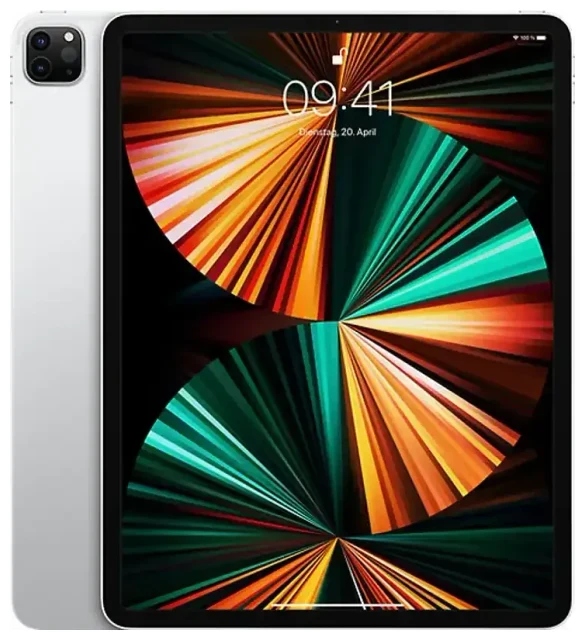
L'Apple iPad Pro 12.9-inch (5th Generation) supporta l'eSIM?
Compatibilità eSIM dell'Apple iPad Pro 12.9-inch (5th Generation)
Sì, l'Apple iPad Pro 12.9-inch (5th Generation) supporta l'eSIM, ma solo nei modelli Wi-Fi + Cellular. Se hai acquistato la variante solo Wi-Fi, il tuo dispositivo non dispone di connettività cellulare e non può utilizzare né eSIM né SIM fisiche. Il modello Wi-Fi + Cellular, uscito a maggio 2021, include sia l'eSIM che uno slot per nano-SIM, offrendoti opzioni di connettività flessibili.
Dual SIM sull'iPad Pro 5th generation
L'Apple iPad Pro 12.9-inch (5th Generation) Wi-Fi + Cellular supporta la doppia SIM: puoi utilizzare lo slot per nano-SIM fisica insieme all'eSIM contemporaneamente. Questa configurazione ti permette di mantenere l'operatore principale su una linea e aggiungere un piano dati per viaggi o secondario sull'altra. Tutte le aree geografiche e le configurazioni di storage (128GB, 256GB, 512GB, 1TB, 2TB) del modello Wi-Fi + Cellular supportano l'eSIM, anche se la compatibilità con gli operatori varia da paese a paese.
Come mettere eSIM su iPad Pro 12.9-inch (5th Generation)
Configurare l'eSIM nelle Impostazioni
Configurare un'eSIM sul tuo Apple iPad Pro 12.9-inch (5th Generation) richiede circa 60 secondi una volta che hai il codice QR o i dettagli di attivazione dal tuo operatore. Assicurati che il tuo iPad sia connesso al Wi-Fi prima di iniziare.
- Apri Impostazioni e tocca Dati cellulare (o Dati mobili in alcune regioni).
- Tocca Aggiungi piano dati o Configura dati cellulare.
- Usa la fotocamera del tuo iPad per scansionare il codice QR fornito dal tuo operatore o dal fornitore di eSIM per viaggi. In alternativa, tocca Inserisci i dati manualmente se hai ricevuto un codice di attivazione.
- Attendi che il profilo eSIM venga scaricato e installato: di solito si completa in 30–60 secondi.
- Etichetta il tuo nuovo piano (ad esempio "Dati viaggio" o "Lavoro") per distinguerlo da eventuali SIM fisiche.
- Scegli quale linea utilizzare per i dati cellulare in Impostazioni > Dati cellulare. Puoi passare dalla SIM fisica all'eSIM in qualsiasi momento.
Attivazione del profilo eSIM
Dopo l'installazione, la tua eSIM dovrebbe attivarsi automaticamente se hai un piano attivo. Se la linea mostra "Nessun servizio", riavvia l'iPad e conferma con il tuo operatore che il piano sia attivo. Puoi gestire più profili eSIM: installane diversi e passa da uno all'altro secondo necessità, anche se solo un'eSIM può essere attiva insieme alla tua SIM fisica alla volta.
Usare un'eSIM per viaggi sull'Apple iPad Pro 12.9-inch (5th Generation)
Dati all'estero senza costi di roaming
Un'eSIM per viaggi è il modo più semplice per restare connesso quando viaggi con il tuo Apple iPad Pro 12.9-inch (5th Generation). Invece di pagare tariffe di roaming internazionale o cercare una SIM locale in aeroporto, installi un piano dati prima di partire. La tua eSIM si attiva quando atterri, dandoti accesso immediato a mappe, email e navigazione web.
Installa la tua eSIM per viaggi mentre sei ancora a casa e connesso al Wi-Fi: la maggior parte dei piani ti permette di attivarla all'arrivo o in una data che scegli tu. Puoi mantenere la tua SIM fisica principale per chiamate e messaggi (se il tuo piano lo supporta), mentre l'eSIM per viaggi gestisce i dati. Esplora i piani dati regionali e specifici per paese, confronta la copertura e installa direttamente sul tuo iPad visitando i piani eSIM disponibili.
Perché i viaggiatori preferiscono l'eSIM per la connettività iPad
Eviti il fastidio di cambiare minuscole schede SIM e puoi caricare eSIM per più destinazioni in anticipo. L'Apple iPad Pro 12.9-inch (5th Generation) memorizza diversi profili eSIM, quindi se visiti tre paesi in un solo viaggio, puoi pre-installare tutte e tre le eSIM e passare da una all'altra nelle Impostazioni mentre attraversi i confini.
Consigli e risoluzione dei problemi
Attivare il roaming dati per la linea eSIM
Anche se la tua eSIM per viaggi è in molti casi un piano "locale", potresti comunque dover abilitare il roaming dati perché funzioni. Vai su Impostazioni > Dati cellulare, tocca la tua linea eSIM e attiva Roaming dati. Questo non attiverà costi di roaming se il tuo piano eSIM include il paese in cui ti trovi: permette semplicemente all'iPad di connettersi alla rete partner.
Mantieni la SIM principale per chiamate e autenticazione a due fattori
Se la tua SIM fisica supporta voce e SMS, lasciarla installata ti permette di ricevere codici di verifica e telefonate. Imposta la tua eSIM come predefinita per i dati cellulare e la tua SIM principale gestirà comunque voce e messaggi. Questa configurazione dual-SIM è particolarmente utile per chi viaggia per lavoro e deve restare raggiungibile sul numero principale.
Risolvere un'eSIM che non si attiva
Se il tuo codice QR non viene scansionato, controlla che l'obiettivo della fotocamera sia pulito e che l'illuminazione sia buona. Puoi anche toccare Inserisci i dati manualmente e digitare il codice di attivazione fornito dal tuo operatore. Se il profilo eSIM si installa ma mostra "Nessun servizio", riavvia l'iPad, conferma che il piano sia attivo con il tuo fornitore e verifica che la linea corretta sia selezionata per i dati cellulare nelle Impostazioni. Gli aggiornamenti delle impostazioni operatore possono aiutare: verifica se ci sono aggiornamenti in Impostazioni > Generali > Info. Se hai ancora problemi, è disponibile l'assistenza per la configurazione eSIM.
Verifica la compatibilità prima di acquistare un piano
Non tutti gli operatori supportano l'eSIM sui tablet e alcuni fornitori di eSIM per viaggi offrono solo piani per telefoni. Conferma che il piano che stai acquistando funzioni sugli iPad prima di comprarlo. Puoi verificare la compatibilità eSIM di un altro dispositivo se stai confrontando modelli o aiutando un amico a configurare il suo tablet.









