 WhatsApp +44 7367 063273
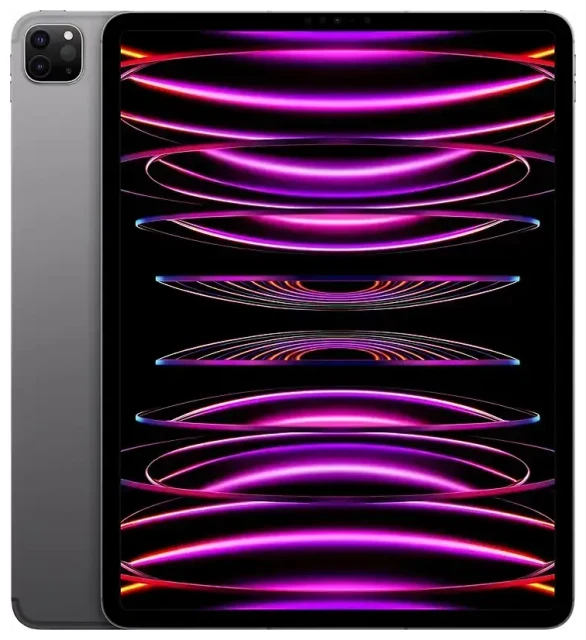
L'Apple iPad Pro 12.9-inch (6ª generazione) supporta l'eSIM?
Compatibilità eSIM dell'Apple iPad Pro 12.9-inch (6ª generazione)
Sì, l'Apple iPad Pro 12.9-inch (6ª generazione) supporta l'eSIM, ma solo sui modelli Wi-Fi+Cellular. Se hai acquistato un modello solo Wi-Fi, il tuo dispositivo non dispone di connettività cellulare e non può utilizzare né eSIM né schede SIM fisiche. L'iPad Pro 12.9-inch di sesta generazione è stato lanciato nel 2022 con chip M2 e numero di modello A2436 (USA), A2764 (internazionale) o A2437 (Cina continentale).
I modelli Wi-Fi+Cellular supportano un singolo profilo eSIM alla volta. A differenza di alcuni iPhone che consentono di utilizzare due eSIM contemporaneamente, questo iPad usa un profilo eSIM oppure una nano-SIM nel vano fisico — mai entrambi insieme. Puoi memorizzare più profili eSIM sul dispositivo e passare da uno all'altro nelle Impostazioni, ma solo uno può essere attivo per i dati cellulare.
Quali modelli hanno il supporto eSIM
Controlla l'identificativo del tuo modello in Impostazioni > Generali > Info. Cerca "Numero modello" e toccalo per visualizzare il codice A. Tutte le varianti A2436, A2764 e A2437 con capacità cellulare includono l'eSIM. Il modo più semplice per verificare: se il tuo iPad ha un alloggiamento nano-SIM sul bordo destro, supporta l'eSIM. Le unità solo Wi-Fi non hanno alloggiamento e nessuna funzionalità eSIM.
Come attivare eSIM su Apple iPad Pro 12.9-inch (6ª generazione)
Configurare un'eSIM dalle Impostazioni
Configurare un'eSIM sull'Apple iPad Pro 12.9-inch (6ª generazione) richiede circa sessanta secondi una volta che hai un codice QR dal tuo operatore o fornitore di eSIM per viaggi. Il tuo iPad deve essere connesso al Wi-Fi ed eseguire iPadOS 16 o versioni successive per un'esperienza ottimale.
- Apri Impostazioni e tocca Dati cellulare (o Dati mobili in alcune aree).
- Tocca Aggiungi piano dati o Configura dati cellulare se è il tuo primo piano.
- Usa la fotocamera dell'iPad per scansionare il codice QR fornito dal tuo operatore o fornitore eSIM. Posiziona il codice nell'inquadratura e tieni fermo il dispositivo.
- Attendi mentre l'iPad scarica e installa il profilo eSIM. Vedrai una schermata di conferma al termine dell'installazione.
- Tocca Continua, quindi assegna un'etichetta al piano (ad esempio "Dati viaggio" o "Piano principale") per identificarlo in seguito.
- Scegli se questo piano sarà quello predefinito per i dati cellulare se hai più profili memorizzati.
- Tocca Fine. La connessione cellulare dovrebbe attivarsi entro pochi secondi.
Metodi di attivazione alternativi
Alcuni operatori consentono di installare un'eSIM inserendo i dettagli manualmente o tramite la loro app. Se è richiesto l'inserimento manuale, tocca Inserisci i dettagli manualmente al punto 3 e inserisci l'indirizzo SM-DP+ e il codice di attivazione forniti dal provider. Le app degli operatori spesso automatizzano l'intero processo — apri l'app, acquista o attiva il piano e l'eSIM si installa senza scansionare un codice QR.
Utilizzare un'eSIM per viaggi sull'Apple iPad Pro 12.9-inch (6ª generazione)
Rimani connesso all'estero senza costi di roaming
Un'eSIM per viaggi ti offre tariffe dati locali nel paese che stai visitando, evitando così costose spese di roaming dal tuo operatore principale. Puoi sfogliare i piani eSIM per oltre 190 destinazioni, acquistare un piano solo dati adatto alla durata del viaggio e installare il profilo prima di salire sull'aereo. Una volta atterrato, attiva i dati cellulare per quella linea eSIM e sei subito online.
Installa la tua eSIM per viaggi mentre hai ancora Wi-Fi a casa o in aeroporto. Il codice QR arriva via email non appena completi l'acquisto. Scansionalo seguendo i passaggi precedenti, etichettalo "Viaggio" e lascialo inattivo fino all'arrivo. Quando raggiungi la destinazione, vai in Impostazioni > Dati cellulare, tocca il piano viaggio e attiva Attiva questa linea. Impostalo come linea dati predefinita e disabilita il roaming dati sulla linea principale per evitare addebiti imprevisti.
eSIM solo dati per tablet
La maggior parte dei piani eSIM per viaggi destinati ai tablet sono solo dati — ottieni accesso a internet ma nessun numero di telefono per chiamate vocali o SMS. È perfetto per un iPad, che comunque non effettua telefonate tradizionali. Puoi comunque utilizzare iMessage, FaceTime, WhatsApp e altri servizi basati su internet tramite la connessione dati eSIM. Mantieni attiva la SIM o eSIM principale in un altro dispositivo se devi ricevere codici di autenticazione a due fattori via SMS durante i viaggi.
Consigli e risoluzione problemi
Attivare il roaming dati per la linea eSIM
Anche se viene chiamata eSIM per "viaggi" o "locale", devi comunque attivare il Roaming dati per quella linea nelle Impostazioni. Vai in Impostazioni > Dati cellulare, tocca il piano eSIM per viaggi e attiva Roaming dati. Questa impostazione indica all'iPad di connettersi alle reti partner utilizzate dal fornitore eSIM. Senza di essa, non otterrai una connessione dati anche se l'eSIM è installata e attiva.
Cosa fare se il codice QR non viene scansionato
Se l'iPad non riconosce il codice QR, verifica che sia visualizzato chiaramente su un altro schermo o stampato senza riflessi. Regola distanza e angolazione finché il codice non si trova completamente dentro l'inquadratura della fotocamera. Se la scansione continua a fallire, tocca Inserisci i dettagli manualmente e digita l'indirizzo SM-DP+ e il codice di attivazione esattamente come mostrati, inclusi trattini e maiuscole. Riavvia l'iPad se anche l'inserimento manuale fallisce, quindi riprova.
Gestire più profili eSIM
Il tuo Apple iPad Pro 12.9-inch (6ª generazione) può memorizzare diversi profili eSIM, ma solo uno è attivo alla volta. Per passare da un piano all'altro, apri Impostazioni > Dati cellulare, tocca il piano che vuoi usare e attiva Attiva questa linea. Disattiva la linea precedente se è ancora attiva. Questa flessibilità ti consente di tenere installati un piano dati principale e uno o più piani per viaggi, passando da uno all'altro quando necessario senza dover scansionare nuovamente i codici QR. Puoi verificare la compatibilità eSIM di un altro dispositivo se vuoi abbinare il tuo iPad a uno smartphone compatibile eSIM per una connettività completa in viaggio.
SIM fisica o eSIM
L'alloggiamento nano-SIM dell'Apple iPad Pro 12.9-inch (6ª generazione) accetta una tradizionale scheda SIM fisica. Puoi usare una SIM fisica oppure un'eSIM, ma non entrambe contemporaneamente. Se inserisci una nano-SIM, l'iPad ignora qualsiasi profilo eSIM installato finché non rimuovi la scheda fisica o disattivi la sua linea. Per la maggior parte dei viaggiatori, l'eSIM è più comoda — non serve cercare uno strumento di espulsione SIM, visitare un negozio o maneggiare schede minuscole. Cambia operatori o piani istantaneamente dalle Impostazioni.









