 WhatsApp +44 7367 063273
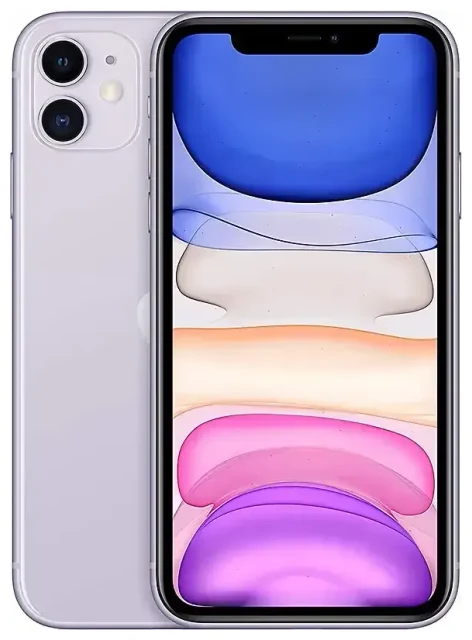
L'Apple iPhone 11 supporta l'eSIM?
Sì, l'Apple iPhone 11 supporta l'eSIM. Apple ha introdotto la tecnologia eSIM a partire dalla generazione iPhone XS, e tutti i modelli successivi—compreso l'iPhone 11—integrano la SIM incorporata di serie.
Compatibilità eSIM iPhone 11
Tutti i modelli di Apple iPhone 11 supportano l'eSIM, indipendentemente da dove hai acquistato il dispositivo. Che tu abbia comprato il tuo iPhone 11 in Italia, Regno Unito, Stati Uniti o altrove, la funzionalità eSIM è sempre disponibile. Non esistono restrizioni regionali né varianti particolari prive di questa caratteristica.
eSIM e SIM fisica contemporaneamente su iPhone
L'Apple iPhone 11 offre la doppia SIM combinando una nano-SIM fisica con un'eSIM. Questo significa che puoi avere due numeri attivi sullo stesso dispositivo—utile se vuoi mantenere il tuo numero italiano per chiamate e SMS mentre usi un'eSIM per i dati all'estero, oppure se hai bisogno di linee separate per lavoro e uso personale. L'iPhone 11 non supporta la modalità dual eSIM; devi utilizzare lo slot della SIM fisica insieme all'eSIM.
Come attivare l'eSIM su iPhone 11
Configurare un'eSIM sul tuo Apple iPhone 11 richiede circa sessanta secondi una volta che hai il codice QR o i dettagli di attivazione dal tuo operatore o fornitore di eSIM per viaggi. La procedura avviene interamente nelle Impostazioni e richiede una connessione internet—usa il Wi-Fi o i tuoi dati mobili attuali.
Come mettere l'eSIM su iPhone 11
- Apri Impostazioni e tocca Cellulare.
- Tocca Aggiungi piano cellulare.
- Scansiona il codice QR fornito dal tuo operatore o fornitore eSIM usando la fotocamera dell'iPhone. Se il codice non viene riconosciuto, tocca Inserisci i dati manualmente e digita le informazioni di attivazione.
- Attendi mentre il tuo iPhone attiva l'eSIM. Di solito ci vogliono dai dieci ai trenta secondi.
- Assegna un'etichetta chiara alla nuova linea—ad esempio "Dati viaggio" o "Lavoro"—così puoi distinguere facilmente le tue linee.
- Scegli quale linea vuoi usare per i dati cellulare, le chiamate e iMessage nelle impostazioni che compaiono. Puoi modificare queste preferenze in qualsiasi momento da Impostazioni > Cellulare.
La tua eSIM è ora attiva e pronta all'uso. Vedrai sia la SIM fisica che l'eSIM elencate sotto Cellulare nelle Impostazioni, e potrai attivare o disattivare ciascuna linea secondo necessità.
Come funziona l'eSIM su iPhone per viaggiare
Un'eSIM per viaggi è il modo più semplice per restare connesso all'estero senza pagare tariffe di roaming elevate del tuo operatore italiano. Invece di cercare una SIM locale quando atterri, installi un piano eSIM prima di partire e hai i dati pronti non appena l'aereo tocca terra.
Installa prima di partire
Acquista e installa la tua eSIM per viaggi mentre sei ancora a casa e connesso al Wi-Fi. La maggior parte dei piani eSIM si attiva quando arrivi nel paese di destinazione e ti connetti a una rete locale, quindi non c'è rischio di consumare i dati in anticipo. Puoi consultare i piani eSIM per destinazione per trovare la copertura adatta al tuo viaggio.
Mantieni la tua SIM fisica italiana nel telefono. Imposta l'eSIM per viaggi come linea principale per i dati cellulare e lascia attiva la SIM di casa per chiamate e messaggi. In questo modo puoi ricevere codici di autenticazione a due fattori e chiamate importanti sul tuo numero abituale senza sostenere costi di roaming dati. La configurazione dual SIM dell'Apple iPhone 11 rende tutto questo semplice—basta scegliere "Dati viaggio" (o il nome che hai dato all'eSIM) come linea dati predefinita nelle Impostazioni.
Consigli e risoluzione problemi
Attiva il roaming dati per la linea eSIM
Questo dettaglio sorprende molte persone: anche se stai usando un'eSIM locale, devi comunque abilitare il roaming dati per quella linea. Vai su Impostazioni > Cellulare, tocca la tua linea eSIM, poi tocca Roaming dati e attivalo. Senza questo passaggio, la tua eSIM non si connetterà alla rete all'estero. La tua SIM fisica italiana può restare con il roaming disattivato, così non userai accidentalmente dati costosi del tuo operatore principale.
Risolvere i problemi se l'eSIM non si attiva
Se l'eSIM del tuo Apple iPhone 11 non funziona, controlla prima che il tuo iPhone abbia installato l'ultima versione di iOS—vai su Impostazioni > Generali > Aggiornamento Software. Riavvia il telefono, poi verifica che la linea eSIM sia attiva in Impostazioni > Cellulare e che il roaming dati sia abilitato per quella linea. Se il codice QR non viene riconosciuto durante la configurazione, assicurati che la luminosità dello schermo sia alta, che il codice non sia piegato o sfocato e che tu tenga il telefono fermo. Puoi sempre inserire i dettagli di attivazione manualmente se la scansione non funziona.
Alcuni operatori, tra cui Verizon e altri negli Stati Uniti e nel Regno Unito, potrebbero bloccare la funzionalità eSIM finché il dispositivo non è completamente pagato o finché i termini contrattuali non lo permettono. Contatta il tuo operatore se vedi un errore che indica che il tuo iPhone non può aggiungere un piano cellulare.
Se continui ad avere difficoltà, puoi ottenere assistenza per la configurazione eSIM o verificare la compatibilità eSIM di un altro dispositivo se stai valutando di cambiare telefono.









