 WhatsApp +44 7367 063273
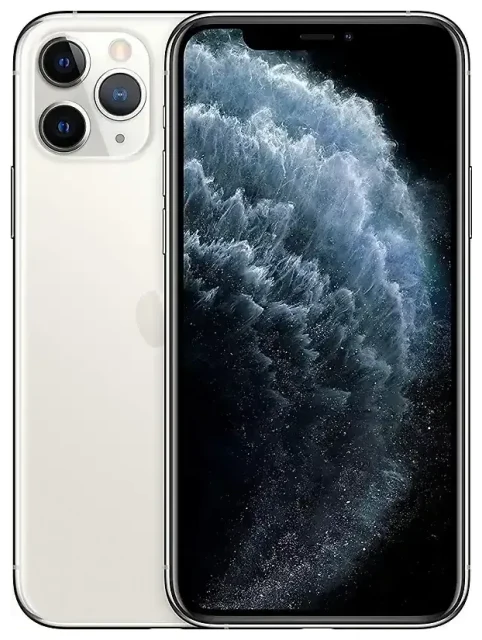
L'Apple iPhone 11 Pro supporta l'eSIM?
Compatibilità eSIM dell'Apple iPhone 11 Pro
Sì, l'Apple iPhone 11 Pro supporta l'eSIM. Apple ha introdotto la tecnologia eSIM nella linea iPhone con i modelli XS e XR nel 2018, e l'iPhone 11 Pro mantiene questa funzionalità. Puoi utilizzare contemporaneamente una nano-SIM fisica e una eSIM per il funzionamento dual SIM, permettendoti di avere due numeri attivi su un unico dispositivo.
eSIM e SIM fisica contemporaneamente iPhone: eccezioni regionali
Praticamente tutti i modelli di Apple iPhone 11 Pro nel mondo supportano l'eSIM, con due eccezioni importanti: i dispositivi venduti in Cina continentale e Hong Kong utilizzano due slot per SIM fisiche anziché l'eSIM. Se hai acquistato il tuo iPhone 11 Pro in Cina continentale o Hong Kong, non supporterà l'eSIM—avrai due alloggiamenti per nano-SIM fisiche. Per tutte le altre regioni, inclusi Stati Uniti, Canada, Europa, Australia e la maggior parte dell'Asia, il tuo Apple iPhone 11 Pro include la funzionalità eSIM insieme allo slot per SIM fisica.
Il tuo iPhone 11 Pro supporta un profilo eSIM attivo alla volta, anche se puoi memorizzare più profili eSIM e passare da uno all'altro nelle Impostazioni. Solo una eSIM e una SIM fisica possono essere attive contemporaneamente.
Come attivare eSIM su iPhone 11 Pro
Come attivare l'eSIM su iPhone 11 Pro dalle Impostazioni
Configurare un'eSIM sul tuo Apple iPhone 11 Pro richiede circa un minuto una volta ottenuto il codice QR o i dettagli di attivazione dal tuo operatore o fornitore eSIM. Assicurati che il dispositivo sia connesso al Wi-Fi prima di iniziare.
- Apri Impostazioni e tocca Cellulare (o Dati cellulare in alcune regioni).
- Tocca Aggiungi piano cellulare.
- Usa la fotocamera per scansionare il codice QR fornito dal tuo operatore o fornitore eSIM. Il codice contiene tutte le informazioni del profilo necessarie.
- Se il codice QR non si scansiona, tocca Inserisci i dati manualmente in basso e inserisci il codice di attivazione o l'indirizzo SM-DP+ fornito.
- Attendi 30–60 secondi mentre il tuo iPhone scarica e installa il profilo eSIM.
- Una volta installata, etichetta la nuova linea—ad esempio "Viaggi" o "Lavoro"—per distinguerla dalla tua SIM principale.
- Scegli quale linea vuoi utilizzare per i dati cellulare, iMessage e FaceTime. Puoi modificare queste impostazioni successivamente.
- Tocca Fine. La tua eSIM è ora attiva.
Come funziona eSIM su iPhone: configurazione linee dual SIM
Dopo l'installazione, sia la tua SIM fisica che l'eSIM appariranno in Impostazioni > Cellulare. Puoi personalizzare quale linea gestisce chiamate vocali, messaggi e dati. L'Apple iPhone 11 Pro ti consente di mantenere entrambe le linee attive, così riceverai chiamate e messaggi su entrambi i numeri. Solo una linea può utilizzare i dati cellulare alla volta, ma puoi cambiare questa impostazione in qualsiasi momento dalle Impostazioni.
Utilizzare un'eSIM per viaggiare con l'Apple iPhone 11 Pro
Un'eSIM per viaggiare è uno dei modi più semplici per rimanere connesso quando viaggi all'estero senza pagare le tariffe di roaming del tuo operatore principale. Invece di cercare una SIM locale in aeroporto o sottoscrivere costosi pacchetti roaming, installi un'eSIM dati prima di partire e la attivi quando atterri.
Il tuo Apple iPhone 11 Pro può contenere più profili eSIM, quindi puoi installare un'eSIM per viaggiare settimane prima del viaggio mantenendo la tua SIM fisica principale. Una volta arrivato a destinazione, passa i dati cellulare alla linea eSIM di viaggio dalle Impostazioni. Otterrai tariffe dati locali continuando a ricevere chiamate e messaggi sul tuo numero principale.
Le eSIM per viaggiare offrono tipicamente piani solo dati, perfetti per navigazione, app di messaggistica e per rimanere online. La tua SIM principale resta attiva per chiamate vocali e SMS, inclusi i codici di autenticazione a due fattori. Puoi consultare i piani eSIM per la tua destinazione, acquistarne uno adatto alla durata del viaggio e alle tue esigenze di dati, e ricevere il codice QR immediatamente via email.
Installa l'eSIM per viaggiare mentre hai ancora Wi-Fi a casa. Vai in Impostazioni > Cellulare > Aggiungi piano cellulare e scansiona il codice QR. Etichettala chiaramente—qualcosa come "Francia viaggio"—così saprai quale linea attivare. Quando l'aereo atterra, attiva la linea eSIM di viaggio per i dati e lascia la tua SIM principale attiva per le chiamate.
Suggerimenti e risoluzione problemi
Attiva il roaming dati per la tua linea eSIM
Anche se hai installato un'eSIM per viaggiare, devi abilitare il roaming dati per quella specifica linea. Vai in Impostazioni > Cellulare, tocca la tua linea eSIM, poi tocca Roaming dati e attivalo. Non è la stessa cosa che usare il roaming del tuo operatore principale—stai usando la rete del fornitore eSIM di viaggio, quindi non avrai addebiti a sorpresa. Se il roaming dati è disattivato, la tua eSIM non si connetterà anche se è installata.
Mantieni attiva la tua SIM principale per chiamate e autenticazione a due fattori
Lascia attiva la tua SIM fisica principale mentre usi un'eSIM per viaggiare per i dati. In questo modo riceverai chiamate, messaggi di testo e codici di autenticazione senza cambiare linea. In Impostazioni > Cellulare, imposta la tua SIM principale come predefinita per la voce e la tua eSIM di viaggio per i dati cellulare. Entrambe le linee restano attive e tu controlli quale fornisce la connessione internet.
Risolvere problemi se l'eSIM non si attiva
Se il codice QR non si scansiona, assicurati di essere in buona luce e di tenere il telefono fermo. Se la scansione continua a fallire, tocca Inserisci i dati manualmente e digita il codice di attivazione. Se la tua eSIM si installa ma non si connette alla rete, riavvia il tuo iPhone 11 Pro e controlla di aver abilitato il roaming dati per la linea eSIM. Occasionalmente, dovrai attivare e disattivare la Modalità aereo per forzare il dispositivo a cercare nuovamente la rete.
Se la tua eSIM non si installa affatto, conferma che il tuo dispositivo non sia bloccato dall'operatore. Un iPhone bloccato non accetterà profili eSIM da altri fornitori. Contatta il tuo operatore per sbloccare il dispositivo, o verifica la compatibilità eSIM di un altro dispositivo se stai risolvendo problemi su più telefoni.
Per problemi persistenti, elimina il profilo eSIM e reinstallalo. Vai in Impostazioni > Cellulare, tocca la linea eSIM, seleziona Rimuovi piano cellulare, poi avvia nuovamente il processo di installazione con il tuo codice QR. Puoi anche trovare assistenza per la configurazione eSIM se hai bisogno di una guida passo passo specifica per il tuo fornitore.









