 WhatsApp +44 7367 063273
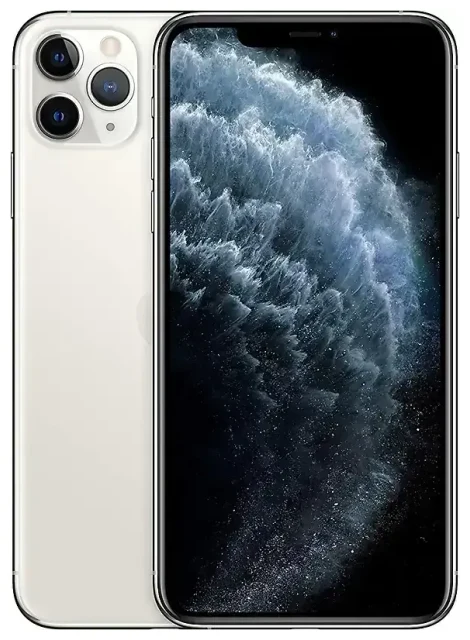
L'Apple iPhone 11 Pro Max supporta eSIM?
Compatibilità eSIM dell'iPhone 11 Pro Max
Sì, l'Apple iPhone 11 Pro Max supporta eSIM. Tutti i modelli venduti nel mondo—indipendentemente dalla regione o dall'operatore—includono la funzionalità eSIM integrata nel dispositivo. Questo significa che puoi attivare un profilo eSIM senza bisogno di una SIM fisica per quella linea.
L'Apple iPhone 11 Pro Max offre la funzionalità dual SIM combinando una nano-SIM fisica (nel carrellino SIM) con un profilo eSIM attivo. Puoi memorizzare più profili eSIM sul dispositivo, ma solo una eSIM può essere attiva contemporaneamente insieme alla SIM fisica. Questa configurazione dual SIM ti permette di mantenere due numeri o piani attivi simultaneamente—utile per separare linee personali e di lavoro, o per aggiungere un piano dati locale quando viaggi.
iPhone 11 Pro Max dual SIM: come funziona
Il dispositivo non supporta il funzionamento con due eSIM attive; devi utilizzare almeno una nano-SIM fisica se vuoi due linee attive. L'Apple iPhone 11 Pro Max può contenere fino a otto profili eSIM in memoria, e puoi passare da uno all'altro nelle Impostazioni, ma solo una eSIM e una SIM fisica possono connettersi alle reti contemporaneamente.
Come attivare eSIM su iPhone 11 Pro Max
Attivare l'eSIM nelle Impostazioni
Attivare un'eSIM sul tuo Apple iPhone 11 Pro Max richiede in genere circa 60 secondi una volta che hai il codice QR o i dettagli di attivazione dal tuo operatore o fornitore eSIM. Hai bisogno di una connessione Wi-Fi o cellulare attiva per completare il download e l'installazione.
- Apri Impostazioni e tocca Cellulare.
- Tocca Aggiungi piano cellulare.
- Usa la fotocamera per scansionare il codice QR fornito dal tuo operatore o fornitore eSIM. Se hai ricevuto un codice di attivazione, tocca invece Inserisci i dati manualmente.
- Attendi mentre il profilo eSIM viene scaricato e installato—di solito impiega 30–90 secondi.
- Tocca Continua quando richiesto, poi assegna un'etichetta alla nuova linea (ad es. "Viaggio", "Lavoro" o "Secondaria").
- Scegli quale linea vuoi utilizzare come predefinita per i dati cellulare, iMessage e FaceTime.
- Se hai già una SIM fisica installata, designa una linea predefinita per le chiamate vocali o seleziona "Chiedi ogni volta" se preferisci scegliere manualmente.
Gestire eSIM e SIM fisica contemporaneamente su iPhone
Dopo l'installazione, puoi gestire entrambe le linee in Impostazioni > Cellulare. Ogni linea appare con la sua etichetta, e puoi attivare o disattivare il roaming dati, accendere o spegnere le linee e regolare quale linea gestisce chiamate, messaggi e dati. Questo rende facile controllare un'eSIM dell'Apple iPhone 11 Pro Max insieme alla tua SIM fisica principale.
Usare un'eSIM per viaggiare con l'iPhone 11 Pro Max
Un'eSIM per viaggi è un modo efficiente per avere dati mobili all'estero senza pagare tariffe di roaming internazionale del tuo operatore principale. Acquisti un piano dati per la tua destinazione, ricevi un codice QR via email e installi il profilo eSIM sul tuo Apple iPhone 11 Pro Max prima di partire o appena atterri.
Poiché il dispositivo supporta il dual SIM, la tua SIM fisica principale rimane nel carrellino e resta disponibile per chiamate in arrivo e messaggi di testo (inclusi i codici di autenticazione a due fattori). Nel frattempo, l'eSIM per viaggi gestisce tutto il traffico dati—mappe, app di messaggistica, email e navigazione web—utilizzando una rete locale a tariffe locali. Puoi sfogliare i piani eSIM per oltre 190 paesi e regioni, con copertura che si attiva non appena arrivi.
Installare l'eSIM per viaggi prima della partenza
Installa l'eSIM per viaggi mentre hai ancora il Wi-Fi a casa o in aeroporto. Il profilo resterà inattivo finché non raggiungi la destinazione e accendi la linea nelle Impostazioni. In questo modo, atterri con la connettività già configurata ed eviti di cercare il Wi-Fi dell'aeroporto per completare la configurazione. Molti viaggiatori installano la loro eSIM uno o due giorni prima per confermare che tutto funzioni, poi disattivano la linea fino al momento del bisogno.
Consigli e risoluzione problemi
Attivare il roaming dati per la linea eSIM
Anche se la tua eSIM per viaggi non è il tuo operatore "principale", iOS la classifica comunque come roaming quando si connette a una rete locale all'estero. Vai in Impostazioni > Cellulare, tocca la tua linea eSIM, poi abilita Roaming dati. Senza questa opzione attiva, l'eSIM non si connetterà ai dati mobili. Mantieni il roaming dati disattivato sulla tua SIM fisica principale per evitare addebiti imprevisti dal tuo operatore primario.
Mantenere la SIM principale attiva per chiamate e autenticazione
Lascia la SIM fisica installata e accesa in modo da poter ricevere chiamate e messaggi SMS—specialmente i codici di verifica per app bancarie e accessi agli account. In Impostazioni > Cellulare > Dati cellulare, seleziona la tua eSIM come linea dati, e in Linea voce predefinita, mantieni la tua SIM principale se vuoi che le persone ti raggiungano sul tuo numero abituale. Le chiamate arriveranno comunque tramite il tuo operatore principale (verifica con loro le tariffe voce in roaming), mentre tutti i dati passano attraverso l'eSIM.
Risolvere un'eSIM che non si attiva
Se il codice QR non si scansiona, assicurati che l'immagine sia nitida, che la luminosità dello schermo sia alta e che tu tenga il telefono fermo. Se la scansione fallisce ripetutamente, tocca Inserisci i dati manualmente e digita il codice di attivazione fornito dal tuo fornitore eSIM. Se il profilo si scarica ma mostra "Nessun servizio", conferma che il piano sia attivo e copra la tua posizione attuale, poi riavvia il dispositivo. Puoi anche rimuovere e reinstallare il profilo eSIM andando in Impostazioni > Cellulare, toccando il piano e selezionando Rimuovi piano cellulare, poi aggiungendolo di nuovo. Per problemi persistenti, rivolgiti all'assistenza per la configurazione eSIM o al team di supporto del tuo fornitore.
Se stai cercando informazioni sulla compatibilità di un dispositivo diverso, puoi verificare la compatibilità eSIM di un altro dispositivo per confermare se supporta eSIM e la funzionalità dual SIM.









