 WhatsApp +44 7367 063273
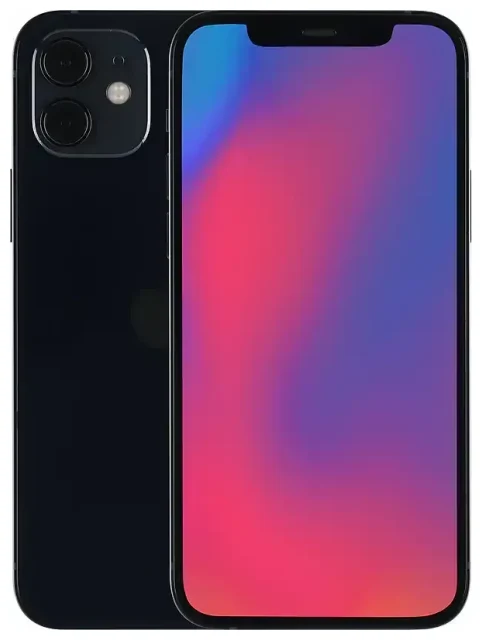
L'Apple iPhone 12 supporta la eSIM?
Sì, l'Apple iPhone 12 supporta la eSIM. Tutte le varianti di iPhone 12 — indipendentemente dalla capacità di archiviazione o dalla regione di acquisto — integrano la funzionalità eSIM direttamente nel dispositivo.
Compatibilità eSIM iPhone 12
Ogni modello di Apple iPhone 12 venduto nel mondo supporta la tecnologia eSIM. Questo vale per l'iPhone 12 standard, così come per iPhone 12 mini, iPhone 12 Pro e iPhone 12 Pro Max. Non esistono restrizioni regionali né versioni bloccate da operatore che disabilitano il supporto eSIM.
Dual SIM: nano-SIM fisica ed eSIM
L'Apple iPhone 12 offre la funzionalità dual SIM combinando uno slot per nano-SIM fisica con una eSIM. Puoi avere due numeri di telefono attivi contemporaneamente: il numero principale sulla SIM fisica e una seconda linea sulla eSIM, o viceversa. Questa configurazione è utile se vuoi separare chiamate di lavoro e personali, oppure se hai bisogno di un piano dati locale in viaggio senza rimuovere la tua SIM principale. L'iPhone 12 non supporta la modalità dual eSIM: devi utilizzare lo slot per SIM fisica insieme alla eSIM.
Come attivare eSIM su iPhone 12
Configurare una eSIM sul tuo Apple iPhone 12 richiede circa un minuto una volta che hai il codice QR dal tuo operatore o provider eSIM. L'intera procedura avviene attraverso l'app Impostazioni e vedrai comparire la nuova linea accanto alla tua SIM fisica non appena l'attivazione sarà completata.
Procedura di attivazione passo dopo passo
- Apri Impostazioni e tocca Cellulare (o Dati cellulare in alcune versioni).
- Tocca Aggiungi piano cellulare.
- Usa la fotocamera del tuo iPhone per scansionare il codice QR fornito dal tuo operatore o provider eSIM. Se hai ricevuto un codice di attivazione in formato testo, tocca Inserisci i dati manualmente e digita il codice.
- Attendi mentre il tuo iPhone 12 attiva la eSIM. Di solito ci vogliono dai 30 ai 60 secondi ed è necessaria una connessione internet tramite Wi-Fi o i dati della tua SIM fisica.
- Una volta attivata, assegna un'etichetta alle tue linee — per esempio "Personale" per la SIM fisica e "Viaggio" per la eSIM — così potrai scegliere facilmente quale linea usare per chiamate, messaggi e dati.
- Imposta la linea predefinita per i dati cellulare andando su Impostazioni > Cellulare > Dati cellulare e selezionando la linea che vuoi usare per la connessione internet.
Cosa ti serve prima di iniziare
Ti servirà un codice QR o un codice di attivazione dal tuo provider eSIM, e il tuo iPhone 12 deve essere connesso a internet. Se stai aggiungendo una eSIM da viaggio, è consigliabile completare la configurazione mentre sei ancora connesso al Wi-Fi di casa, anche se la eSIM non consumerà dati finché non la abiliti e arrivi a destinazione.
Usare una eSIM da viaggio sull'Apple iPhone 12
Una eSIM da viaggio ti permette di avere dati mobili all'estero senza pagare le tariffe di roaming internazionale del tuo operatore nazionale. Invece di cercare una SIM locale in aeroporto o affrontare costi di roaming elevati, installi una eSIM dati prima di partire e la attivi quando atterri.
Installa prima di partire
Scarica e installa la tua eSIM da viaggio mentre sei ancora a casa con una connessione Wi-Fi stabile. La eSIM resterà inattiva sul tuo iPhone 12 finché non sarai pronto a usarla. Quando arrivi a destinazione, attiva la linea eSIM nelle impostazioni Cellulare, abilita il roaming dati per quella linea e avrai accesso a internet in pochi secondi. La tua SIM fisica resta al suo posto, così puoi continuare a ricevere chiamate e SMS sul tuo numero principale mentre navighi, usi il navigatore e invii messaggi con i dati della eSIM da viaggio. Puoi sfogliare i piani eSIM per la tua destinazione e confrontare copertura e quantità di dati prima di partire.
Mantieni attivo il tuo numero principale
Poiché l'Apple iPhone 12 supporta la dual SIM, non devi rimuovere o disattivare la tua SIM principale quando usi una eSIM da viaggio. Imposta la eSIM da viaggio come linea dati predefinita e lascia la tua SIM principale abilitata per voce e SMS. In questo modo riceverai i codici di autenticazione a due fattori e le chiamate importanti senza costi aggiuntivi, mentre tutto il traffico dati passerà attraverso la eSIM locale.
Suggerimenti e risoluzione problemi
La maggior parte delle installazioni eSIM sull'Apple iPhone 12 avviene senza problemi, ma alcuni accorgimenti nelle impostazioni e passaggi di risoluzione problemi possono farti risparmiare tempo se qualcosa non funziona come previsto.
Attiva il roaming dati per la linea eSIM
Anche se la tua eSIM è un piano locale o regionale, il tuo iPhone la tratta come linea secondaria e devi abilitare il roaming dati per quella linea. Vai su Impostazioni > Cellulare, tocca la linea eSIM, poi tocca Roaming dati e attivalo. Se il roaming dati è disattivato, la eSIM non si connetterà alla rete. Questa impostazione è specifica per linea, quindi abilitare il roaming per la tua eSIM da viaggio non influenzerà lo stato del roaming della tua SIM principale.
Risolvere problemi di attivazione eSIM
Se il codice QR non viene riconosciuto, verifica che l'obiettivo della fotocamera sia pulito e che l'illuminazione sia adeguata. Puoi anche toccare Inserisci i dati manualmente e digitare il codice di attivazione se il tuo provider te ne ha fornito uno. Se la eSIM si installa ma non si connette, riavvia il tuo iPhone 12 e verifica che la linea eSIM sia abilitata in Impostazioni > Cellulare. Assicurati di avere una connessione internet attiva durante l'installazione — tramite Wi-Fi o dati cellulare dalla tua SIM fisica. Se continui ad avere problemi, puoi verificare la compatibilità eSIM di un altro dispositivo o contattare il tuo provider eSIM per un codice QR sostitutivo, poiché alcuni codici scadono o possono essere usati una sola volta.
Gestire più profili eSIM
Il tuo Apple iPhone 12 può memorizzare più profili eSIM, ma solo una eSIM può essere attiva alla volta insieme alla SIM fisica. Se viaggi spesso, puoi installare eSIM per diverse destinazioni e passare da una all'altra in Impostazioni > Cellulare senza dover scansionare un nuovo codice QR ogni volta. Tocca la eSIM che vuoi usare e attivala; gli altri profili memorizzati rimangono installati ma inattivi finché non ne hai bisogno.









