 WhatsApp +44 7367 063273
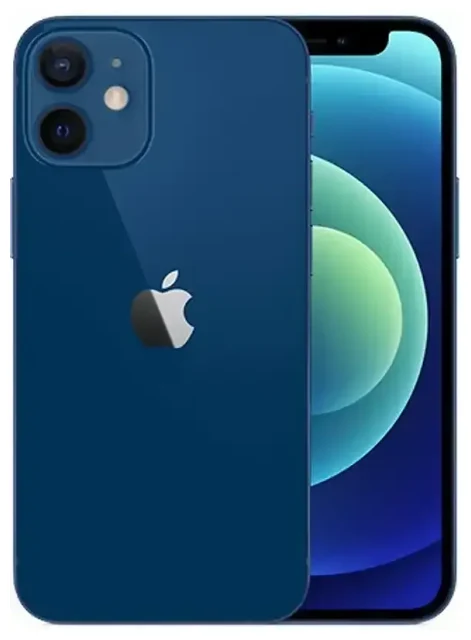
L'Apple iPhone 12 Mini supporta la eSIM?
Sì, l'Apple iPhone 12 Mini supporta la eSIM. Ogni esemplare di Apple iPhone 12 Mini venduto in tutto il mondo—indipendentemente da regione o operatore—include la funzionalità eSIM integrata nel dispositivo. Questo vale sia per i modelli sbloccati che per le versioni brandizzate vendute da TIM, Vodafone, WindTre e altri operatori.
Compatibilità eSIM iPhone 12 Mini e doppia SIM
L'Apple iPhone 12 Mini offre la capacità dual SIM attraverso uno slot fisico per nano-SIM e una eSIM. Puoi mantenere il tuo operatore principale sulla SIM fisica e aggiungere una seconda linea tramite eSIM, oppure utilizzare entrambe le linee come eSIM se il tuo operatore supporta la eSIM per il tuo account principale. Quando usi due linee, puoi tenerle entrambe attive contemporaneamente: scegli quale gestisce i dati cellulare, ma entrambe possono ricevere chiamate e messaggi. Solo una eSIM alla volta può essere attiva per i dati, anche se puoi memorizzare più profili eSIM e passare da uno all'altro nelle Impostazioni.
Se hai acquistato il tuo Apple iPhone 12 Mini sbloccato, hai piena libertà di utilizzare la eSIM di qualsiasi operatore compatibile. I modelli bloccati (comuni con piani rateali) potrebbero limitare quali eSIM puoi attivare fino a quando il dispositivo non è completamente pagato e sbloccato, quindi verifica con il tuo operatore se riscontri problemi di attivazione.
Come attivare l'eSIM su iPhone 12 Mini
Configurare una eSIM sul tuo Apple iPhone 12 Mini richiede circa sessanta secondi una volta ottenuto il codice QR dal tuo operatore o fornitore eSIM. Assicurati di essere connesso al Wi-Fi prima di iniziare, poiché il processo di attivazione richiede una connessione internet.
Attivazione eSIM dalle Impostazioni
- Apri Impostazioni e tocca Cellulare (o Dati cellulare in alcune versioni).
- Tocca Aggiungi piano cellulare.
- Usa la fotocamera per scansionare il codice QR fornito dal tuo operatore o provider eSIM. Se il QR non viene letto, tocca Inserisci i dati manualmente e digita il codice di attivazione.
- Attendi mentre il tuo Apple iPhone 12 Mini verifica e installa il profilo eSIM—di solito ci vogliono dai 20 ai 60 secondi.
- Una volta installata, assegna un'etichetta alla nuova linea con un nome tipo "Viaggio" o "Lavoro" così puoi identificare facilmente quale SIM gestisce dati, chiamate e messaggi.
- Scegli la tua linea predefinita per i dati cellulare nella schermata successiva, oppure modifica questa impostazione più tardi in Impostazioni > Cellulare.
Dopo l'attivazione, la tua eSIM compare nelle impostazioni Cellulare insieme a qualsiasi SIM fisica. Puoi attivare o disattivare ogni linea, assegnare una linea predefinita per iMessage e FaceTime, e cambiare la linea dati quando serve.
Differenze tra eSIM e SIM fisica su iPhone 12 Mini
Sia la eSIM che la nano-SIM fisica funzionano in modo identico per chiamate, messaggi e dati—l'unica differenza è il formato. La SIM fisica richiede una piccola scheda inserita nel carrellino laterale, mentre la eSIM è integrata nel dispositivo e attivata digitalmente. Molti utenti preferiscono mantenere l'operatore principale sulla SIM fisica e usare la eSIM per linee secondarie o per i viaggi, dato che puoi scaricare e cambiare profili eSIM senza sostituire hardware.
Come usare una eSIM viaggio sull'Apple iPhone 12 Mini
Una eSIM viaggio è il modo più semplice per ottenere tariffe dati locali all'estero senza pagare il roaming internazionale o cercare un negozio di SIM quando atterri. Installi il profilo eSIM prima di partire da casa, poi lo attivi quando il tuo aereo tocca terra. L'Apple iPhone 12 Mini continua a ricevere chiamate e messaggi sulla tua SIM principale (se la lasci attiva), mentre la eSIM viaggio gestisce i dati.
Installa prima di partire
Acquista il tuo piano eSIM online—sia per un singolo paese che per un pacchetto regionale—e installalo mentre sei ancora connesso al Wi-Fi a casa. Il profilo eSIM rimane inattivo finché non lo abiliti a destinazione. Una volta arrivato, vai in Impostazioni > Cellulare, seleziona la tua eSIM viaggio, attiva Attiva questa linea e impostala come linea dati. Avrai dati locali immediatamente, di solito a una frazione della tariffa roaming del tuo operatore principale.
Puoi consultare i piani eSIM per oltre 200 destinazioni e confrontare copertura, quantità di dati e periodi di validità prima di prenotare il tuo viaggio. La maggior parte dei fornitori invia il codice QR via email istantaneamente, così puoi installare il profilo pochi minuti dopo l'acquisto.
Consigli e risoluzione problemi
Alcune piccole modifiche alle impostazioni ti aiuteranno a sfruttare al meglio la doppia SIM sul tuo Apple iPhone 12 Mini ed evitare i problemi di attivazione più comuni.
Attiva il roaming dati per la linea eSIM
Se la tua eSIM non si connette ai dati cellulare all'estero, verifica che il Roaming dati sia abilitato per quella linea. Vai in Impostazioni > Cellulare, tocca la linea eSIM, poi attiva Roaming dati. È sicuro—i costi di roaming si applicano solo alla SIM del tuo operatore principale quando la usi fuori dall'area coperta dal tuo piano. La tua eSIM viaggio funziona come connessione dati locale, quindi non ci sono costi di roaming.
Mantieni la SIM principale per chiamate e autenticazione
Lascia attiva la tua SIM fisica principale (ma non impostarla come linea dati) così puoi ancora ricevere chiamate vocali e SMS di autenticazione a due fattori sul tuo numero abituale. In Impostazioni > Cellulare > Dati cellulare, scegli la tua eSIM viaggio. Sotto Linea voce predefinita, mantieni selezionata la tua SIM principale. In questo modo, le chiamate in uscita usano il tuo numero abituale a meno che tu non scelga manualmente diversamente per ogni chiamata.
Risolvere una eSIM che non si attiva
Se il codice QR non viene letto, assicurati che l'obiettivo della fotocamera sia pulito e che stai tenendo il telefono a circa quindici centimetri dallo schermo o dalla stampa. Se la scansione continua a fallire, tocca Inserisci i dati manualmente e digita l'indirizzo SM-DP+ e il codice di attivazione forniti dal tuo operatore. Se l'attivazione si blocca o mostra un errore, riavvia il tuo Apple iPhone 12 Mini e riprova—la maggior parte dei problemi di installazione si risolve dopo un riavvio. Problemi persistenti su un Apple iPhone 12 Mini sbloccato solitamente sono causati da un QR scaduto o da un codice di attivazione inserito in modo errato; contatta il tuo fornitore eSIM per ottenere un nuovo codice. Se il telefono è bloccato dall'operatore, potrebbe essere necessario richiedere lo sblocco prima di installare eSIM di terze parti.
Per assistenza più dettagliata o aiuto specifico per il tuo dispositivo, puoi ottenere supporto per la configurazione eSIM o verificare la compatibilità eSIM di un altro dispositivo se stai confrontando modelli.









