 WhatsApp +44 7367 063273
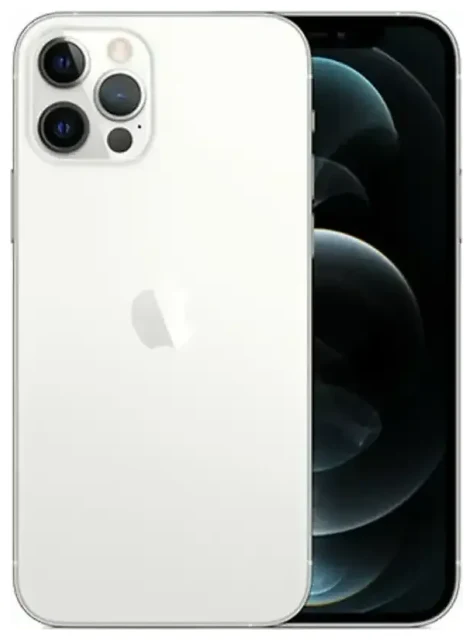
L'Apple iPhone 12 Pro supporta l'eSIM?
Sì, l'Apple iPhone 12 Pro supporta l'eSIM. Tutti gli iPhone 12 Pro venduti nel mondo—sia sbloccati, sia vincolati a un operatore, sia acquistati direttamente da una compagnia telefonica—includono la funzionalità eSIM integrata nel dispositivo.
Compatibilità eSIM dell'Apple iPhone 12 Pro
Tutte le varianti regionali dell'Apple iPhone 12 Pro supportano l'eSIM, compresi i modelli venduti in Nord America, Europa, Asia e altri mercati. Questo vale sia per i dispositivi sbloccati sia per quelli venduti tramite operatori. L'hardware è identico in tutte le regioni per quanto riguarda il supporto eSIM.
eSIM e SIM fisica contemporaneamente su iPhone
L'Apple iPhone 12 Pro supporta il dual SIM attraverso uno slot per nano-SIM fisica e un'eSIM. Puoi avere due numeri di telefono attivi contemporaneamente—uno sulla SIM fisica e uno sull'eSIM. Questo ti permette di mantenere il tuo numero principale e aggiungere un piano dati locale o per viaggiare. Il dispositivo supporta una sola eSIM attiva alla volta, ma puoi memorizzare più profili eSIM e passare da uno all'altro nelle Impostazioni. I modelli venduti in Cina continentale, Hong Kong e Macao hanno invece due slot per SIM fisiche e non supportano l'eSIM.
Come configurare un'eSIM sull'Apple iPhone 12 Pro
Configurare un'eSIM sul tuo Apple iPhone 12 Pro richiede circa un minuto una volta che hai il codice QR o i dettagli di attivazione dal tuo operatore o fornitore di eSIM. Assicurati che il dispositivo sia connesso al Wi-Fi prima di iniziare.
Come funziona eSIM su iPhone: configurazione nelle Impostazioni
- Apri Impostazioni e tocca Cellulare (o Dati cellulare in alcune regioni).
- Tocca Aggiungi piano cellulare.
- Scansiona il codice QR fornito dal tuo operatore o fornitore di eSIM usando la fotocamera. Tieni il telefono fermo in modo che l'intero codice sia visibile nell'inquadratura.
- Se non riesci a scansionare il codice, tocca Inserisci i dati manualmente e digita le informazioni di attivazione fornite.
- Tocca Aggiungi piano cellulare quando richiesto.
- Assegna un'etichetta alle tue linee—ad esempio "Personale" per il tuo numero principale e "Viaggio" per l'eSIM. Questo rende facile scegliere quale linea usare per chiamate, messaggi e dati.
- Scegli quale linea vuoi impostare come predefinita per i dati cellulare. Puoi modificarla in qualsiasi momento nelle Impostazioni.
Il profilo eSIM si installa in circa 60 secondi. Vedrai il nome del nuovo operatore comparire nella barra di stato accanto alla tua SIM esistente se stai usando il dual SIM.
Passare da un profilo eSIM all'altro
Puoi memorizzare più profili eSIM sull'Apple iPhone 12 Pro, ma solo un'eSIM può essere attiva alla volta insieme alla tua SIM fisica. Per cambiare profilo, vai in Impostazioni > Cellulare, tocca il piano che vuoi usare e attiva Attiva questa linea. L'eSIM precedente si disattiverà automaticamente.
Usare un'eSIM per viaggiare sull'Apple iPhone 12 Pro
Un'eSIM per viaggiare è il modo più semplice per avere dati mobili all'estero senza pagare le tariffe di roaming del tuo operatore principale. Mantieni la tua SIM principale attiva per chiamate e SMS, e aggiungi un piano dati locale o regionale sull'eSIM.
Installa prima di partire
Puoi installare la tua eSIM per viaggiare prima di partire da casa—ti basta connetterti al Wi-Fi e seguire i passaggi di configurazione sopra descritti. L'eSIM non inizierà a consumare dati o il periodo di validità finché non arrivi nel paese di destinazione e attivi il roaming dati per quella linea. Questo significa che atterri con la connessione già configurata, senza bisogno di cercare un negozio di SIM card in aeroporto. Sfoglia i piani eSIM per la tua destinazione e installa il profilo uno o due giorni prima della partenza.
Quando arrivi, vai in Impostazioni > Cellulare, tocca la tua linea eSIM per viaggiare e attiva Roaming dati. Imposta questa linea come predefinita per i dati cellulare. La tua SIM principale resta attiva per chiamate in entrata e codici di autenticazione a due fattori, ma non accumula costi per i dati perché hai spostato i dati sull'eSIM per viaggiare.
Suggerimenti e risoluzione dei problemi
La maggior parte delle attivazioni eSIM sull'Apple iPhone 12 Pro funziona senza problemi, ma ci sono alcune domande comuni—soprattutto per chi usa l'eSIM per la prima volta o quando si passa tra più profili.
Attiva il roaming dati per la linea eSIM
Se la tua eSIM mostra le tacchette di segnale ma non hai internet, la soluzione più comune è abilitare il roaming dati. Vai in Impostazioni > Cellulare, tocca la tua linea eSIM e attiva Roaming dati. Le eSIM per viaggiare richiedono questa impostazione attivata anche se non ti vengono addebitate tariffe di roaming—l'eSIM tratta qualsiasi rete fuori dalla sua regione principale come roaming.
Mantieni la tua SIM principale per chiamate e autenticazione a due fattori
Quando usi un'eSIM per viaggiare per i dati, lascia la tua SIM fisica principale installata e attiva. Imposta la tua linea principale come predefinita per chiamate vocali e messaggi in Impostazioni > Cellulare > Linea voce predefinita. In questo modo riceverai ancora chiamate, SMS e codici di autenticazione sul tuo numero abituale mentre i dati passano attraverso l'eSIM per viaggiare. Non ti verranno addebitati costi per SMS o chiamate in entrata nella maggior parte dei piani, ma conferma con il tuo operatore principale.
Risolvere un'eSIM che non si attiva
Se il codice QR non si scansiona, assicurati di essere in buone condizioni di luce e che il codice non sia sfocato o parzialmente coperto. Puoi anche toccare Inserisci i dati manualmente e digitare l'indirizzo SM-DP+ e il codice di attivazione forniti dal tuo fornitore di eSIM. Se l'installazione fallisce completamente, riavvia il tuo Apple iPhone 12 Pro e riprova—questo risolve problemi temporanei di registrazione alla rete. Verifica che il tuo dispositivo sia sbloccato; gli iPhone vincolati a un operatore potrebbero bloccare l'attivazione di eSIM da fornitori non inclusi nell'elenco approvato dal tuo operatore. Se hai ancora difficoltà, l'assistenza per la configurazione eSIM può guidarti attraverso passaggi specifici per ogni operatore.
Per chi sta cercando informazioni sul fatto che l'Apple iPhone 12 Pro supporti l'eSIM quando sbloccato: sì, un Apple iPhone 12 Pro sbloccato supporta l'eSIM di qualsiasi operatore compatibile o fornitore di eSIM per viaggiare in tutto il mondo. I dispositivi vincolati a un operatore potrebbero avere restrizioni finché non completi il processo di sblocco con la tua compagnia. Puoi memorizzare fino a otto profili eSIM sul dispositivo, anche se solo uno può essere attivo alla volta insieme alla SIM fisica. Se devi verificare la compatibilità eSIM di un altro dispositivo, il processo è simile per la maggior parte degli iPhone moderni dall'iPhone XS in poi, compresi iPhone 11 e modelli successivi come iPhone 13 e iPhone 14.









