 WhatsApp +44 7367 063273
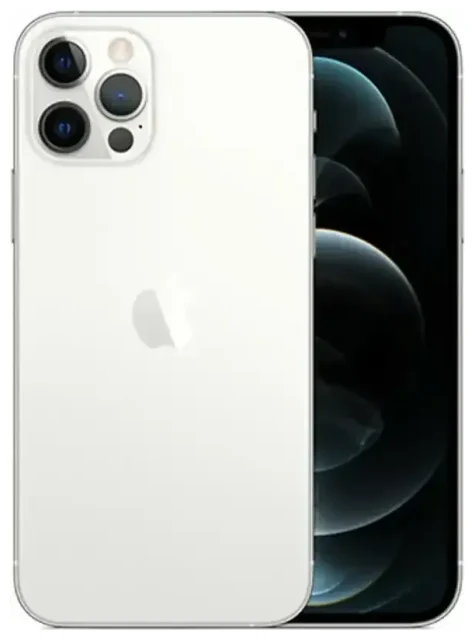
L'Apple iPhone 12 Pro Max supporta l'eSIM?
Sì, l'Apple iPhone 12 Pro Max supporta la tecnologia eSIM. Tutti i modelli di Apple iPhone 12 Pro Max venduti nel mondo integrano la funzionalità eSIM, indipendentemente da dove hai acquistato il dispositivo.
Compatibilità eSIM dell'Apple iPhone 12 Pro Max
Il tuo Apple iPhone 12 Pro Max supporta sia una nano-SIM fisica che un'eSIM, permettendo la funzionalità dual SIM. Puoi utilizzare una SIM fisica e un'eSIM contemporaneamente, il che significa che puoi mantenere due numeri o piani telefonici diversi sullo stesso dispositivo. Questo rende l'Apple iPhone 12 Pro Max ideale per separare linea di lavoro e personale, oppure per aggiungere un piano dati locale quando viaggi senza rimuovere la tua SIM principale.
A differenza di alcuni modelli di iPhone più recenti che supportano il funzionamento di due eSIM contemporaneamente, l'Apple iPhone 12 Pro Max può utilizzare solo un'eSIM alla volta insieme allo slot per SIM fisica. Puoi memorizzare più profili eSIM sul dispositivo, ma solo un'eSIM può essere attiva per il servizio cellulare in un dato momento.
Come attivare l'eSIM su iPhone 12 Pro Max
Configurare un'eSIM sul tuo Apple iPhone 12 Pro Max richiede circa 60 secondi una volta che hai il codice QR dal tuo operatore o fornitore eSIM. Hai bisogno di una connessione Wi-Fi attiva per scaricare il profilo eSIM.
Procedura di attivazione eSIM passo per passo
- Connetti il tuo Apple iPhone 12 Pro Max al Wi-Fi.
- Apri l'app Impostazioni e tocca "Cellulare" o "Dati cellulare".
- Tocca "Aggiungi piano cellulare" o "Aggiungi eSIM".
- Posiziona la fotocamera del dispositivo sopra il codice QR fornito dal tuo operatore o fornitore eSIM finché non viene scansionato automaticamente.
- Tocca "Aggiungi piano cellulare" quando richiesto per confermare l'installazione.
- Attendi che il profilo eSIM venga scaricato e attivato: in genere ci vogliono 30–60 secondi.
- Assegna un'etichetta alla nuova linea con un nome descrittivo come "Viaggio", "Lavoro" o "Personale" per identificarla facilmente.
- Scegli quale linea utilizzare come predefinita per dati cellulare, chiamate vocali e iMessage.
Metodi alternativi di attivazione
Se non hai un codice QR, alcuni operatori consentono di installare un'eSIM utilizzando la loro app dedicata o inserendo manualmente i dettagli di attivazione. Puoi anche trasferire un'eSIM da un altro iPhone utilizzando l'app dell'operatore se supporta la funzionalità di trasferimento eSIM.
Utilizzare un'eSIM per viaggiare con l'Apple iPhone 12 Pro Max
Il tuo Apple iPhone 12 Pro Max semplifica i viaggi internazionali supportando i piani eSIM per viaggiare. Invece di pagare costose tariffe di roaming con il tuo operatore nazionale o cercare una SIM locale quando atterri, puoi installare un'eSIM dati prima di partire.
Connettersi all'estero senza costi di roaming
Le eSIM per viaggiare ti offrono tariffe dati locali nel paese di destinazione senza sostituire la tua SIM fisica. Il tuo numero principale rimane attivo per chiamate e messaggi di testo, mentre l'eSIM per viaggiare gestisce la connessione dati. Installa il profilo eSIM mentre sei ancora a casa connesso al Wi-Fi e sarà pronto a connettersi non appena arrivi a destinazione.
Puoi consultare i piani eSIM che coprono oltre 200 paesi e regioni, con opzioni che vanno dalla copertura di un singolo paese a piani globali che funzionano in più destinazioni. La maggior parte delle eSIM per viaggiare sono solo dati, che è esattamente ciò di cui hai bisogno per mappe, app di messaggistica, ride-sharing e rimanere connesso in movimento.
Consigli e risoluzione problemi
Ottenere il massimo dalla funzionalità eSIM dell'Apple iPhone 12 Pro Max richiede alcuni aggiustamenti di configurazione, specialmente quando utilizzi dual SIM o viaggi all'estero.
Attiva il roaming dati per la linea eSIM
Quando installi un'eSIM per viaggiare, devi attivare il roaming dati specificamente per quella linea. Vai su Impostazioni > Cellulare, tocca la tua linea eSIM, quindi attiva "Roaming dati". Questa impostazione è per linea, quindi attivare il roaming sulla tua eSIM per viaggiare non influirà sulla tua SIM principale. Scegli quale linea gestisce i dati cellulare in "Dati cellulare" nel menu principale delle impostazioni Cellulare.
Mantieni attiva la SIM principale per chiamate e codici di verifica
Lascia abilitata la tua SIM fisica principale anche quando utilizzi un'eSIM per viaggiare per i dati. In questo modo puoi ancora ricevere chiamate, messaggi SMS e codici di autenticazione a due fattori sul tuo numero principale. Configura la linea predefinita per le chiamate vocali separatamente dalla linea dati nelle impostazioni Cellulare.
Risolvere un'eSIM che non si attiva
Se il codice QR non si scansiona, assicurati che l'obiettivo della fotocamera sia pulito e che tu abbia un'illuminazione adeguata. Puoi anche inserire il codice di attivazione manualmente toccando "Inserisci i dati manualmente" invece di utilizzare la fotocamera. Se il profilo eSIM si scarica ma non si attiva, riavvia il tuo Apple iPhone 12 Pro Max e verifica che il tuo operatore o fornitore non abbia limitato l'eSIM a modelli di dispositivi specifici. Contatta il fornitore eSIM se l'attivazione fallisce ripetutamente: occasionalmente un profilo deve essere rigenerato dalla loro parte.
Se hai ancora difficoltà, puoi ottenere assistenza per la configurazione eSIM o verificare le impostazioni con il tuo operatore. Assicurati che il dispositivo esegua l'ultima versione di iOS, poiché gli aggiornamenti a volte risolvono problemi di connettività.









