 WhatsApp +44 7367 063273
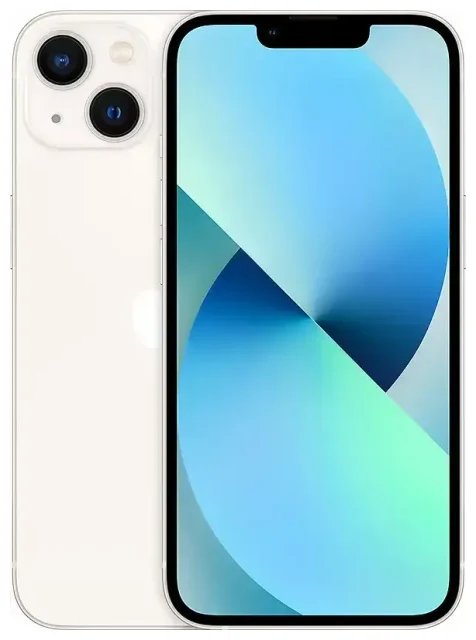
L'Apple iPhone 13 supporta eSIM?
Sì, l'Apple iPhone 13 supporta eSIM. Tutti i modelli di Apple iPhone 13, indipendentemente dal taglio di memoria o dalla regione di vendita, integrano la funzionalità eSIM direttamente nel dispositivo. Questo vale per ogni iPhone 13 commercializzato in tutto il mondo, compresi i modelli acquistati tramite operatori come Verizon, AT&T, T-Mobile e altri operatori internazionali.
Compatibilità eSIM e opzioni dual SIM dell'Apple iPhone 13
L'Apple iPhone 13 offre una modalità dual SIM flessibile. Puoi utilizzare contemporaneamente una nano-SIM fisica e una eSIM, oppure configurare due eSIM insieme se preferisci eliminare completamente la scheda SIM tradizionale. L'iPhone 13 supporta più profili eSIM memorizzati sul dispositivo: fino a otto profili eSIM possono essere installati, anche se solo due linee (una SIM fisica più una eSIM, oppure due eSIM) possono rimanere attive contemporaneamente.
Questa configurazione dual SIM ti permette di mantenere il numero di casa nello slot della SIM fisica aggiungendo un'eSIM per i dati durante i viaggi all'estero, oppure di usare due linee eSIM per lavoro e uso personale. Il dispositivo gestisce entrambe le linee senza problemi e puoi cambiare la linea predefinita per dati, chiamate e messaggi direttamente dalle Impostazioni.
Come configurare un'eSIM sull'Apple iPhone 13
Configurare un'eSIM sul tuo Apple iPhone 13 richiede circa 60 secondi. Riceverai un codice QR dal tuo operatore eSIM (via email o nella loro app) e iOS gestirà l'installazione in modo automatico. Assicurati di essere connesso al Wi-Fi prima di iniziare.
Procedura di attivazione eSIM su iPhone 13 passo dopo passo
- Apri Impostazioni e tocca Cellulare (o Dati cellulare in alcune regioni).
- Tocca Aggiungi piano cellulare.
- Usa la fotocamera dell'iPhone per scansionare il codice QR fornito dal tuo operatore eSIM o da Esima.
- Tocca Aggiungi piano cellulare quando i dettagli del piano appaiono sullo schermo.
- Assegna un'etichetta alla nuova linea (ad esempio "Viaggio" o "Lavoro") per distinguere le tue linee.
- Scegli quale linea vuoi usare come predefinita per i dati e quale per chiamate e messaggi.
- Se richiesto, attiva Cambio dati cellulare per consentire al tuo iPhone di usare entrambe le linee per i dati quando l'altra non ha segnale.
La tua eSIM si attiva immediatamente una volta installata. Se il tuo operatore lo supporta, potresti anche vedere un'opzione per trasferire un piano esistente da un altro iPhone tramite Bluetooth, oppure per inserire manualmente i dettagli di attivazione se non hai il codice QR a portata di mano.
Gestire più profili eSIM
Per passare da un'eSIM installata all'altra, torna su Impostazioni > Cellulare. Vedrai tutti i tuoi piani elencati. Tocca un piano per attivarlo o disattivarlo, modificarne l'etichetta o regolare quale linea gestisce i dati. Solo due linee possono essere attive contemporaneamente, ma puoi conservare profili eSIM aggiuntivi e attivarli quando necessario: è particolarmente utile se viaggi spesso negli stessi Paesi.
Usare un'eSIM per viaggiare sull'Apple iPhone 13
Un'eSIM per viaggiare è il modo più semplice per avere dati mobili quando sei all'estero, senza pagare costi di roaming al tuo operatore di casa. Invece di cercare una SIM locale in aeroporto, installi un piano eSIM per la tua destinazione prima di partire. Nel momento in cui atterri, avrai subito dati per mappe, ride-sharing, messaggistica e altro ancora.
Installa la tua eSIM per viaggiare prima di volare
Acquista e installa la tua eSIM per viaggiare mentre sei ancora a casa e connesso al Wi-Fi. La maggior parte dei piani eSIM per viaggiare si attiva quando rileva la rete del Paese di destinazione, quindi non c'è rischio che il piano parta in anticipo. Una volta installato, il profilo eSIM rimane inattivo sul tuo iPhone 13 fino al tuo arrivo. Puoi consultare i piani eSIM per oltre 200 Paesi e regioni, con opzioni solo dati che funzionano insieme al tuo numero di telefono esistente.
Mantieni la tua SIM di casa attiva per chiamate e messaggi in arrivo (compresi i codici di autenticazione a due fattori) e imposta l'eSIM per viaggiare come linea dati predefinita. Il tuo iPhone 13 indirizzerà i dati attraverso l'eSIM locale e le chiamate attraverso il numero di casa, così resti raggiungibile senza costi imprevisti.
Suggerimenti e risoluzione dei problemi
La maggior parte delle installazioni eSIM sull'Apple iPhone 13 funziona senza problemi, ma alcune impostazioni e verifiche ti aiuteranno ad evitare inconvenienti comuni.
Attiva il roaming dati per la tua linea eSIM
Questo aspetto coglie molte persone di sorpresa: anche se la tua eSIM è un piano locale, iOS la tratta comunque come "roaming" perché non è il tuo operatore principale. Vai su Impostazioni > Cellulare, tocca la tua linea eSIM, poi tocca Roaming dati e attivalo. Senza questa impostazione abilitata, la tua eSIM non si connetterà ai dati mobili. Il roaming della tua SIM di casa può rimanere disattivato per evitare addebiti accidentali.
Mantieni la tua SIM di casa attiva per chiamate e autenticazione a due fattori
Non rimuovere né disattivare la tua SIM di casa mentre viaggi a meno che tu non sia certo di non averne bisogno. Molte banche, fornitori di email e app inviano codici di verifica via SMS al tuo numero di casa. Se disattivi completamente quella linea, potresti rimanere bloccato fuori da account importanti. La configurazione dual SIM dell'iPhone 13 consente la coesistenza di entrambe le linee, quindi lascia il numero di casa attivo per chiamate e messaggi e usa l'eSIM esclusivamente per i dati.
Risolvere il problema di un'eSIM che non si attiva
Se il codice QR non viene scansionato, controlla che l'obiettivo della fotocamera sia pulito e che il codice sia visualizzato chiaramente su un altro schermo o stampato senza riflessi. Puoi anche toccare Inserisci i dati manualmente nella schermata Aggiungi piano cellulare e digitare il codice di attivazione che il tuo operatore ti ha fornito. Se l'eSIM si installa ma non si connette, riavvia il tuo iPhone 13, verifica che il roaming dati sia attivo per quella linea e controlla di essere in un'area con copertura di rete. Se il problema persiste, visita la guida alla configurazione eSIM o contatta il tuo operatore eSIM per assistenza.
Se hai dubbi sulla compatibilità eSIM di un altro dispositivo, puoi verificare la compatibilità eSIM di un altro dispositivo su Esima per confermarlo prima di viaggiare.









