 WhatsApp +44 7367 063273
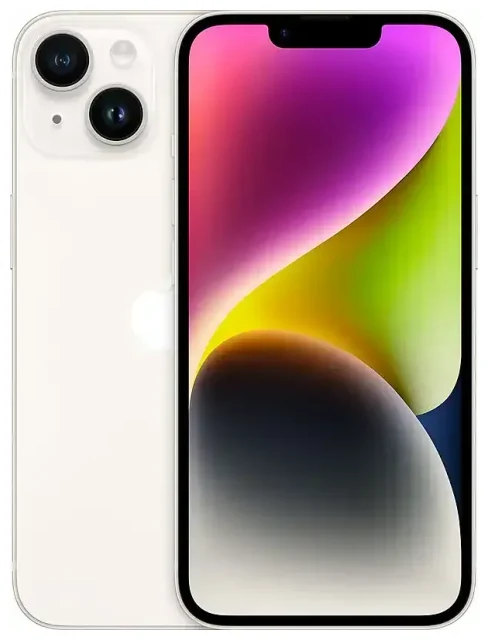
L'Apple iPhone 14 supporta l'eSIM?
Compatibilità eSIM iPhone 14
Sì, l'Apple iPhone 14 supporta l'eSIM. Tutti i modelli della serie iPhone 14 — iPhone 14, iPhone 14 Plus, iPhone 14 Pro e iPhone 14 Pro Max — hanno la funzionalità eSIM integrata, ma la configurazione dipende da dove è stato acquistato il dispositivo.
I modelli venduti negli Stati Uniti da Apple e dagli operatori americani sono solo eSIM. Questi dispositivi non hanno alcun alloggiamento per SIM fisica e funzionano esclusivamente con la tecnologia eSIM. Puoi memorizzare fino a otto eSIM e utilizzare due eSIM attive contemporaneamente per la funzionalità dual SIM.
I modelli internazionali (compresi quelli venduti in Italia, nel Regno Unito, in Europa, Canada, Australia e nella maggior parte delle altre regioni) arrivano con il supporto eSIM e uno slot per nano-SIM. Queste versioni permettono di usare il dual SIM in diverse configurazioni: una nano-SIM fisica più una eSIM, oppure due eSIM attive lasciando vuoto lo slot per la SIM fisica.
Quante eSIM può contenere l'iPhone 14?
Il tuo Apple iPhone 14 può memorizzare fino a otto profili eSIM. Puoi avere due linee attive contemporaneamente, il che significa che puoi mantenere attivo il tuo numero italiano e un'eSIM di viaggio allo stesso tempo, oppure separare linee di lavoro e personali su un unico dispositivo.
Come configurare un'eSIM sull'Apple iPhone 14
Attivare eSIM su iPhone 14 dalle Impostazioni
Configurare un'eSIM sul tuo Apple iPhone 14 richiede circa un minuto una volta che hai il codice QR o i dettagli di attivazione dal tuo operatore o provider eSIM. Assicurati che il dispositivo sia connesso al Wi-Fi prima di iniziare.
- Apri Impostazioni e tocca Cellulare (o Dati cellulare in alcune regioni).
- Tocca Aggiungi piano cellulare o Aggiungi eSIM.
- Scansiona il codice QR fornito dal tuo operatore o provider eSIM usando la fotocamera. Se hai ricevuto un codice di attivazione via email, puoi anche toccare Inserisci i dati manualmente e inserire l'indirizzo SM-DP+ e il codice di attivazione.
- Attendi mentre l'iPhone scarica e installa il profilo eSIM. Di solito questo processo si completa in meno di un minuto.
- Una volta installata, etichetta la nuova linea con un nome come "Viaggio" o "Lavoro" per identificarla facilmente.
- Scegli quale linea vuoi usare per i dati cellulare e imposta la linea predefinita per chiamate vocali e iMessage.
Come funziona eSIM su iPhone dopo l'attivazione
Dopo l'attivazione, la tua eSIM appare in Impostazioni > Cellulare. Puoi attivare o disattivare ogni linea, configurare quale linea gestisce i dati e impostare preferenze separate per chiamate e messaggi. Se stai usando sia una SIM fisica che un'eSIM, controlli entrambe dallo stesso menu.
Usare un'eSIM di viaggio sull'Apple iPhone 14
Un'eSIM di viaggio è il modo più semplice per rimanere connesso quando viaggi all'estero senza pagare tariffe di roaming elevate del tuo operatore italiano. Invece di cercare una SIM locale in aeroporto o fare affidamento su Wi-Fi instabile, installi un'eSIM dati prima di partire e la attivi quando atterri.
Le eSIM di viaggio ti danno accesso immediato ai dati mobili nel paese di destinazione. Mantieni attivo il tuo numero italiano per chiamate e SMS — fondamentale per i codici di autenticazione a due fattori e per rimanere raggiungibile — mentre indirizzi tutti i tuoi dati attraverso l'eSIM di viaggio a tariffe locali. Questa configurazione dual-line è esattamente ciò per cui l'Apple iPhone 14 è stato progettato.
Installa la tua eSIM di viaggio mentre sei ancora a casa e connesso al Wi-Fi. La maggior parte dei provider eSIM invia un codice QR via email immediatamente dopo l'acquisto. Segui i passaggi di configurazione sopra per aggiungere il piano di viaggio come linea secondaria. Una volta installata, disattiva la nuova eSIM finché non sali sull'aereo; quando arrivi, abilitala in Impostazioni > Cellulare, selezionala come linea dati e sei online. Puoi sfogliare i piani eSIM per la tua destinazione e confrontare copertura e pacchetti dati.
Suggerimenti e risoluzione dei problemi
Attivare il roaming dati per la linea eSIM
Il tuo Apple iPhone 14 richiede che il roaming dati sia abilitato perché l'eSIM funzioni, anche se tecnicamente non stai facendo "roaming" nel senso tradizionale. Vai in Impostazioni > Cellulare, tocca la linea eSIM, poi tocca Roaming dati e attivalo. Molti viaggiatori saltano questo passaggio e si chiedono perché la loro eSIM non si connette.
Mantieni attiva la tua SIM italiana per chiamate e SMS, specialmente per l'autenticazione a due fattori. Imposta la linea italiana come predefinita per voce e messaggi, e imposta l'eSIM di viaggio come linea dati. In questo modo, ricevi chiamate e messaggi sul tuo numero abituale mentre tutta la navigazione, le mappe e le app usano i dati dell'eSIM di viaggio.
Risolvere i problemi di attivazione eSIM
Se il codice QR non si scansiona, controlla che l'obiettivo della fotocamera sia pulito e che il codice sia visualizzato chiaramente su un altro schermo o stampato nitidamente. Puoi anche inserire i dettagli di attivazione manualmente — cerca l'indirizzo SM-DP+ e il codice di attivazione nell'email del tuo provider eSIM, poi tocca Inserisci i dati manualmente durante la configurazione.
Se l'eSIM si installa ma non si connette alla rete, riavvia l'iPhone e assicurati di aver abilitato il roaming dati per quella linea. Conferma che la linea eSIM sia selezionata come sorgente dati in Impostazioni > Cellulare > Dati cellulare. Se sei ancora bloccato, il team di supporto del tuo provider eSIM può verificare che il profilo sia attivo dal loro lato. Puoi anche verificare la compatibilità eSIM di un altro dispositivo se stai considerando di cambiare telefono, oppure visitare l'assistenza per la configurazione eSIM per aiuto passo dopo passo.
Ricorda che i modelli iPhone 14 americani non hanno slot per SIM fisica. Se acquisti un iPhone negli Stati Uniti e lo porti all'estero, dipenderai interamente dall'eSIM. I modelli internazionali ti danno la flessibilità di un backup con nano-SIM fisica, che può essere utile nelle regioni dove l'infrastruttura eSIM è ancora in fase di sviluppo.









