 WhatsApp +44 7367 063273
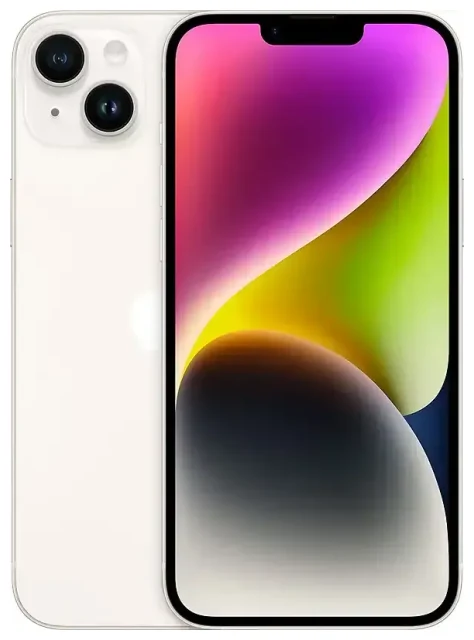
L'Apple iPhone 14 Plus supporta eSIM?
Sì, l'Apple iPhone 14 Plus supporta eSIM. Tutti i modelli venduti a livello globale includono la funzionalità eSIM, ma l'implementazione varia a seconda della regione di commercializzazione.
Compatibilità eSIM iPhone 14 Plus per regione
I modelli USA dell'Apple iPhone 14 Plus (modello A2632) sono dispositivi solo eSIM senza slot per la SIM fisica. Puoi attivare fino a otto eSIM e utilizzare due linee attive contemporaneamente in modalità dual eSIM.
I modelli internazionali dell'Apple iPhone 14 Plus (modelli A2885, A2886, A2887, A2888) includono sia il supporto eSIM sia lo slot nano-SIM. Queste versioni supportano dual SIM: una nano-SIM fisica più un'eSIM attive contemporaneamente, oppure due eSIM se preferisci non utilizzare lo slot fisico.
eSIM e SIM fisica contemporaneamente su iPhone 14 Plus
Indipendentemente dalla tua regione, l'Apple iPhone 14 Plus ti permette di mantenere due linee telefoniche attive. I possessori di modelli USA utilizzano esclusivamente dual eSIM, mentre quelli con modelli internazionali possono combinare una SIM fisica con un'eSIM oppure utilizzare due eSIM insieme. Puoi memorizzare diversi profili eSIM e passare da uno all'altro nelle Impostazioni.
Come attivare eSIM su iPhone 14 Plus
Configurare un'eSIM sul tuo Apple iPhone 14 Plus richiede circa sessanta secondi una volta ottenuto il codice QR o i dettagli di attivazione dal tuo operatore o provider di eSIM per viaggi.
Come attivare l'eSIM su iPhone 14 Plus passo dopo passo
- Apri Impostazioni sul tuo Apple iPhone 14 Plus.
- Tocca Cellulare (o Dati cellulare in alcune regioni).
- Tocca Aggiungi piano cellulare (o Aggiungi eSIM se hai già una linea configurata).
- Inquadra con la fotocamera il codice QR fornito dal tuo operatore o provider eSIM. Il codice verrà scansionato automaticamente.
- Tocca Aggiungi piano cellulare quando richiesto per confermare l'installazione.
- Assegna alla nuova linea un'etichetta descrittiva, come "Viaggio" o "Lavoro", per identificarla facilmente.
- Scegli quale linea utilizzare come predefinita per i dati cellulare e quale per le chiamate, oppure consenti al tuo iPhone di passare automaticamente da una all'altra in base a copertura e intensità del segnale.
Metodi alternativi di attivazione
Se il tuo operatore lo supporta, potresti visualizzare un'opzione per l'attivazione operatore o il trasferimento rapido eSIM, che sposta una linea da un altro iPhone senza codice QR. Alcuni provider permettono anche di inserire i dettagli di attivazione manualmente toccando "Inserisci i dati manualmente" se il codice QR non viene scansionato.
Utilizzare un'eSIM viaggio sull'Apple iPhone 14 Plus
Un'eSIM per viaggiare è il modo più semplice per ottenere dati mobili all'estero senza pagare le tariffe di roaming internazionale del tuo piano principale. Mantieni il tuo numero principale attivo per chiamate e messaggi mentre inoltri i dati attraverso un'eSIM locale o regionale conveniente.
Installa la tua eSIM viaggio prima della partenza
Acquista e installa la tua eSIM viaggio mentre hai ancora Wi-Fi o dati a casa. Il profilo si installa immediatamente, ma il piano non inizierà a fatturare finché non atterri, abiliti la linea viaggio e ti connetti a una rete supportata. Puoi consultare i piani eSIM per la tua destinazione e completare la configurazione in pochi minuti.
Una volta arrivato, vai su Impostazioni > Cellulare, tocca la linea eSIM viaggio, attivala e impostala come linea dati predefinita. Il tuo Apple iPhone 14 Plus utilizzerà l'eSIM viaggio per Internet mentre la tua SIM principale resta disponibile per chiamate e codici di autenticazione a due fattori.
Perché l'eSIM viaggio batte la sostituzione della SIM fisica
Poiché l'Apple iPhone 14 Plus supporta più profili eSIM, eviti il fastidio di rimuovere e conservare una minuscola scheda SIM fisica (particolarmente rilevante se possiedi un modello USA senza alcuno slot SIM). Puoi passare da un piano eSIM all'altro nelle Impostazioni ogni volta che attraversi un confine e non perderai il tuo numero principale né messaggi in arrivo.
Consigli e risoluzione problemi
Abilita il roaming dati per la tua linea eSIM
Anche se hai installato un'eSIM viaggio locale o regionale, devi comunque attivare il Roaming dati per quella specifica linea. Vai su Impostazioni > Cellulare, tocca l'eSIM viaggio e attiva Roaming dati. Questo non è lo stesso del costoso roaming del tuo operatore principale: il tuo piano eSIM viaggio include il roaming in tutti i paesi supportati.
Mantieni la tua SIM principale attiva per chiamate e messaggi
Se utilizzi un'eSIM viaggio per i dati, lascia la linea principale abilitata ma impostala per consentire solo chiamate e SMS. In Impostazioni > Cellulare, scegli la tua eSIM viaggio come predefinita per Dati cellulare e lascia la linea principale selezionata in Linea voce predefinita. Questa configurazione ti mantiene raggiungibile al tuo numero abituale evitando costi di roaming dati.
Cosa fare se il codice QR non viene scansionato
Se la fotocamera non riesce a mettere a fuoco o riconoscere il codice QR, aumenta la luminosità dello schermo, assicurati che il codice non sia sfocato o parzialmente coperto e tieni il tuo iPhone fermo a circa quindici centimetri dallo schermo o dal foglio stampato. Se la scansione continua a fallire, tocca Inserisci i dati manualmente e digita l'indirizzo SM-DP+ e il codice di attivazione forniti dal tuo operatore. Puoi anche fare uno screenshot del codice QR su un altro dispositivo e scansionarlo dall'app Foto toccando "Usa immagine" nella schermata Aggiungi piano cellulare.
Verifica la compatibilità per altri dispositivi
Se gestisci più telefoni o tablet in famiglia, puoi verificare la compatibilità eSIM di un altro dispositivo per confermare quali modelli supportano eSIM prima di acquistare un piano. Per ulteriore assistenza con problemi di installazione o attivazione, visita le nostre risorse di aiuto configurazione eSIM.









