 WhatsApp +44 7367 063273
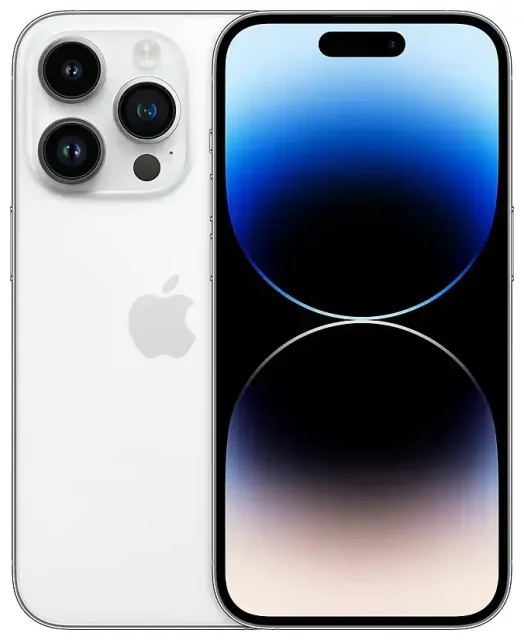
L'Apple iPhone 14 Pro supporta l'eSIM?
Sì, l'Apple iPhone 14 Pro supporta l'eSIM. Ogni modello di Apple iPhone 14 Pro—indipendentemente da dove lo hai acquistato—include la funzionalità eSIM. Tuttavia, il modo in cui utilizzi l'eSIM varia in base alla regione di provenienza del dispositivo.
Apple iPhone 14 Pro: compatibilità eSIM per area geografica
Se hai acquistato il tuo Apple iPhone 14 Pro negli Stati Uniti, il dispositivo è solo eSIM senza alcuno slot per SIM fisica. I modelli USA si affidano esclusivamente all'eSIM per la connettività cellulare e supportano più eSIM contemporaneamente (puoi memorizzare otto o più profili eSIM e averne due attivi alla volta).
Se hai acquistato il tuo Apple iPhone 14 Pro fuori dagli Stati Uniti—in Europa, Asia, Medio Oriente o altrove—il tuo dispositivo include sia la funzionalità eSIM che un alloggiamento per nano-SIM fisica. I modelli internazionali supportano la dual SIM: una nano-SIM più un'eSIM attiva, oppure due eSIM attive se lasci vuoto lo slot fisico.
eSIM e SIM fisica contemporaneamente su iPhone 14 Pro
Tutti gli Apple iPhone 14 Pro possono gestire due linee attive allo stesso tempo. I modelli USA utilizzano dual eSIM (due eSIM attive in contemporanea). I modelli internazionali ti permettono di combinare una SIM fisica con un'eSIM, oppure di attivare due eSIM insieme. Questa configurazione è utile quando vuoi mantenere il tuo numero principale per chiamate e messaggi mentre utilizzi una seconda linea—come un'eSIM per viaggi—per i dati mobili.
Come attivare l'eSIM su iPhone 14 Pro
Attivare un'eSIM sul tuo Apple iPhone 14 Pro richiede circa un minuto. Ti servirà un codice QR fornito dal tuo operatore o dal provider eSIM (a volte inviato via email o visualizzato in un'app) e una connessione Wi-Fi o dati cellulare per completare il download.
Come attivare eSIM su iPhone: procedura passo-passo
- Apri Impostazioni e tocca Cellulare (o Dati cellulare in alcune regioni).
- Tocca Aggiungi eSIM. Se vedi Aggiungi piano cellulare, tocca quella voce.
- Scegli Usa codice QR e posiziona la fotocamera in modo che il codice QR rientri nella cornice. L'Apple iPhone 14 Pro eseguirà la scansione automaticamente.
- Se il codice QR non viene letto, tocca Inserisci i dati manualmente e digita l'indirizzo SM-DP+ e il codice di attivazione forniti dal tuo operatore.
- Tocca Aggiungi piano cellulare quando richiesto. Il profilo eSIM verrà scaricato—di solito impiega 30-60 secondi.
- Assegna un nome descrittivo alla tua nuova linea (ad esempio "Viaggi" o "Lavoro") in modo da poterla identificare rapidamente nelle Impostazioni.
- Scegli quale linea vuoi utilizzare per i dati mobili come predefinita e se vuoi consentire il passaggio automatico tra reti cellulari se la linea principale non ha copertura.
Convertire una SIM fisica in eSIM sull'Apple iPhone 14 Pro
Se hai una nano-SIM esistente di un operatore che supporta l'eSIM, spesso puoi convertirla senza richiedere un nuovo codice QR. Inserisci la SIM fisica, poi vai in Impostazioni → Cellulare e cerca una notifica per Converti in eSIM. Toccala, segui i passaggi visualizzati sullo schermo e il tuo operatore trasferirà il numero su un profilo eSIM. Una volta completato il trasferimento, puoi rimuovere la SIM fisica.
Utilizzare un'eSIM per viaggi sull'Apple iPhone 14 Pro
Un'eSIM per viaggi ti offre dati mobili in un altro Paese senza pagare le tariffe di roaming internazionale del tuo operatore principale. Poiché l'Apple iPhone 14 Pro supporta più profili eSIM e due linee attive, puoi installare un'eSIM per viaggi prima di partire, mantenere attivo il tuo numero principale per chiamate e autenticazione a due fattori e utilizzare l'eSIM per viaggi esclusivamente per i dati.
Perché installare un'eSIM per viaggi prima della partenza
La maggior parte dei piani eSIM per viaggi si attiva non appena atterri e ti connetti a una rete locale, oppure in una data che scegli al momento dell'acquisto. Installare l'eSIM mentre sei ancora a casa con il Wi-Fi significa che eviti di cercare la connessione di un bar o della hall dell'hotel quando arrivi. Una volta installato, il profilo rimane inattivo sul tuo Apple iPhone 14 Pro fino a quando non raggiungi la destinazione e lo attivi.
Puoi consultare i piani eSIM che coprono oltre 190 Paesi, confrontare le quantità di dati e acquistare un piano che corrisponda alla durata del tuo viaggio. Il codice QR arriva via email in pochi secondi e lo scansioni esattamente come descritto sopra.
Come utilizzare un'eSIM all'estero sul tuo Apple iPhone 14 Pro
Prima di partire, apri Impostazioni → Cellulare, tocca la linea eSIM per viaggi, attiva Attiva questa linea e abilita il Roaming dati solo per quella linea. Imposta l'eSIM per viaggi come linea predefinita per i Dati cellulare. Mantieni accesa la tua SIM o eSIM principale se vuoi ricevere chiamate e SMS, ma lascia disattivato il roaming dati per evitare addebiti inaspettati. Quando atterri, il tuo Apple iPhone 14 Pro si connetterà automaticamente a una rete locale e avrai dati senza sostituire una scheda fisica o visitare un negozio di operatori locali.
Consigli e risoluzione dei problemi
Attiva il roaming dati per la linea eSIM
Un'eSIM di un operatore estero o di un provider per viaggi funzionerà solo se il Roaming dati è abilitato per quella linea specifica. Vai in Impostazioni → Cellulare, tocca l'eSIM per viaggi e attiva il Roaming dati. La tua linea principale può mantenere il roaming dati disattivato, così mantieni il controllo su quale SIM utilizza le reti internazionali.
Mantieni attiva la tua SIM o eSIM principale per chiamate e codici di verifica
Puoi lasciare accesa la tua linea principale per ricevere telefonate e codici di verifica SMS quando sei all'estero. In Impostazioni → Cellulare, assicurati che la tua linea principale consenta voce e messaggi, ma imposta i Dati cellulare predefiniti sull'eSIM per viaggi. In questo modo ottieni dati dalla rete locale e chiamate sul tuo numero abituale, senza costi di roaming per i dati.
Cosa fare se il codice QR non viene letto
Se la fotocamera fatica a leggere il codice QR—a causa di riflessi, luminosità dello schermo o qualità di stampa—tocca Inserisci i dati manualmente durante la configurazione. L'email o il portale dell'account del tuo provider eSIM elencheranno un indirizzo SM-DP+ e un codice di attivazione. Digita entrambi nei campi di inserimento manuale e l'Apple iPhone 14 Pro scaricherà il profilo senza scansione.
Verifica la compatibilità eSIM per altri dispositivi
Se viaggi con un tablet o condividi piani tra dispositivi della famiglia, puoi verificare la compatibilità eSIM di un altro dispositivo per confermare che funzioni con lo stesso provider eSIM per viaggi. Non tutti gli iPad o i telefoni Android supportano l'eSIM allo stesso modo, quindi verificare in anticipo ti evita di acquistare un piano che non puoi utilizzare.
Contatta l'assistenza se l'attivazione non riesce
Occasionalmente un profilo eSIM non si attiva a causa di un timeout di rete o di un errore dal server dell'operatore. Riavvia il tuo Apple iPhone 14 Pro, conferma di avere una connessione Wi-Fi o cellulare stabile e riprova. Se il problema persiste, contatta l'assistenza per la configurazione eSIM o il servizio clienti del tuo provider con il codice di errore visualizzato sullo schermo—possono riemettere il codice QR o inviare il profilo da remoto.









