 WhatsApp +44 7367 063273
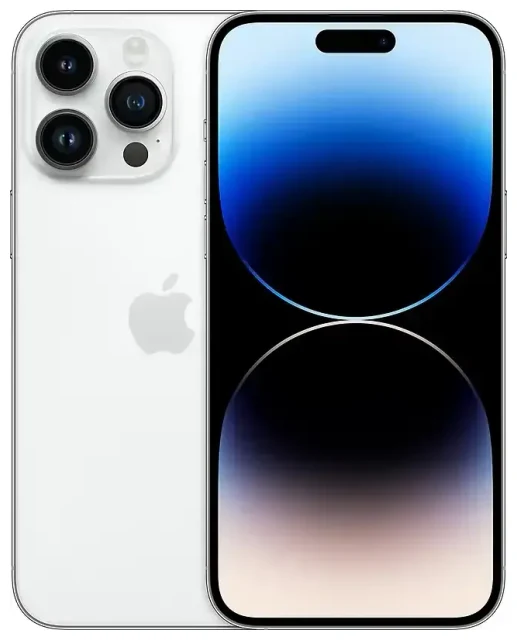
L'Apple iPhone 14 Pro Max supporta l'eSIM?
Sì, l'Apple iPhone 14 Pro Max supporta l'eSIM in tutti i modelli distribuiti nel mondo. Questo dispositivo di punta offre funzionalità eSIM complete, anche se l'implementazione varia a seconda della regione di vendita.
Compatibilità eSIM iPhone 14 Pro Max per area geografica
I modelli venduti negli Stati Uniti dell'Apple iPhone 14 Pro Max sono dispositivi esclusivamente eSIM. Apple ha rimosso completamente lo slot per la SIM fisica da tutti i modelli di iPhone 14 commercializzati negli USA, compreso il Pro Max. Questi dispositivi supportano la doppia eSIM, permettendoti di utilizzare due profili eSIM attivi contemporaneamente senza alcuno slot fisico.
I modelli internazionali (venduti fuori dagli USA, inclusi Canada, Europa, Asia e altre aree) mantengono il tradizionale slot per nano-SIM insieme al pieno supporto eSIM. Queste versioni ti consentono di utilizzare una scheda nano-SIM fisica più diversi profili eSIM: fino a otto eSIM possono essere memorizzate sul dispositivo, con due attive contemporaneamente (sia dual eSIM che una SIM fisica più una eSIM).
eSIM e SIM fisica contemporaneamente su iPhone 14 Pro Max
L'Apple iPhone 14 Pro Max offre una vera funzionalità dual SIM. Puoi mantenere due linee attive per chiamate, messaggi e dati. I modelli USA lo fanno tramite dual eSIM, mentre i modelli internazionali supportano sia dual eSIM che una nano-SIM fisica abbinata a un'eSIM. Questa flessibilità rende l'iPhone 14 Pro Max ideale per separare linee di lavoro e personali o per aggiungere un piano dati da viaggio mantenendo attivo il tuo numero principale.
Come attivare l'eSIM su iPhone 14 Pro Max
Configurare un'eSIM sul tuo Apple iPhone 14 Pro Max richiede circa 60 secondi una volta che hai il codice QR dal tuo operatore o provider eSIM. La procedura è semplice e avviene tramite l'app Impostazioni.
Come funziona l'eSIM su iPhone: procedura passo passo
- Connetti il tuo Apple iPhone 14 Pro Max al Wi-Fi oppure assicurati di avere una connessione dati cellulare sulla linea esistente.
- Apri l'app Impostazioni e tocca Cellulare (o Dati cellulare in alcune regioni).
- Tocca Aggiungi piano cellulare (o Aggiungi eSIM su iOS 16 e versioni successive).
- Usa la fotocamera per scansionare il codice QR fornito dal tuo operatore o provider eSIM. Posiziona il codice QR all'interno della cornice e verrà scansionato automaticamente.
- Tocca Aggiungi piano cellulare quando richiesto per confermare l'installazione.
- Attendi 30–60 secondi affinché il profilo eSIM venga scaricato e attivato.
- Assegna un nome descrittivo alla nuova linea come "Viaggio", "Lavoro" o il nome del paese per identificarla facilmente.
- Scegli quale linea vuoi utilizzare come predefinita per dati cellulare, chiamate vocali e iMessage/FaceTime.
Metodi alternativi di attivazione eSIM
Se il tuo operatore lo supporta, puoi anche attivare un'eSIM sull'Apple iPhone 14 Pro Max usando l'attivazione tramite operatore (dove l'eSIM viene assegnata direttamente attraverso l'app dell'operatore) oppure inserendo manualmente i dettagli di attivazione se ricevi un indirizzo SM-DP+ e un codice di attivazione invece del QR code. Alcuni operatori USA offrono anche il trasferimento rapido eSIM, che ti permette di trasferire un'eSIM dal vecchio iPhone senza contattare l'operatore.
Usare un'eSIM per viaggiare con iPhone 14 Pro Max
Un'eSIM da viaggio è il modo più semplice per avere dati mobili quando sei all'estero senza pagare costosi addebiti di roaming dal tuo operatore abituale. Invece di cercare una SIM locale in aeroporto o fare affidamento su Wi-Fi di hotel poco affidabili, puoi installare un'eSIM per viaggiare prima di partire e avere connessione nel momento in cui atterri.
Come funzionano le eSIM da viaggio sul tuo dispositivo
Il tuo Apple iPhone 14 Pro Max può memorizzare fino a otto profili eSIM, rendendolo perfetto per chi viaggia spesso. Installa un piano dati regionale o specifico per paese come eSIM secondaria mantenendo attivo il tuo numero principale per chiamate e messaggi. Quando arrivi a destinazione, passa semplicemente i dati cellulare all'eSIM da viaggio in Impostazioni. Il tuo numero principale resta disponibile per chiamate in arrivo e SMS di autenticazione a due fattori.
Puoi esplorare i piani eSIM per oltre 190 paesi e aree, confrontando quantità di dati e copertura per trovare la soluzione giusta per il tuo viaggio. Installa l'eSIM uno o due giorni prima della partenza: non si attiverà né inizierà a consumare dati finché non raggiungi la destinazione e l'accendi. Questa configurazione anticipata significa che avrai connettività immediatamente all'arrivo, perfetta per ride-sharing, mappe e per far sapere alla famiglia che sei atterrato.
eSIM iPhone 14 Pro Max o SIM fisica per viaggiare
Se hai un modello internazionale con slot per SIM fisica, potresti chiederti se usare un'eSIM da viaggio o comprare una scheda SIM locale. Le eSIM offrono vantaggi evidenti: puoi acquistarle e installarle da remoto senza trovare un negozio, non c'è una minuscola scheda SIM da sostituire (e potenzialmente perdere) e puoi passare tra eSIM memorizzate istantaneamente se visiti più paesi. L'approccio digitale significa anche che mantieni la tua SIM originale al suo posto per chiamate in arrivo.
Consigli e risoluzione problemi eSIM
La maggior parte delle installazioni eSIM su Apple iPhone 14 Pro Max funziona senza intoppi, ma vale la pena conoscere alcune impostazioni e problemi comuni prima di viaggiare.
Attiva il roaming dati per la linea eSIM
Questo aspetto sorprende molti utenti eSIM alle prime armi: devi attivare il Roaming dati per la linea eSIM da viaggio, anche se tecnicamente non sei in "roaming" nel senso tradizionale. Vai su Impostazioni → Cellulare → tocca la tua linea eSIM da viaggio → attiva Roaming dati. Senza questa impostazione abilitata, la tua eSIM non si connetterà alle reti locali e non avrai dati. Il roaming della tua SIM principale può restare disattivato per evitare addebiti accidentali.
Gestire più linee sull'iPhone 14 Pro Max
Mantieni attiva la tua SIM principale o eSIM primaria mentre viaggi così puoi ricevere chiamate e codici di verifica SMS per operazioni bancarie o accessi agli account. Imposta la tua eSIM da viaggio come predefinita solo per Dati cellulare, lasciando la linea principale come predefinita per voce e messaggi. Puoi modificare queste impostazioni predefinite in qualsiasi momento in Impostazioni → Cellulare. L'iPhone 14 Pro Max mostra chiaramente quale linea è in uso con piccole etichette accanto alle barre del segnale.
Risolvere un'eSIM che non si attiva
Se il codice QR non viene scansionato, assicurati di tenere il telefono fermo con illuminazione adeguata sul codice. Puoi anche toccare Inserisci i dati manualmente e digitare l'indirizzo SM-DP+ e il codice di attivazione se il provider te li fornisce. Se l'eSIM si installa ma mostra "Nessun servizio", riavvia il tuo iPhone 14 Pro Max, conferma che il roaming dati sia abilitato per quella linea e verifica di essere in un'area coperta dalle reti supportate dall'eSIM. Un dispositivo sbloccato è richiesto per la maggior parte delle eSIM da viaggio: telefoni vincolati a operatori potrebbero rifiutare profili eSIM di terze parti.
Per problemi persistenti, puoi ottenere assistenza per la configurazione eSIM o contattare direttamente il tuo provider eSIM. Possono verificare se il profilo è stato attivato correttamente e, in alcuni casi, emettere un codice QR sostitutivo. Se non sei sicuro che il tuo iPhone 14 Pro Max sia sbloccato, controlla con il tuo operatore originale oppure guarda in Impostazioni → Generali → Info; scorri fino a Blocco operatore per vedere il tuo stato.
Prima di acquistare qualsiasi eSIM, puoi verificare la compatibilità eSIM di un altro dispositivo se stai comprando per familiari o stai considerando un telefono diverso.









