 WhatsApp +44 7367 063273
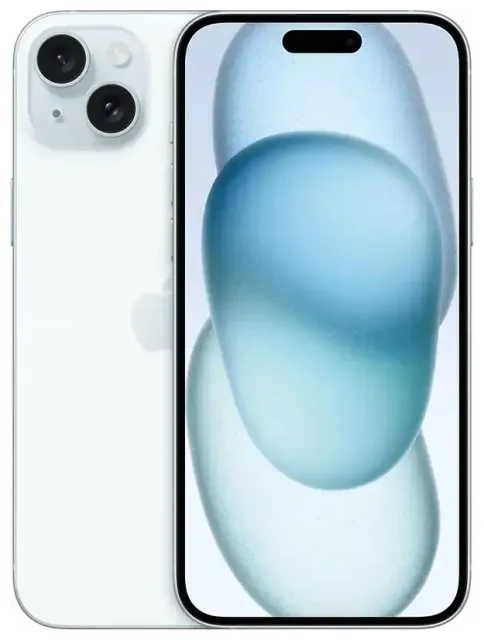
L'Apple iPhone 15 Plus supporta l'eSIM?
Sì, l'Apple iPhone 15 Plus supporta l'eSIM. Tutti i modelli di Apple iPhone 15 Plus venduti nel mondo includono la funzionalità eSIM, che ti permette di attivare piani cellulari in digitale senza bisogno di una SIM fisica.
Compatibilità eSIM dell'iPhone 15 Plus in Italia e nel mondo
L'implementazione dell'eSIM varia in base alla regione. I modelli venduti negli Stati Uniti sono solo eSIM: non hanno alcuno slot per SIM fisica e devi usare esclusivamente l'eSIM per la connettività cellulare. I modelli venduti in Italia e nel resto del mondo includono sia il supporto eSIM sia lo slot nano-SIM, offrendoti la flessibilità di usare una o entrambe le soluzioni.
Quante eSIM su iPhone 15 Plus: funzionalità dual SIM
L'Apple iPhone 15 Plus supporta il dual SIM in diverse configurazioni. Sui modelli americani puoi attivare due eSIM contemporaneamente. Sui modelli internazionali puoi usare una nano-SIM fisica più una eSIM attiva, oppure due eSIM se preferisci non usare lo slot fisico. Il dispositivo può memorizzare più profili eSIM e passare da uno all'altro nelle Impostazioni, anche se solo due linee possono essere attive simultaneamente.
Come attivare eSIM su iPhone 15 Plus
Configurare un'eSIM sul tuo Apple iPhone 15 Plus richiede circa un minuto una volta che hai il codice QR o i dati di attivazione dal tuo operatore o fornitore eSIM. La procedura è identica sia che tu stia aggiungendo la tua prima eSIM sia una seconda linea per viaggiare.
Attivazione eSIM passo per passo
- Apri Impostazioni e tocca Cellulare (o Dati cellulare in alcune regioni).
- Tocca Aggiungi eSIM oppure Aggiungi piano cellulare.
- Scegli Usa codice QR e inquadra con la fotocamera il codice QR fornito dal tuo operatore o provider eSIM per viaggi. In alternativa, seleziona Inserisci i dati manualmente se hai un codice di attivazione.
- Attendi mentre il tuo Apple iPhone 15 Plus scarica e installa il profilo eSIM: di solito bastano 30-60 secondi con una connessione internet stabile.
- Assegna un'etichetta alla nuova linea, come "Viaggi" o "Lavoro", per distinguere i tuoi piani.
- Scegli quale linea usare per i dati cellulare e quale per chiamate vocali e iMessage predefiniti.
Come funziona eSIM su iPhone: configurazione nelle Impostazioni
Se il tuo operatore supporta il trasferimento rapido eSIM o l'attivazione automatica, potresti vedere opzioni aggiuntive quando tocchi Aggiungi eSIM. Alcuni operatori come TIM, Iliad e altri ti permettono di trasferire un piano esistente da un altro iPhone o attivare un piano legato al tuo account senza scansionare nulla. Segui le istruzioni a schermo se queste opzioni compaiono.
Usare un'eSIM per viaggi sull'Apple iPhone 15 Plus
Un'eSIM per viaggi è il modo più semplice per ottenere tariffe dati locali all'estero senza pagare il roaming o cercare una SIM fisica in aeroporto. Poiché l'Apple iPhone 15 Plus supporta più profili eSIM, puoi installare un piano di viaggio prima di partire da casa e attivarlo non appena atterri.
eSIM e SIM fisica contemporaneamente: come usarle all'estero
Installa la tua eSIM per viaggi mentre sei ancora connesso al Wi-Fi a casa o in aeroporto. Una volta arrivato a destinazione, vai in Impostazioni > Cellulare, seleziona la linea eSIM per viaggi e attivala per i dati cellulare. Il tuo Apple iPhone 15 Plus si connetterà a una rete locale, dandoti dati per mappe, messaggi e navigazione a tariffe locali. Mantieni attiva la tua linea principale se vuoi ricevere chiamate e SMS oppure se ti serve per i codici di autenticazione a due fattori.
Puoi sfogliare i piani eSIM per oltre 200 paesi e aree, confrontare i pacchetti dati e installare il tuo piano in pochi minuti, tutto senza cambiare schede fisiche.
Consigli e risoluzione dei problemi
La maggior parte delle installazioni eSIM sull'Apple iPhone 15 Plus funziona senza intoppi, ma qualche regolazione delle impostazioni può risparmiarti problemi, specialmente quando viaggi.
Attiva il roaming dati per la tua linea eSIM
Anche se la tua eSIM per viaggi è "locale" nel paese che stai visitando, l'impostazione si chiama comunque Roaming dati sul tuo iPhone. Vai in Impostazioni > Cellulare, tocca la tua eSIM per viaggi, quindi attiva Roaming dati. Senza questa impostazione, l'eSIM non si connetterà alla rete. La tua linea principale può restare disattivata per evitare costi di roaming accidentali.
Risolvere i problemi se l'eSIM non si attiva
Se il codice QR non si scansiona, verifica che l'obiettivo della fotocamera sia pulito e che ci sia buona illuminazione. Puoi anche toccare Inserisci i dati manualmente e digitare il codice di attivazione fornito dal tuo provider eSIM. Se l'installazione si blocca, conferma di avere una connessione internet attiva, via Wi-Fi o dati cellulare da un'altra linea attiva. Riavvia il tuo Apple iPhone 15 Plus e riprova. Se il profilo si installa ma non si connette, verifica che il piano sia attivato nell'app o nel pannello account del tuo fornitore, e conferma che il Roaming dati sia attivo per quella linea.
Se hai ancora difficoltà, puoi sempre richiedere assistenza per la configurazione eSIM o contattare il team di supporto del tuo provider eSIM. Puoi anche verificare la compatibilità eSIM di un altro dispositivo se stai considerando un secondo telefono o tablet per viaggiare.
Mantieni attiva la SIM principale per chiamate e autenticazione a due fattori
Quando usi il dual SIM, assegna la tua linea principale per le chiamate vocali e l'eSIM per viaggi per i dati. In questo modo riceverai chiamate in arrivo e SMS, compresi i codici di verifica bancari e delle app, sul tuo numero abituale, mentre navigazione e applicazioni useranno i dati locali più economici. Puoi controllare queste impostazioni quando aggiungi l'eSIM per la prima volta, e modificarle in qualsiasi momento in Impostazioni > Cellulare.









