 WhatsApp +44 7367 063273
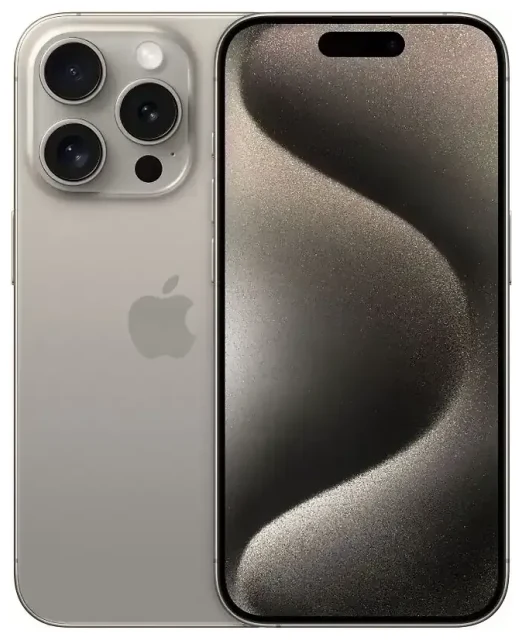
L'Apple iPhone 15 Pro supporta l'eSIM?
Compatibilità eSIM dell'Apple iPhone 15 Pro
Sì, l'Apple iPhone 15 Pro supporta l'eSIM su tutti i modelli venduti in qualsiasi parte del mondo. Apple ha proseguito la sua transizione verso la tecnologia SIM integrata su tutta la gamma iPhone 15, e la variante Pro offre piena compatibilità eSIM indipendentemente da dove lo acquisti.
La differenza principale riguarda le varianti regionali. I modelli venduti negli Stati Uniti sono esclusivamente eSIM e vengono forniti senza slot nano-SIM fisico. Se acquisti un Apple iPhone 15 Pro da un rivenditore o operatore statunitense, dovrai affidarti esclusivamente alla tecnologia eSIM per tutta la connettività cellulare.
eSIM e SIM fisica contemporaneamente su iPhone 15 Pro
I modelli internazionali—acquistati fuori dagli Stati Uniti—mantengono lo slot nano-SIM insieme al supporto eSIM, offrendoti opzioni dual-SIM flessibili. Puoi utilizzare una SIM fisica e una eSIM contemporaneamente, oppure configurare doppia eSIM se preferisci evitare del tutto la scheda fisica. I modelli USA supportano la doppia eSIM ma non possono accettare una SIM fisica.
L'Apple iPhone 15 Pro può memorizzare fino a otto profili eSIM e avere due linee attive contemporaneamente, sia in modalità eSIM+eSIM (modelli USA) che nano-SIM+eSIM (modelli internazionali). Questa flessibilità rende semplice separare numeri di lavoro e personali o aggiungere un piano dati locale quando viaggi.
Come attivare l'eSIM su iPhone 15 Pro
Configurare l'eSIM nelle Impostazioni
Configurare un'eSIM sul tuo Apple iPhone 15 Pro richiede in genere circa sessanta secondi una volta ottenuto il codice QR o i dettagli di attivazione dal tuo operatore o fornitore eSIM. La procedura è identica sia che tu stia attivando la linea principale sia aggiungendo un secondo profilo eSIM per viaggiare.
- Apri Impostazioni e tocca Cellulare (o Dati cellulare in alcune regioni).
- Tocca Aggiungi eSIM o Aggiungi piano cellulare.
- Scegli Usa codice QR e inquadra con la fotocamera il codice QR fornito dal tuo operatore o fornitore eSIM. In alternativa, seleziona Inserisci dati manualmente se hai ricevuto un indirizzo SM-DP+ e un codice di attivazione.
- Attendi mentre il profilo eSIM viene scaricato e installato—questa operazione si completa solitamente entro trenta-sessanta secondi se hai una connessione internet tramite Wi-Fi o la tua SIM esistente.
- Assegna un'etichetta alla nuova linea con un nome chiaro come "Dati viaggio" o "Lavoro" così da identificare facilmente quale linea usare per chiamate, messaggi e dati.
- Scegli la tua linea predefinita per i dati cellulare in Impostazioni > Cellulare > Dati cellulare, e configura quale linea gestisce iMessage, FaceTime e chiamate vocali in Linea predefinita.
Attivazione e trasferimento operatore
Alcuni operatori statunitensi offrono il trasferimento diretto dell'eSIM dal tuo vecchio iPhone durante la procedura guidata di configurazione, eliminando completamente la necessità di un codice QR. Se stai passando da una SIM fisica su un altro dispositivo, contatta il tuo operatore per richiedere un codice QR eSIM o usa la loro app per convertire il tuo piano esistente in formato eSIM prima di seguire i passaggi sopra indicati.
Usare un'eSIM per viaggi sull'Apple iPhone 15 Pro
Un'eSIM per viaggi è il modo più semplice per rimanere connesso all'estero senza pagare tariffe di roaming internazionale o cercare una SIM locale in aeroporto. Poiché l'Apple iPhone 15 Pro supporta più profili eSIM, puoi installare un'eSIM dati per viaggi prima della partenza e attivarla nel momento in cui atterri.
Acquista il tuo piano eSIM per viaggi online, ricevi il codice QR via email e scansionalo usando i passaggi sopra indicati—idealmente mentre sei ancora a casa e connesso al Wi-Fi. L'eSIM resterà inattiva finché non la abiliti nelle impostazioni Cellulare e attivi il roaming dati per quella linea. Il tuo numero principale rimane disponibile per chiamate e SMS di autenticazione a due fattori, mentre l'eSIM per viaggi gestisce tutto il traffico dati.
Quando sei pronto per esplorare opzioni di copertura e pacchetti dati regionali, consulta i piani eSIM che corrispondono alla tua destinazione e alle tue esigenze dati. Molti viaggiatori installano l'eSIM per viaggi uno o due giorni prima della partenza per evitare problemi di connettività dell'ultimo minuto in aeroporto.
Consigli e risoluzione problemi
Attivare il roaming dati per la linea eSIM
Un ostacolo comune: il tuo Apple iPhone 15 Pro non userà l'eSIM per viaggi per i dati a meno che tu non attivi il Roaming dati per quella linea specifica. Vai in Impostazioni > Cellulare, tocca la linea eSIM per viaggi e attiva Roaming dati. Questa impostazione è per singola linea, quindi la tua SIM principale può rimanere senza roaming mentre l'eSIM per viaggi gestisce i dati all'estero.
Imposta l'eSIM per viaggi come linea dati predefinita in Impostazioni > Cellulare > Dati cellulare, e lascia attiva la tua SIM principale per chiamate in arrivo e SMS. Questa configurazione a doppia linea garantisce che non perdi mai un codice di verifica e mantiene raggiungibile il tuo numero abituale senza incorrere in costi di roaming.
Risolvere un'eSIM che non si attiva
Se il codice QR non viene scansionato, assicurati che l'obiettivo della fotocamera sia pulito e che l'illuminazione sia adeguata. Puoi anche toccare Inserisci dati manualmente e digitare l'indirizzo SM-DP+ e il codice di attivazione forniti dal tuo operatore o fornitore eSIM. Verifica di avere una connessione internet attiva—Wi-Fi o dati cellulare sulla SIM esistente—perché l'Apple iPhone 15 Pro deve scaricare il profilo eSIM dalla rete.
Se il profilo eSIM si installa ma mostra "Nessun servizio", riavvia il dispositivo e controlla che sia selezionata la linea corretta per i dati cellulare. Gli aggiornamenti delle impostazioni operatore a volte risolvono problemi di attivazione; vai in Impostazioni > Generali > Info e attendi un momento per vedere se appare una richiesta di aggiornamento. Per problemi persistenti, l'assistenza per la configurazione eSIM può guidarti attraverso peculiarità specifiche dell'operatore, oppure puoi verificare le capacità di un altro dispositivo se stai pianificando un futuro aggiornamento visitando verifica la compatibilità eSIM di un altro dispositivo.
eSIM o SIM fisica sull'Apple iPhone 15 Pro
Gli acquirenti internazionali spesso si chiedono se usare lo slot nano-SIM o passare completamente all'eSIM. Le schede SIM fisiche offrono un backup tangibile—puoi inserire la scheda in un altro telefono se il dispositivo si guasta—ma l'eSIM garantisce una configurazione più rapida e la comodità di gestire tutto via software. I proprietari di modelli USA non hanno scelta, dato che l'iPhone 15 Pro venduto negli Stati Uniti non ha proprio un alloggiamento fisico. In ogni caso, qualità delle chiamate, velocità dati e prestazioni di rete rimangono identiche; la differenza è puramente nel modo in cui viene memorizzata la credenziale SIM.









