 WhatsApp +44 7367 063273
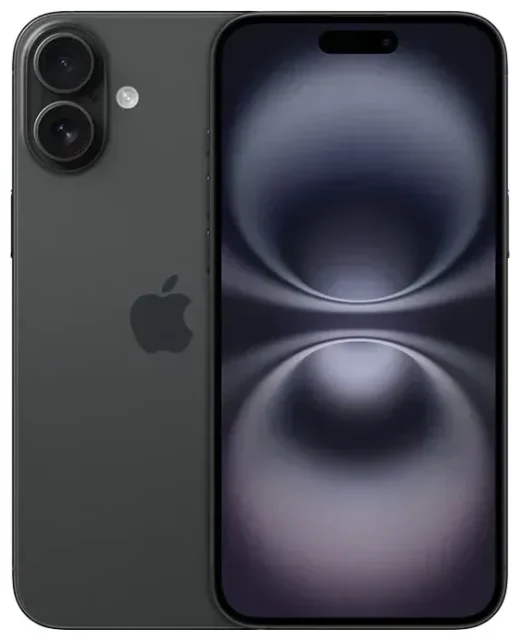
L'Apple iPhone 16 supporta l'eSIM?
Sì, l'Apple iPhone 16 supporta l'eSIM. Tutte le varianti dell'Apple iPhone 16 offrono la compatibilità eSIM, indipendentemente dalla capacità di archiviazione o dal colore.
Compatibilità eSIM dell'Apple iPhone 16 per area geografica
Le differenze regionali contano. I modelli venduti negli Stati Uniti e a Porto Rico sono solo eSIM e non includono lo slot per la SIM fisica. Sui modelli USA devi utilizzare l'eSIM per tutti i tuoi piani mobile.
I modelli venduti fuori dagli Stati Uniti — compresi Regno Unito, Europa, Asia, Australia e Canada — dispongono della doppia SIM: uno slot nano-SIM fisico più il supporto eSIM. Questo significa che puoi usare eSIM e SIM fisica contemporaneamente su iPhone oppure utilizzare più eSIM attive insieme.
Quante eSIM supporta l'iPhone 16?
L'Apple iPhone 16 può memorizzare fino a otto profili eSIM e utilizzare due linee contemporaneamente (Dual SIM Dual Standby). Sui modelli internazionali, puoi avere attive una SIM fisica più una eSIM allo stesso tempo, oppure due eSIM attive insieme. I modelli USA supportano due eSIM attive dato che non c'è lo slot fisico.
Come attivare l'eSIM su iPhone 16
Configurare un'eSIM sul tuo Apple iPhone 16 richiede in genere circa sessanta secondi. Riceverai un codice QR o i dettagli di attivazione dal tuo operatore o fornitore eSIM.
Come impostare l'eSIM su iPhone 16: i passaggi
- Assicurati che il tuo iPhone 16 sia connesso al Wi-Fi.
- Apri Impostazioni e tocca Cellulare (o Dati cellulare in alcune regioni).
- Tocca Aggiungi eSIM o Aggiungi piano cellulare.
- Scegli Usa codice QR e scansiona il codice QR fornito dal tuo operatore o fornitore eSIM, oppure seleziona Inserisci i dati manualmente se hai ricevuto un codice di attivazione.
- Attendi mentre l'eSIM si attiva — di solito richiede 10–60 secondi.
- Etichetta la tua nuova linea (ad esempio "Viaggio", "Lavoro" o "Principale") per tenere traccia se stai usando più SIM.
- Scegli quale linea utilizzare per i dati cellulare, le chiamate e iMessage nelle impostazioni Cellulare.
Convertire una SIM fisica in eSIM
Se il tuo operatore supporta la conversione da SIM a eSIM e hai attualmente una SIM fisica in uso, puoi convertirla direttamente sul tuo iPhone 16 (modelli internazionali). Vai in Impostazioni > Cellulare, tocca la linea della tua SIM fisica, quindi cerca Converti in eSIM. Questo processo trasferisce il tuo numero a un profilo eSIM e libera lo slot fisico.
La stessa procedura di configurazione si applica sia che tu stia attivando un'eSIM su iPhone 16, iPhone 15 o iPhone 14 — il percorso nelle Impostazioni e la scansione del codice QR rimangono coerenti tra i modelli recenti.
Come funziona l'eSIM su iPhone 16 per i viaggi
Le eSIM viaggio ti danno dati mobili in altri paesi senza le costose tariffe roaming del tuo operatore principale. Invece di cercare una SIM locale in aeroporto, installi un'eSIM viaggio prima di partire e la attivi quando atterri.
Perché usare un'eSIM viaggio sul tuo iPhone 16
Mantieni attivo il tuo numero principale per chiamate e SMS di autenticazione a due fattori, mentre l'eSIM viaggio gestisce i dati. Questa configurazione dual-SIM significa che amici e banche possono ancora raggiungerti sul tuo numero abituale, ma navighi, usi le mappe e invii messaggi tramite tariffe dati locali convenienti.
Installa la tua eSIM viaggio mentre sei ancora a casa con il Wi-Fi. Il profilo resta inattivo sul tuo iPhone 16 finché non lo abiliti. Una volta arrivato a destinazione, attiva quella linea eSIM nelle Impostazioni e sei connesso. Puoi sfogliare i piani eSIM che coprono singoli paesi o intere regioni, a seconda del tuo itinerario.
Gestire più profili eSIM per i viaggi
Poiché l'Apple iPhone 16 memorizza fino a otto profili eSIM, puoi tenere pronti i piani per diversi paesi. Attiva quello di cui hai bisogno, poi disattivalo quando ti sposti alla prossima destinazione. Questa flessibilità rende l'iPhone 16 una scelta eccellente per i viaggiatori frequenti che vogliono connettività affidabile senza cambiare schede fisiche.
Suggerimenti e risoluzione problemi
Attiva il roaming dati per la tua linea eSIM
Dopo aver attivato un'eSIM viaggio, vai in Impostazioni > Cellulare, tocca la linea eSIM, quindi tocca Roaming dati e attivalo. Le eSIM viaggio richiedono il roaming dati abilitato per connettersi alle reti locali. Il roaming della tua linea principale può restare disattivato per evitare addebiti imprevisti.
Mantieni la tua SIM principale attiva per chiamate e messaggi
Imposta il tuo numero principale come predefinito per chiamate vocali e SMS in Impostazioni > Cellulare > Linea voce di default. In questo modo, i codici di autenticazione a due fattori e le chiamate dall'Italia ti raggiungono sul tuo numero originale, mentre i dati passano attraverso l'eSIM viaggio più economica.
Cosa fare se il codice QR non si scansiona
Se la fotocamera non riesce a leggere il codice QR, tocca Inserisci i dati manualmente nella schermata Aggiungi eSIM. Il tuo fornitore eSIM ti fornirà un indirizzo SM-DP+ e un codice di attivazione — inseriscili manualmente. In alternativa, se il fornitore ti ha inviato il codice QR via email, fai uno screenshot, poi scegli Apri Foto durante la scansione per selezionare l'immagine dalla tua libreria.
Assicurati che il tuo iPhone 16 abbia l'ultimo aggiornamento iOS, poiché le versioni software più vecchie causano occasionalmente problemi di attivazione. Se un profilo eSIM non si attiva dopo diversi tentativi, riavvia il dispositivo e riprova. Puoi anche verificare la compatibilità eSIM di un altro dispositivo se stai risolvendo problemi per un telefono o tablet diverso, oppure visita il nostro supporto configurazione eSIM per assistenza più dettagliata.
eSIM vs SIM fisica su iPhone 16
Una volta attive, funzionano in modo identico — chiamate, messaggi e dati funzionano allo stesso modo. La differenza è fisica: un'eSIM è integrata nell'hardware del telefono e attivata digitalmente, mentre una SIM fisica è un chip rimovibile. Le eSIM offrono passaggi più rapidi tra operatori, nessun rischio di perdere una scheda minuscola e la capacità di contenere più profili senza portare schede di riserva.









